A Giant Shot:内置MCP的AI截图工具,让AI直接操控你的电脑
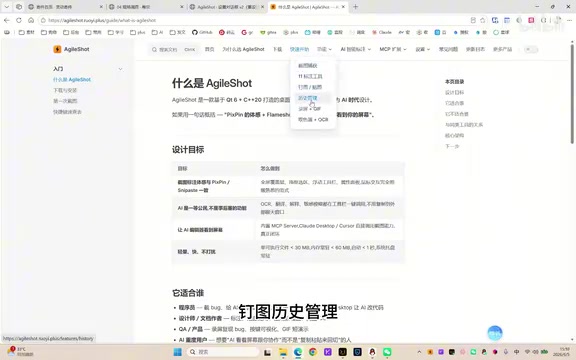
截图工具进入AI时代
你是否经历过这样的场景:截了一张代码图想问AI,需要切回Cursor、拖图进去、等AI分析、再切回来——整个过程四次切窗口;截了一张外语图想翻译,却复制不出文字;贴图参考设计稿时,鼠标点不到图片下面的按钮;截图分享给同事,却忘了模糊敏感信息……
这些看似琐碎的痛点,催生了一款名为 A Giant Shot 的桌面截图工具。它不仅提供了媲美 PixPin 的截图手感和 11 种标注工具,更独创性地内置了 AI 对话和 MCP Server,让 AI 能直接看到你的屏幕,甚至操控你的电脑完成任务。
基础截图体验:PixPin 同款手感
智能窗口识别与快捷操作
A Giant Shot 采用纯 C++20 + Qt 开发,启动速度小于一秒。这里的技术选型值得展开说明:C++20 是 C++ 语言在 2020 年发布的标准版本,引入了概念(Concepts)、协程(Coroutines)、模块(Modules)等重要特性,在保持极致性能的同时大幅提升了开发效率。Qt 则是一个久经考验的跨平台 GUI 框架,WPS、VirtualBox、OBS Studio 等知名桌面软件均基于 Qt 构建。相比当下流行的 Electron 方案(需要加载完整的 Chromium 浏览器内核,内存占用动辄数百 MB),原生 C++ + Qt 的组合能将资源消耗控制在极低水平,这也是 A Giant Shot 能做到亚秒级启动的关键原因。
安装后双击打开,右下角出现托盘图标,单击即可触发截图。默认快捷键设置非常直观:
- F6:区域截图
- F7:贴图
- F8:隐藏截图
- F9:恢复贴图
- Ctrl+Alt+A:AI 对话
按下 F6 后,工具会自动识别当前窗口边界,点击即可锁定截图区域。这种智能窗口吸附的体验与 PixPin 非常接近,习惯了 PixPin 的用户几乎零学习成本就能上手。说到 PixPin,它是近年来在国内开发者群体中广受好评的截图工具,以流畅的窗口识别、丰富的标注功能和贴图穿透等特性著称,被许多用户视为 Windows 平台上 Snipaste 的有力替代品。截图工具市场长期以来由 Snipaste、ShareX、Greenshot 等工具主导,功能集中在截图、标注、贴图等传统能力上。A Giant Shot 选择以 PixPin 级别的基础体验为起点,再叠加 AI 能力,本质上是在一个已经成熟的工具品类中寻找差异化突破口。
11 种标注工具一应俱全
锁定截图区域后,底部工具栏提供了丰富的标注选项:
- 基础形状:矩形、圆形、箭头
- 手绘工具:画笔、高亮笔
- 文字标注:支持直接输入文字
- 隐私保护:马赛克(可调粗细)和模糊效果
- 序号标注:自动编号 1、2、3、4
- 图章工具:打叉、星星、感叹号、问号、火焰等
- 撤销/还原:随时回退操作
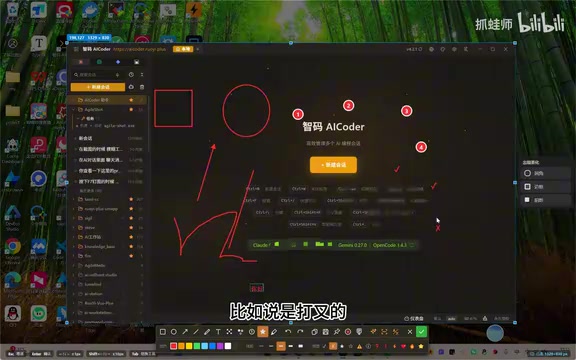
马赛克和模糊是两个独立工具——马赛克适合彻底遮挡敏感信息,模糊则适合弱化背景细节,两者都支持线粗调节。截图完成后点击确认,图片自动进入剪贴板,可以直接粘贴到 QQ、微信等任何应用中。
贴图、录屏与更多实用功能
按 F7 可以将最近的截图以浮窗形式贴在桌面上,支持缩放,并且鼠标可穿透——你可以一边参考贴图,一边正常操作下方的应用。贴图浮窗上还提供了复制、保存、修改、OCR 识别等快捷按钮。
此外,A Giant Shot 还支持录屏和 GIF 一键生成、滚动长截图、延时截图、取色器、放大镜等实用功能,基本覆盖了日常截图的所有使用场景。
AI 功能:不只是截图,更是智能助手
配置与定价
使用 AI 功能前需要在设置中配置 API。工具支持多种 AI 服务,可以添加多个并设置默认。所有基础截图功能永久免费,AI 功能首月免费体验,后续仅需几元/月,定价策略相当友好。
快速 OCR 与智能翻译
右键托盘图标可以看到一系列 AI 工具入口。快速 OCR 功能允许你框选屏幕任意区域,AI 会立即识别其中的文字并复制到剪贴板。
值得注意的是,这里的 OCR 并非传统的本地引擎方案,而是通过配置的 AI API 实现的。传统 OCR 工具如 Tesseract、PaddleOCR 等将模型文件打包在应用内,无需联网即可运行,但识别准确率受限于本地模型的能力上限,对复杂排版、手写体、多语言混排等场景表现有限。而 A Giant Shot 采用的云端方案,本质上是将截图发送给视觉语言模型(如 GPT-4o、Claude 3.5 等)进行理解——这些模型不仅能识别文字,还能理解文字的语义上下文、表格结构甚至图表含义,准确率和泛化能力远超传统 OCR 引擎。代价是需要网络连接和 API 调用费用,且存在一定的延迟,但好处是识别能力可以随 AI 模型的升级而持续提升。
此外还有「自动模糊敏感信息」和「AI 智能标注」等功能,前者可以自动识别并模糊截图中的手机号、邮箱等隐私信息,省去手动打码的麻烦。
MCP Server:让 AI 真正「看到」并「操控」你的电脑
这是 A Giant Shot 最具差异化的功能,也是最让人兴奋的部分。
什么是 MCP?
在深入功能介绍之前,有必要先了解 MCP 协议的背景。MCP(Model Context Protocol,模型上下文协议)是 Anthropic 于 2024 年底开源的一项标准化协议,旨在解决 AI 模型与外部工具、数据源之间的连接问题。在 MCP 出现之前,每个 AI 应用要接入外部工具都需要单独编写适配代码,形成了大量的「M×N」集成难题——M 个 AI 应用要对接 N 个工具,就需要 M×N 套适配逻辑。MCP 通过定义统一的客户端-服务器架构,让 AI 应用(MCP Client)可以通过标准协议发现和调用任意工具(MCP Server)提供的能力。这类似于 USB 协议统一了外设连接标准——有了 MCP,AI 工具只需实现一次协议适配,就能接入所有兼容的服务。目前 Claude Desktop、Cursor、Windsurf 等主流 AI 工具均已支持 MCP 客户端功能,而 A Giant Shot 正是作为 MCP Server 的角色,将截图和桌面操控能力暴露给这些 AI 客户端。
内置 AI 对话实现桌面自动化
按 Ctrl+Alt+A 或右键选择「AI 对话」,可以打开内置的对话窗口。在这个窗口中,你可以直接用自然语言让 AI 操控你的电脑。比如输入一句:
"打开QQ,找到Lure,发送你好"
AI 随即自动打开了 QQ,定位到名为 Lure 的联系人,并成功发送了消息。整个过程无需人工干预。
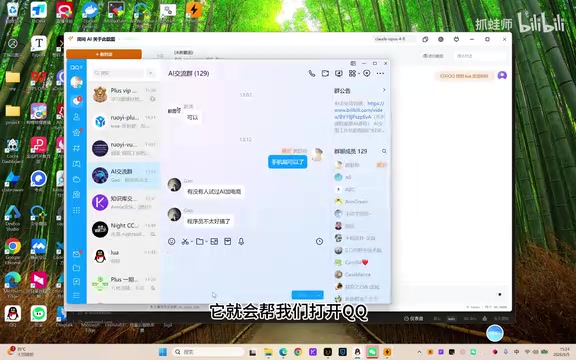
这背后的技术原理属于 AI 桌面自动化(也称 Computer Use 或 GUI Agent),是 2024 年以来 AI 领域的热门研究方向。其核心流程是:AI 通过截图获取屏幕的视觉信息,利用多模态大模型理解界面内容和元素布局,然后生成鼠标点击、键盘输入等操作指令来完成任务。这一技术路线最早由 Anthropic 在 Claude 3.5 Sonnet 中以「Computer Use」功能公开演示,随后 OpenAI 的 Operator、Google 的 Project Mariner 等也相继跟进。A Giant Shot 的实现方式是将截图能力和鼠键控制能力封装为 MCP 工具,AI 模型通过循环执行「截图→理解→操作→再截图验证」的流程来完成复杂的多步骤任务。
一键接入 Cursor、Claude Desktop 等 MCP 客户端
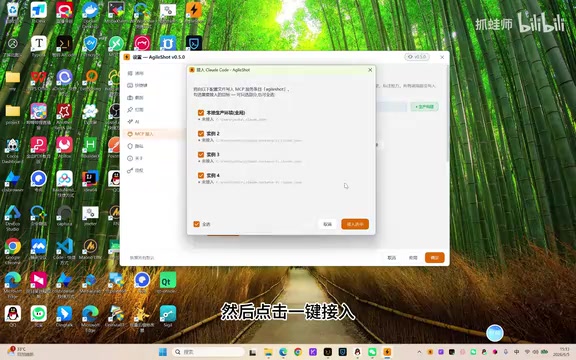
在设置的 MCP 页面中,点击「一键接入」即可将 A Giant Shot 的 MCP Server 接入本地开发环境。支持接入多个环境,包括 Claude Desktop 和 Cursor 等主流 AI 编程工具。
接入成功后,在 Cursor 等工具中输入 /MCP 即可看到 A Giant Shot 提供了 25 个工具供 AI 调用。这意味着你可以在 Cursor 中直接说「截图桌面」,AI 就会通过 MCP 协议调用截图功能,无需手动截图再拖入对话框。更进一步,你甚至可以让 Cursor 中的 AI 截取当前运行的应用界面,自动分析 UI 问题并给出修改建议,实现从「看到问题」到「修复代码」的闭环。
安全控制机制
MCP 的权限控制设计得比较谨慎:
- 允许 AI 截图:默认开启
- 允许 AI 删除历史截图:可配置
- 允许鼠键自动化:默认关闭
如果开启鼠键自动化,默认有 300 秒的时间限制,超时后自动收回权限。也可以勾选「始终允许」来取消时间限制。这种设计在便利性和安全性之间取得了不错的平衡——毕竟让 AI 控制鼠标和键盘涉及较高的安全风险,默认关闭并设置超时机制是负责任的做法。
当前局限与展望
目前 A Giant Shot 仅支持 Windows(Win 10/11),macOS 和 Linux 版本尚在开发中。作为刚发布的 0.5.0 版本,开发者也坦言可能存在一些缺陷,会持续优化。
从技术栈来看,纯 C++20 + Qt 的选择保证了性能和启动速度,但跨平台适配的工作量也不小。虽然 Qt 框架本身支持跨平台编译,但截图工具涉及大量与操作系统底层交互的功能——如窗口识别、屏幕捕获、全局快捷键、系统托盘等——这些在不同操作系统上的实现方式差异很大,需要针对每个平台单独适配。OCR 依赖云端 API 而非本地引擎,在离线场景下会受限,但好处是识别能力可以随 AI 模型升级而提升。
从行业趋势来看,AI 桌面自动化正处于快速发展期。除了 A Giant Shot 这样的工具级产品,微软也在 Windows 中推进 Copilot 的系统级集成,苹果则通过 Apple Intelligence 将 AI 能力嵌入 macOS 和 iOS。截图工具作为用户与屏幕内容交互的高频入口,天然适合成为 AI 感知桌面环境的「眼睛」,A Giant Shot 在这个方向上的探索具有前瞻性。
总结
A Giant Shot 的核心价值在于将截图工具从「被动记录」升级为「主动交互」。传统截图工具止步于图片的捕获和标注,而 A Giant Shot 通过内置 MCP Server,让截图成为 AI 感知屏幕的入口,进而实现对桌面的自动化操控。
对于开发者来说,这意味着在 Cursor 等 AI 编程环境中可以省去大量的窗口切换和手动截图操作,工作流的连贯性大幅提升。基础功能免费、AI 功能低价的策略也降低了尝试门槛。如果你正在寻找一款兼具传统截图能力和 AI 桌面操控能力的工具,A Giant Shot 值得一试。
相关推荐
Claude Code技能Skill与MCP资源大全:从入门到精通
系统梳理Claude Code的Skill技能指令和MCP工具资源,涵盖Skills.mp、Smithery等国际平台及SkillHub、PromptPort等国内资源,附按需选择指南,助你快速提升AI编程效率。
AI代码暴增10倍,Code Review如何不崩溃?
当AI代码生成速度远超人工审查能力,Code Review成为最大瓶颈。本文深入解析护栏系统、架构约束测试、TDD驱动Agent开发等实战策略,帮助工程团队构建可扩展的代码审查体系。
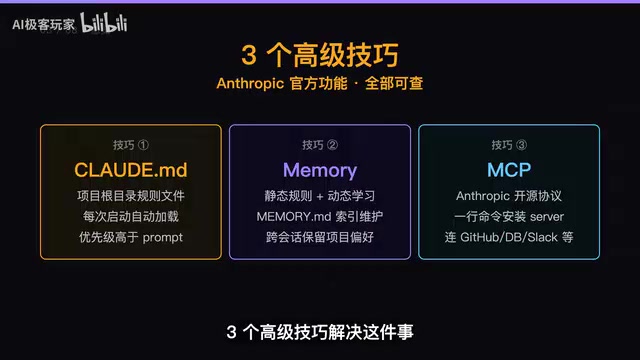
Claude Code三招配置法:CLAUDE.md、Memory与MCP实战指南
详解Claude Code三大高级配置技巧:用CLAUDE.md定义项目规则、Memory自动沉淀协作经验、MCP连接GitHub等外部工具,一次配置让AI永久记住你的项目偏好。