ChatGPT注册教程:Codex账号创建与号码验证全流程指南
手把手教你完成ChatGPT注册及Codex号码验证全流程
本文针对开发者在使用OpenAI Codex时遇到的账号注册难题,详细讲解了正确的注册流程:先在ChatGPT官网完成账号注册(支持国内邮箱),再用该账号登录Codex,最后通过第三方平台获取海外号码完成验证。文章还解释了直接在Codex中注册会报错的技术原因,并提供了常见报错的解决方案。
文章正文
最近OpenAI的Codex编程助手火爆全网,但不少开发者却卡在了最基础的账号注册环节——教程看了一堆,账号还是没搞定。本文将从零开始,手把手带你完成ChatGPT账号注册和Codex号码验证的全流程,并汇总常见报错的解决方案。
什么是 OpenAI Codex?
OpenAI Codex 是由 OpenAI 基于 GPT 系列大语言模型专门针对代码生成场景微调的 AI 编程助手。它能够理解自然语言描述并将其转化为可运行代码,支持 Python、JavaScript、TypeScript、Go、Ruby 等数十种主流编程语言。Codex 是 GitHub Copilot 的底层引擎,也是 OpenAI 独立客户端和 VS Code 插件的核心驱动力。与通用对话模型不同,Codex 在训练时大量摄入了来自 GitHub 的开源代码库,使其在代码补全、函数生成、Bug 修复等任务上表现远超通用模型。正因为其强大的编程能力,Codex 近期迅速成为开发者社区的热门话题。
为什么不能直接在Codex中注册?
很多人踩的第一个坑,就是直接打开Codex客户端尝试注册或登录。这样做几乎百分百会遇到**"验证不匹配"**的报错。
这一错误的根本原因在于 OpenAI 的 OAuth 2.0 身份认证架构设计。Codex 客户端并不独立维护用户账号体系,而是完全依赖 OpenAI 统一身份平台(auth.openai.com)进行 SSO(单点登录)。当用户直接在 Codex 客户端发起注册流程时,客户端会尝试在认证服务器上创建会话,但由于账号尚未在主平台完成初始化(包括邮箱验证、用户协议确认等步骤),认证令牌(Token)的颁发条件不满足,导致会话状态与预期不一致,从而触发验证不匹配报错。
正确的流程应该是:先在ChatGPT官网完成账号注册,再用已注册的账号登录Codex。 提前在 ChatGPT 官网完成注册,本质上是确保账号在 OpenAI 身份中心完成完整的初始化流程,为后续 Codex 的 OAuth 授权请求铺好基础。这个顺序至关重要,颠倒了就会出问题。整体流程分为三步:
- 在ChatGPT官网注册账号
- 用注册好的账号登录Codex
- 完成号码验证
第一步:在ChatGPT官网注册账号
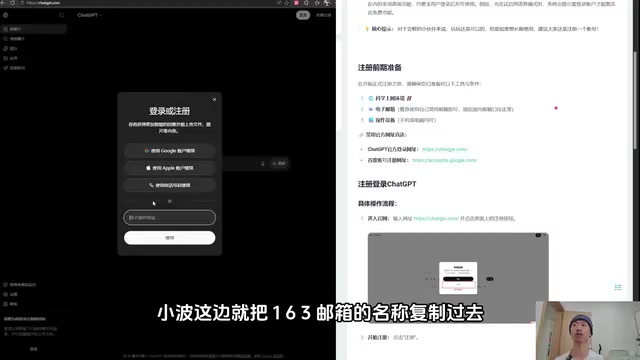
首先打开ChatGPT官网(chat.openai.com),点击页面上的**"免费注册"**按钮。
在邮箱填写环节,好消息是国内邮箱完全支持——无论是QQ邮箱还是163邮箱都可以正常使用,不需要专门准备海外邮箱。
具体操作步骤:
- 填入你的邮箱地址(如163邮箱),点击"下一步"
- 系统会提示你去邮箱查看验证码
- 回到邮箱收件箱,找到ChatGPT发送的验证邮件,复制验证码
- 将验证码粘贴到注册页面,点击"继续"
- 填写姓名(可随意填写)和年龄(需大于18岁)
- 点击"完成账户创建"
完成以上步骤后,你的ChatGPT账号就注册成功了。点击"跳过"引导页面,即可看到已经用163邮箱成功登录的GPT界面。
第二步:用ChatGPT账号登录Codex
ChatGPT账号注册完成后,接下来就可以登录Codex了。
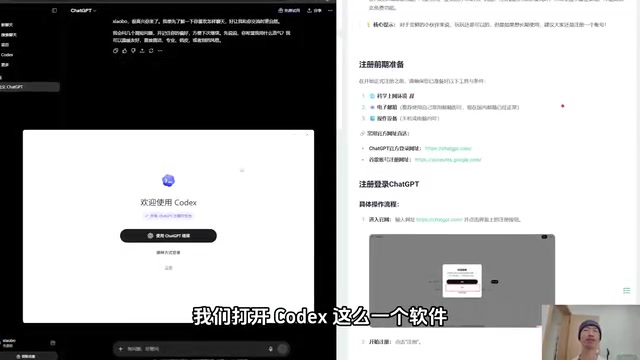
无论你使用的是Codex独立客户端还是VS Code中的GPT插件,操作流程都是一样的:
- 打开Codex软件或VS Code插件
- 点击"使用ChatGPT继续"
- 系统会自动识别你刚刚注册好的ChatGPT账号
- 点击"继续",进入号码验证环节
因为我们已经提前在官网完成了注册,账号在 OpenAI 身份中心已完成初始化,所以这一步不会出现"验证不匹配"的错误。
第三步:完成号码验证
号码验证是整个注册流程中相对复杂的一环。你需要通过第三方平台获取一个可接收短信的海外号码。
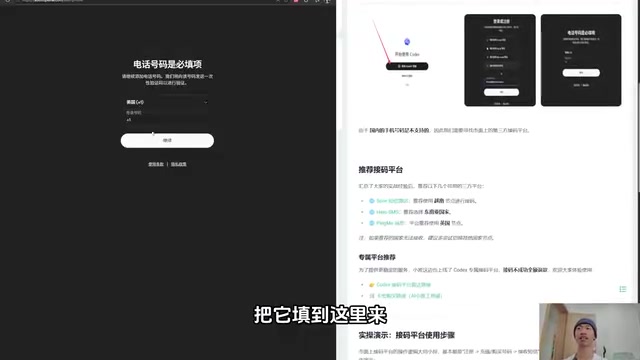
为什么必须使用海外号码? OpenAI 要求手机号验证是其反滥用(Anti-Abuse)策略的重要组成部分。由于 AI 服务存在被批量注册用于刷接口、薅免费额度等风险,OpenAI 采用手机号作为「真实用户」的信号之一。目前 OpenAI 不支持中国大陆(+86)、香港(+852)等地区的手机号完成验证,因此需要借助第三方虚拟号码平台(如 SMS-Activate、5sim 等)获取支持接收短信的海外虚拟号码。这类平台提供按次计费的临时号码租用服务,用户支付少量费用即可获得一个可接收一次性验证码的真实海外号码,验证完成后号码即可释放。
验证操作流程
- 在第三方号码平台获取一个海外手机号(推荐美区号码)
- 将号码复制并填入Codex的验证页面
- 重要提示:如果你选择的是非美区号码,记得在国家/地区下拉框中做对应选择
- 点击"继续",系统会向该号码发送验证短信
- 回到号码平台查看收到的验证码
- 将验证码粘贴到Codex页面,点击"继续"
验证通过后,Codex就正式可用了。
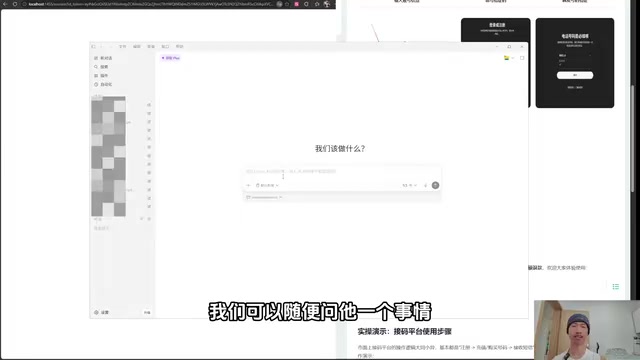
如上图所示,登录成功后可以直接向Codex提问,系统能够正常回复,说明整个注册和验证流程已经顺利完成。
常见报错及解决方案
在实际操作中,不少用户会遇到各种报错。以下是按优先级排列的排查思路:
1. 先尝试重新登录
遇到报错不要慌,先尝试重新登录2-3次,很多时候只是临时性问题,多试几次就能恢复正常。
2. 清除第三方API配置
如果你之前配置过第三方API(比如自定义API代理等),建议先删除相关配置文件,然后重新安装Codex客户端,再进行登录操作。
这类配置冲突的原因在于:第三方 API 代理配置通常以 JSON 或 YAML 文件形式存储在本地,修改了客户端默认的 API Endpoint(接口地址)。当用户尝试通过官方 OAuth 流程登录时,客户端若仍读取了残留的代理配置,会将认证请求发往错误的地址,导致认证流程中断或返回异常响应。彻底删除配置文件并重新安装客户端,能确保所有网络请求恢复指向 OpenAI 官方服务器,从而消除配置冲突。
3. 403错误:国家地区不符合
如果持续遇到403错误,提示"国家/地区不符合
相关推荐
 教程攻略
教程攻略Cursor+Codex双IDE协同:开源项目二开实战方法论
基于实战经验总结的开源项目二次开发完整方法论,详解Cursor+Codex双IDE协同工作流,涵盖二开七环节、MVP验证、AI读源码技巧,帮助开发者三天跑通项目、两周完成业务集成。
 教程攻略
教程攻略Cursor多Agent实战:50分钟搭建Next.js全栈博客
使用Cursor IDE多Agent协作模式,50分钟内从零搭建全栈博客。涵盖Next.js、Clerk认证、Supabase数据库集成,详解4个AI Agent分阶段开发流程与关键避坑经验。
 教程攻略
教程攻略从零搭建AI软件工厂:Cursor工程师的多Agent协作实战经验
Cursor工程师Eric分享AI软件工厂构建实战:从自动化六层级、护栏设计、并行Agent管理到规模化扩展,详解如何用多Agent协作实现7×24小时高效软件开发。