Claude Code + CC Switch 安装配置教程(终端+VS Code)
从零开始安装配置Claude Code编程助手的完整教程
本文是Claude Code的安装配置教程,涵盖三个核心部分:首先安装Node.js运行环境并通过npm全局安装Claude Code;其次通过CC Switch工具配置中转API以降低使用成本,包括填写API地址、获取令牌和管理多套配置;最后介绍终端使用方法(如/model切换模型)和VS Code集成方式,实现一次配置、多端共享的开发体验。
Claude Code:强大的 AI 编程助手
Claude Code 是目前最受欢迎的 AI 编程助手之一。它由 Anthropic 公司基于 Claude 大语言模型开发——Anthropic 成立于 2021 年,由前 OpenAI 核心成员创立,专注于 AI 安全研究。Claude 系列模型以强大的长上下文理解能力(支持 200K tokens)和代码推理能力著称,在复杂代码重构、多文件理解等场景下表现尤为突出。Claude Code 作为命令行工具形态,能够直接读取本地文件系统、执行终端命令,并与开发者深度交互,更接近一个「能动手的编程搭档」,这也是它被不少开发者称为「经典牛马」的原因。不过官方 API 价格偏高,很多人会选择通过中转 API 配合 CC Switch 工具来控制使用成本。这篇教程将从零开始,手把手带你完成 Claude Code 的安装配置,覆盖终端使用和 VS Code 集成两大核心场景。
前置准备:安装 Node.js 运行环境
Claude Code 基于 Node.js 运行,所以第一步是把 Node.js 装好。
Node.js 是基于 Chrome V8 引擎构建的 JavaScript 运行时环境,自 2009 年发布以来已成为现代开发工具链的基础设施。随 Node.js 一同安装的 npm(Node Package Manager)是全球最大的开源软件注册表,托管超过 200 万个软件包。建议选择 LTS(Long Term Support)版本——这是官方推荐的稳定版本,享有 30 个月的长期维护支持,适合工具链使用。
前往 Node.js 官方网站,根据你的操作系统选择对应版本下载。以 Windows x64 为例,下载安装包后按照引导一路点击 Next 就行。安装过程中留意一下安装路径——如果默认路径不是你想要的位置,记得点更改按钮调整。
安装完成后,打开终端(Windows 用户在搜索栏搜索 CMD),输入以下命令安装 Claude Code:
npm install -g @anthropic-ai/claude-code
这里的 -g 标志表示全局安装,意味着该工具会被安装到系统级目录,可在任意路径的终端中直接调用,而非仅限于某个项目目录。
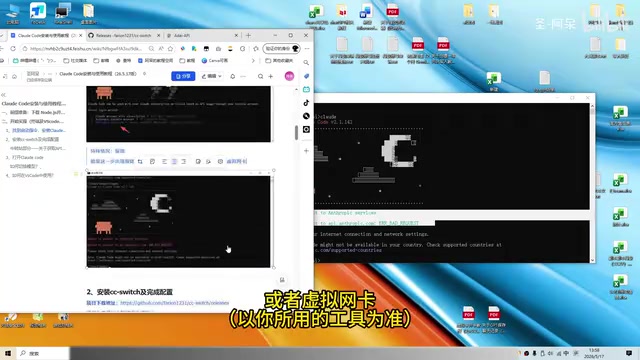
安装成功后,输入 claude 命令,看到正常的启动界面就说明没问题了。
提示: 如果安装过程中报错,多半是网络问题。可以尝试开启全局代理,或者到相关技术社区寻求帮助。
CC Switch 安装与 API 配置详解
Anthropic 官方 API 采用按 token 计费模式,Claude 3.5 Sonnet 等主流模型的输入/输出费用对高频使用者而言成本可观。中转 API(也称代理 API 或镜像 API)是由第三方服务商搭建的转发层,通过批量采购或特殊渠道获取 API 访问权限后,以更低价格转售给开发者。这类服务通常兼容 OpenAI API 格式,只需修改 Base URL 和 API Key 即可接入。
注意: 使用中转 API 存在一定风险——数据会经过第三方服务器,需评估隐私合规性;服务稳定性也依赖于第三方运营状况。建议在非敏感项目中使用,并选择口碑良好的服务商。
这时候就需要 CC Switch(也叫 CNB Switch)这个工具了。CC Switch 本质上是一个环境变量管理工具:Claude Code 在启动时会读取系统环境变量中的 ANTHROPIC_API_KEY、ANTHROPIC_BASE_URL 等配置项来确定连接目标,而 CC Switch 通过图形界面让用户管理多套 API 配置,并在切换时自动修改对应的环境变量,省去了手动编辑配置文件的繁琐操作。
下载并安装 CC Switch
前往 CC Switch 的发布页面,下载对应操作系统的安装包。Windows 用户找到 .msi 格式的文件下载安装即可。安装完成后启动软件。
配置中转 API 连接
打开 CC Switch 后,按以下步骤完成配置:
第一步:进入配置页面
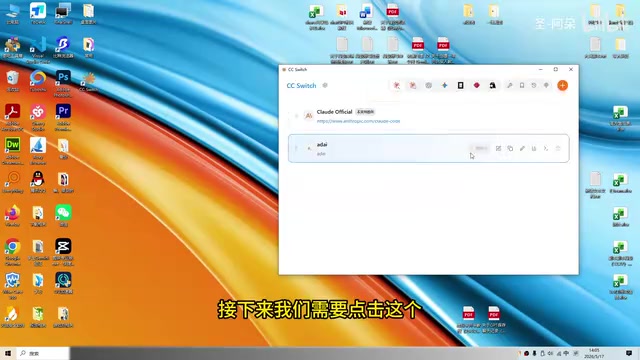
在软件界面中找到 API 配置区域的加号按钮,点击进入配置页面。
第二步:填写基本信息
- 配置名称: 随意填写,方便自己识别就行
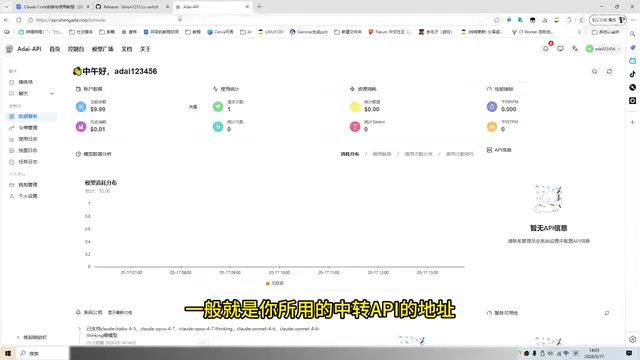
- 官网连接: 填写你使用的中转 API 地址
- API 地址: 通常与官网地址一致
第三步:获取 API Key(最关键)
- 进入中转 API 平台的令牌管理页面
- 点击「添加令牌」
- 令牌名称随意设置
- 令牌分组必须选择 Claude Code 对应的分组——这是中转平台的路由策略,不同分组对应不同的后端模型路由规则,选错分组会导致请求被转发到错误的模型端点,从而调不了模型
- 提交后复制生成的 API Key
第四步:完成配置
把复制的 API Key 粘贴到 CC Switch 的对应输入框,其余选项保持默认,点击「添加」就完成了。
管理多个 API 配置
如果你添加了多个 API 配置,需要手动切换到想用的那个。只有一个配置的话,系统会自动选中。
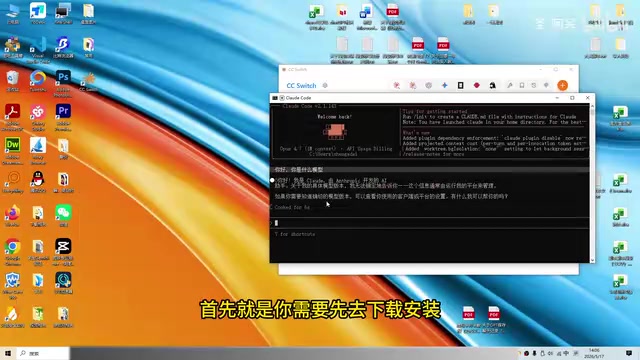
配置完成后,建议先跑一次模型测试。返回正常就说明配置没问题。
终端中使用 Claude Code
配置搞定后,在终端输入 claude 就能启动 Claude Code。首次启动需要授权相应权限,授权完成后就可以开始交互了。
如何切换模型
很多开发者关心的一个问题是:使用过程中怎么切换模型?
方法很简单,在 Claude Code 的交互界面中输入:
/model
这个斜杠命令会列出当前可用的所有模型,选择你需要的那个就行。
VS Code 集成 Claude Code 教程
除了在终端里用,Claude Code 还能直接集成到 VS Code 中,开发体验更顺畅。
VS Code 的扩展系统基于 Language Server Protocol(LSP)和 Extension API 构建,允许第三方开发者深度集成各类工具。Claude 官方 VS Code 扩展通过读取与终端 Claude Code 相同的系统级配置(环境变量或配置文件),实现了「一次配置,多端共享」的体验。VS Code 的 Webview API 使得扩展可以在编辑器侧边栏渲染完整的聊天界面,同时通过 workspace API 获取当前打开文件的上下文,让 AI 能够感知你正在编辑的代码内容——这使它区别于单纯的行内补全工具,更擅长代码库级别的理解与交互。
安装步骤
1. 安装 VS Code
还没装的话,去 VS Code 官网 下载安装。
2. 安装 Claude 扩展
- 打开 VS Code
- 点击左侧扩展商店图标(快捷键
Ctrl+Shift+X) - 搜索「Claude」
- 找到排在第一位的官方扩展,点击安装
- 点击「信任」授予必要权限
3. 确认安装成功
安装完成后,VS Code 右上角会出现 Claude 图标,说明扩展已经就位。
开始使用
点击右上角的 Claude 图标,扩展会自动调出交互面板。如果你之前已经在终
相关推荐
 教程攻略
教程攻略Cursor+Codex双IDE协同:开源项目二开实战方法论
基于实战经验总结的开源项目二次开发完整方法论,详解Cursor+Codex双IDE协同工作流,涵盖二开七环节、MVP验证、AI读源码技巧,帮助开发者三天跑通项目、两周完成业务集成。
 教程攻略
教程攻略Cursor多Agent实战:50分钟搭建Next.js全栈博客
使用Cursor IDE多Agent协作模式,50分钟内从零搭建全栈博客。涵盖Next.js、Clerk认证、Supabase数据库集成,详解4个AI Agent分阶段开发流程与关键避坑经验。
 教程攻略
教程攻略从零搭建AI软件工厂:Cursor工程师的多Agent协作实战经验
Cursor工程师Eric分享AI软件工厂构建实战:从自动化六层级、护栏设计、并行Agent管理到规模化扩展,详解如何用多Agent协作实现7×24小时高效软件开发。