Claude Code MCP服务器配置教程:连接外部数据源完整指南
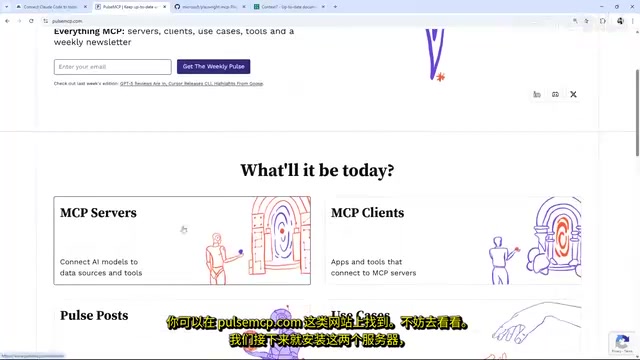
MCP服务器为Claude Code提供连接外部资源的标准化插件能力
MCP(模型上下文协议)是Anthropic开源的标准协议,基于JSON-RPC 2.0,让AI通过统一接口调用外部资源。文章介绍了MCP服务器的概念、三种作用范围(项目/本地/全局),并以Context7(获取最新框架文档)和Playwright(浏览器自动化)为例,详细演示了在Claude Code中安装和使用MCP服务器的完整流程。
什么是MCP服务器?
MCP(Model Context Protocol,模型上下文协议)是Anthropic公司设计的一套标准协议,用于定义AI模型与外部资源的交互方式。该协议于2024年11月正式开源,其设计灵感来源于LSP(Language Server Protocol,语言服务器协议)——正是LSP让VS Code等编辑器能够通过统一接口支持数十种编程语言的智能提示。MCP采用类似的「协议标准化」思路:与其让每个AI应用分别实现与数据库、API、文件系统的对接逻辑,不如定义一套通用协议,让工具提供方一次实现、所有兼容AI均可调用。协议底层基于JSON-RPC 2.0通信规范,支持stdio(标准输入输出)和HTTP+SSE(服务器推送事件)两种传输方式,前者适合本地进程通信,后者适合远程服务调用。
Claude Code本身只能在代码库范围内工作——读写文件、运行命令都没问题,但无法直接连接数据库、调用第三方API或浏览网页。
MCP服务器正是解决这个问题的桥梁。你可以把它理解为一个"插件",安装后会为Claude Code提供额外的工具集。不同的MCP服务器配备不同的工具,对接不同的外部资源:
- Supabase MCP服务器:列出数据表、部署边缘函数、执行SQL命令
- Playwright MCP服务器:打开浏览器、浏览网页、检查元素、截图
- Context7 MCP服务器:从各种框架和库中获取最新文档
需要明确的一点是,并不是AI本身直接连接外部资源,而是MCP服务器负责实际的连接工作,然后将结果返回给Claude Code使用。
如何添加MCP服务器到Claude Code
三种作用范围(Scope)
添加MCP服务器时,你需要选择一个作用范围:
- Project(项目范围):配置会被推送到远程仓库,所有项目参与者都能使用
- Local(本地范围):仅当前用户在当前项目中可用(默认值)
- Global(全局范围):在电脑上的任何项目中都可使用
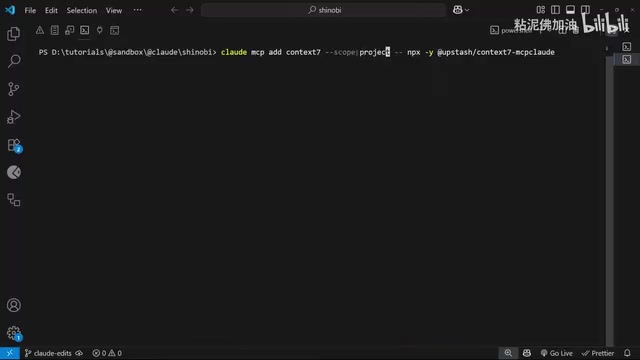
安装Context7 MCP服务器
基本命令格式如下:
claude mcp add <服务器名称> --scope project -- <命令及参数>
对于Context7,推荐使用远程HTTP连接方式。在其官方文档页面找到Claude Code对应的安装命令,添加--scope project参数后执行即可。
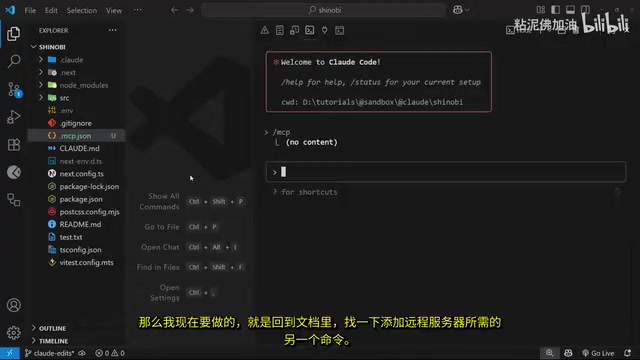
Context7解决的是AI「知识截止日期」问题。大语言模型的训练数据存在时间截止点,这意味着模型对Tailwind CSS v4、Next.js 15等新版本框架的API可能一无所知,甚至会「自信地」生成已被废弃的旧版语法。Context7通过实时抓取并索引各主流框架的官方文档、GitHub仓库的CHANGELOG和README,构建了一个持续更新的文档知识库。当Claude调用Context7时,实际上是在执行一次「检索增强生成」(RAG)操作——先用语义搜索定位相关文档片段,再将其注入到上下文窗口中,让模型基于最新信息作答,而非依赖可能过时的训练记忆。
Windows用户注意事项:
如果你在Windows上原生运行Claude Code,对于使用NPX的本地服务器,需要在命令前加上cmd /c前缀。此外,NPX的-y标志可能导致"未知选项"错误,解决方法是先去掉该标志运行命令,然后手动在生成的mcp.json文件的参数数组中添加-y。
安装成功后,项目根目录会生成一个mcp.json文件,包含所有项目级MCP服务器的配置信息。
安装Playwright MCP服务器
Playwright是微软开源的跨浏览器自动化测试框架,支持Chromium、Firefox和WebKit三大引擎,是Selenium的现代继任者。其核心优势在于原生支持异步操作和现代Web特性(如Shadow DOM、iframe、Service Worker),并内置了自动等待机制,无需手动编写等待逻辑。Playwright MCP服务器将这套能力封装为AI可调用的工具集,本质上是在本地启动一个受控浏览器实例,通过Chrome DevTools Protocol(CDP)与页面交互。这意味着Claude不仅能「看到」页面文本,还能获取DOM结构、CSS计算样式、网络请求等底层信息,为AI辅助的UI调试和视觉回归测试提供了全新可能。
Playwright的安装命令类似,同样需要指定--scope project。Windows环境下需要添加cmd /c前缀,但这个服务器不需要-y标志。
安装完成后,mcp.json文件中会同时包含Context7和Playwright两个服务器的配置。
实战演示:用Context7获取最新框架文档
启动Claude Code后,输入/mcp命令可以查看所有已连接的MCP服务器状态。看到绿色对勾表示连接成功。
实际使用示例:
你能检查一下最新的Tailwind文档,看看全局CSS文件里的主题变量配置是否正确吗?使用Context7。文件路径是 src/app/global.css
关键技巧:在提示词中明确指出"使用Context7",这样Claude就知道要通过该MCP服务器获取最新信息,而不是依赖可能过时的训练数据。
Claude会先调用Context7的"解析库ID
相关推荐
 教程攻略
教程攻略Cursor+Codex双IDE协同:开源项目二开实战方法论
基于实战经验总结的开源项目二次开发完整方法论,详解Cursor+Codex双IDE协同工作流,涵盖二开七环节、MVP验证、AI读源码技巧,帮助开发者三天跑通项目、两周完成业务集成。
 教程攻略
教程攻略Cursor多Agent实战:50分钟搭建Next.js全栈博客
使用Cursor IDE多Agent协作模式,50分钟内从零搭建全栈博客。涵盖Next.js、Clerk认证、Supabase数据库集成,详解4个AI Agent分阶段开发流程与关键避坑经验。
 教程攻略
教程攻略从零搭建AI软件工厂:Cursor工程师的多Agent协作实战经验
Cursor工程师Eric分享AI软件工厂构建实战:从自动化六层级、护栏设计、并行Agent管理到规模化扩展,详解如何用多Agent协作实现7×24小时高效软件开发。