Claude Code安装教程:接入DeepSeek模型+PPT制作实战
Claude Code接入DeepSeek模型的完整教程与PPT生成实战
本文详细介绍了如何安装部署Claude Code命令行AI工具,并通过环境变量或CC Switch工具接入DeepSeek等国产大模型,实现更低成本、更稳定的使用体验。文章还通过一个杂志风PPT自动生成的实战案例,展示了Claude Code配合Skill的实际应用能力,最后给出了模型选择、配置管理和生态探索等实用建议。
Claude Code 是 Anthropic 推出的命令行 AI 编程工具,凭借出色的代码生成和任务执行能力,迅速成为不少开发者的效率利器。不过官方默认绑定 Claude 自家模型,对国内用户来说,接入 DeepSeek 等国产大模型往往是更务实的选择——价格更低,网络也更稳定。
这篇教程将从零开始,带你走完 Claude Code 的安装部署、DeepSeek 模型接入配置,最后再用一个 PPT 自动生成的实战案例,展示这套工具组合的实际威力。
环境准备与依赖安装
Node.js 安装
Claude Code 运行依赖 Node.js 环境。打开 Node.js 官方下载页面,根据自己的操作系统选择对应的安装方式。你可以通过命令行指令安装,也可以直接下载安装程序包进行图形化安装,后者对新手更友好。
安装完成后,在终端输入以下命令验证:
npm -v
如果能正常显示版本号,说明 Node.js 环境已经就绪。
Git 安装
第二个依赖是 Git。打开 Git 官方下载页面,根据操作系统(Windows、Mac、Linux)选择对应的安装包。Windows 用户需要留意根据自己的 CPU 架构选择正确的版本,安装过程保持默认设置一路下一步即可。
Claude Code 安装与验证
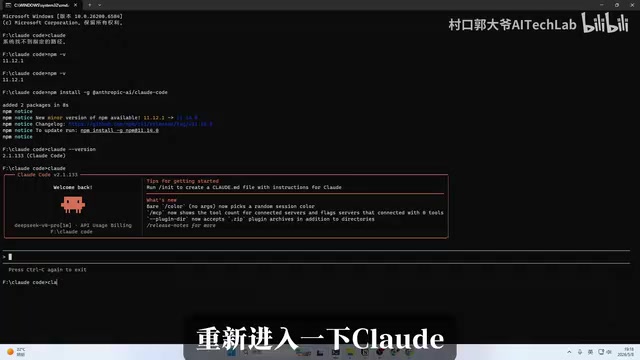
环境准备好之后,Claude Code 本身的安装只需要一条命令:
npm install -g @anthropic-ai/claude-code
安装完成后,运行以下命令确认是否安装成功:
claude --version
看到版本号输出就说明没有问题。
直接在命令行输入 claude 回车即可启动工具。首次启动时,它会引导你前往 Anthropic 官网注册并使用 Claude 官方模型。如果你打算接入第三方模型,可以连续按两次 Ctrl+C 退出引导界面,然后通过环境变量完成模型配置。
接入 DeepSeek 模型
获取 DeepSeek API Key
首先访问 DeepSeek API 开放平台(注意不是日常对话的网页版)。在平台上需要先充值,支持支付宝和微信支付,既有固定面额也支持自定义金额。建议初次使用先充个小额试试水,了解实际消耗速度后再追加。
充值完成后,进入「API Key 管理」页面,点击「创建」按钮生成一条以 sk- 开头的密钥。这个密钥只会显示一次,务必立即复制保存好。
临时配置方式
DeepSeek 官方文档中已经说明了 Claude Code 的接入方法,核心就是设置两个环境变量。
PowerShell 用户(Windows):
$env:ANTHROPIC_BASE_URL="https://api.deepseek.com"
$env:ANTHROPIC_API_KEY="你的sk-开头的API Key"
CMD 用户(Windows):
set ANTHROPIC_BASE_URL=https://api.deepseek.com
set ANTHROPIC_API_KEY=你的sk-开头的API Key
Mac / Linux 用户:
export ANTHROPIC_BASE_URL="https://api.deepseek.com"
export ANTHROPIC_API_KEY="你的sk-开头的API Key"
设置完成后重新输入 claude 启动工具,随便问个问题测试一下。如果能正常回答,说明 DeepSeek 模型已经接入成功。
需要注意的是,这种方式属于临时配置,关闭终端窗口后环境变量就会失效,下次使用还得重新设置。
永久配置方式
如果不想每次都手动设置,有三种永久化方案:
方法一:让 Claude Code 帮你配置。 启动 Claude Code 后,把环境变量信息直接粘贴给它,告诉它「帮我把这些配置永久写入环境变量」,它会自动完成操作。
方法二:手动编辑配置文件。 Windows 系统中,配置文件路径为 C:\Users\用户名\.claude\settings.json,用记事本或 VS Code 打开直接编辑即可。
方法三:使用 CC Switch 模型管理工具(推荐)。 这是最省心的方案,下面单独介绍。
使用 CC Switch 管理模型
CC Switch 是 GitHub 上一个专门为 CLI 工具设计的模型管理项目,支持 Claude Code、Cline、OpenCursor 等多种工具的模型配置和一键切换,操作直观,非常适合需要在多个模型之间灵活切换的用户。
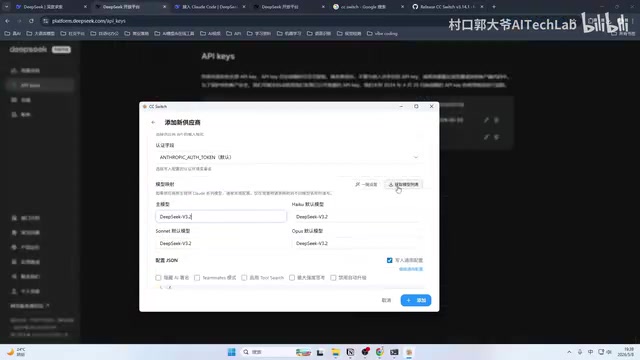
安装与配置步骤
在 GitHub 的 Releases 页面下载对应系统的安装包,Windows 版本仅十几 MB,非常轻量。安装完成后打开工具,按以下步骤操作:
- 选择目标工具:在上方下拉菜单中选择 Claude Code
- 添加模型厂商:点击「添加」,在列表中选择 DeepSeek
- 填写密钥:输入你的 API Key,Base URL 等信息会自动填充
- 选择模型:点击「获取模型列表」自动拉取,或手动选择 DeepSeek-V3、DeepSeek-R1 等
- 分配模型槽位:将主模型设为对应的版本,其他槽位按需分配
- 保存配置:点击「添加」,工具会自动生成
settings.json配置文件
配置完成后,可以点击测试按钮验证模型是否连通,还能开启用量查询功能实时查看 API 余额。确认无误后点击「启用」即可生效。
CC Switch 最大的好处在于模型切换零成本。如果你同时持有 Claude 官方 API 和 DeepSeek API,只需点一下切换按钮就能无缝切换,完全不用手动改配置文件。
实战:结合 Skill 制作杂志风 PPT
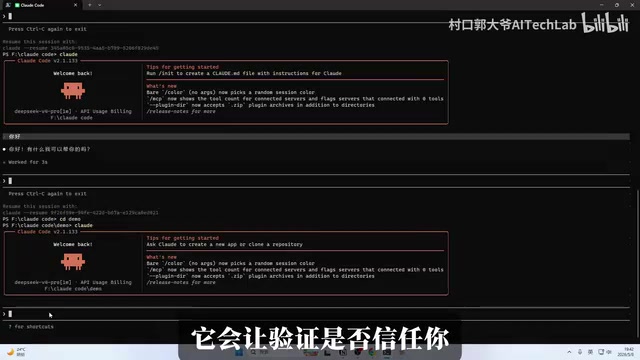
模型配好了,接下来用一个实际案例感受 Claude Code 的能力边界。
安装 PPT Skill
在 GitHub 上搜索 ppt skill,可以找到不少社区贡献的 PPT 生成 Skill,比如电子展示风格、杂志风格等。
Skill 的安装方式非常简单:把 GitHub 页面上的安装说明直接复制粘贴给 Claude Code,它会自动执行安装流程。过程中可能会多次弹出权限请求,逐一授权即可。
生成 PPT
安装完成后,把准备好的文案文档放到工作目录下,然后给 Claude Code 下达指令:
在 demo 文件夹下有一个 PPT 文案文件,根据这个文件做一个杂志风的 PPT
Claude Code 会自动读取 Skill 配置和文案内容,经过处理后生成 HTML 格式的演示文稿。整个过程全自动,不需要人工干预。在这次测试中,它生成了 11 页排版精美的杂志风 PPT。
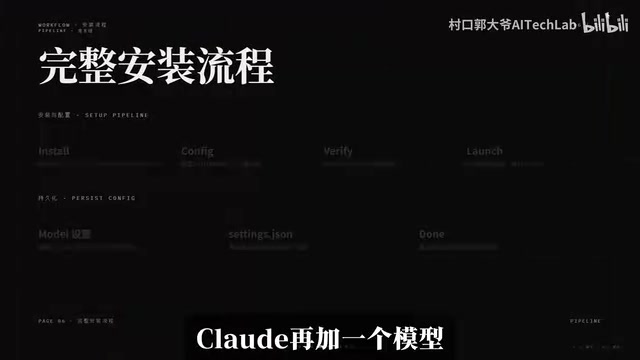
最终效果相当不错,内容按照主题节奏合理编排,版式干净利落。如果提前在指定的图片文件夹中放入素材图片,工具还能自动插入配图,进一步提升视觉表现力。
总结与建议
Claude Code 的价值不仅仅是一个代码生成器,它更像是一个通用的 AI 命令行助手。接入模型后,配合 Skill 和 MCP 协议,能够胜任从代码开发到文档生成、从数据分析到自动化办公的各种场景。
对于国内用户,有几点实用建议:
- 模型选择:优先考虑 DeepSeek,性价比高且网络连接稳定
- 配置管理:强烈推荐使用 CC Switch 做永久化配置,省去每次手动设置环境变量的麻烦
- 持续探索:多关注 GitHub 上的 Skill 生态,社区不断有新的 Skill 发布,能大幅拓展 Claude Code 的应用范围
工具本身的门槛并不高,真正决定使用效果的是你怎么用它。建议从一个具体的小需求入手,比如生成一份 PPT 或自动化一个重复性任务,逐步摸清它的能力边界。
相关推荐
 教程攻略
教程攻略Cursor+Codex双IDE协同:开源项目二开实战方法论
基于实战经验总结的开源项目二次开发完整方法论,详解Cursor+Codex双IDE协同工作流,涵盖二开七环节、MVP验证、AI读源码技巧,帮助开发者三天跑通项目、两周完成业务集成。
 教程攻略
教程攻略Cursor多Agent实战:50分钟搭建Next.js全栈博客
使用Cursor IDE多Agent协作模式,50分钟内从零搭建全栈博客。涵盖Next.js、Clerk认证、Supabase数据库集成,详解4个AI Agent分阶段开发流程与关键避坑经验。
 教程攻略
教程攻略从零搭建AI软件工厂:Cursor工程师的多Agent协作实战经验
Cursor工程师Eric分享AI软件工厂构建实战:从自动化六层级、护栏设计、并行Agent管理到规模化扩展,详解如何用多Agent协作实现7×24小时高效软件开发。