Claude Code使用教程:安装配置与国产大模型接入完整指南
什么是Claude Code?
Claude Code是Anthropic推出的一款AI编程智能体,和普通AI聊天工具有本质区别。传统的ChatGPT或网页版Claude只能在对话框里给你代码片段,复制粘贴、怎么用都得自己来。而Claude Code能直接读取你电脑上的项目文件,自主修改代码、执行命令、修复Bug、编辑文档、处理表格数据。
简单理解:你给它一个目标,它自己拆解步骤并动手完成,更像一个能独立干活的同事,直接在你的项目里读写执行。
与同类工具的核心区别
- 网页版Claude/ChatGPT:聊天框模式,接触不到你的本地文件,所有操作都需要手动完成
- Cursor:一款集成了AI能力的代码编辑器,本质上还是需要你主导操作流程
- Claude Code:能独立执行任务的智能体,直接在项目目录里读写文件、运行命令,自主完成整个工作流
国内使用Claude Code的两条路线
安装之前,先要搞清楚三个现实问题:国内能用吗?需要花多少钱?要不要梯子?
官方提供两种付费方式:订阅制(Pro每月20美元,Max每月100美元)或API按量付费。但国内用户面临两个门槛——部分地区无法直接访问,且只支持海外支付方式。
路线A:官方账号 + 科学上网
体验最原汁原味,但需要稳定的梯子和外币信用卡,综合成本较高。适合预算充足且能解决这两个前置条件的用户。
路线B:接入国产大模型(推荐大多数用户)
不需要梯子,把Claude Code的后端接到国产大模型上。目前DeepSeek、Kimi、智谱GLM等模型在代码理解、代码生成、调试排错和日常开发辅助方面的表现已经相当成熟,并且都提供了与Anthropic兼容的API接口。
配置方式也很简单:只需把Claude Code默认连接的API地址改为国产平台的地址,填上对应的API Key就能直接调用。这条路线的优势很明显——国内直连速度快、连接稳定性更好,而且多数平台都会赠送免费额度供新用户体验。
Claude Code安装三步走
整个安装流程本质上只做三件事:先装好Node.js和Git这两个基础工具,再安装Claude Code本体,最后完成登录配置。
第一步:安装Node.js
打开Node.js官网,选择标注了LTS的最新长期支持版本,根据操作系统下载安装。安装完成后,建议配置淘宝镜像源,后续下载依赖包会更快更稳定:
npm config set registry https://registry.npmmirror.com
第二步:安装Git
Mac和Windows各有对应的安装方式。Mac用户可以通过Homebrew安装,Windows用户从Git官网下载安装包,按默认选项一路下一步即可。
第三步:安装Claude Code本体
核心就一条命令:
npm install -g @anthropic-ai/claude-code
安装完成后输入 claude --version,如果终端显示出版本号,说明安装成功。
接入DeepSeek的配置方法
推荐使用CC Switch工具来统一管理本地的大模型API Key。具体步骤如下:
- 在CC Switch官网下载并安装工具
- 前往DeepSeek开放平台注册账号,创建一个API Key
- 在CC Switch界面中添加DeepSeek作为供应商,粘贴API Key
- 点击启用,重启终端
配置完成后,Claude Code就会通过DeepSeek的模型来响应你的指令。
Claude Code的三种使用方式
终端命令行、桌面客户端、编辑器插件并不是三个独立的软件,而是同一个Claude Code的三种交互界面,根据使用习惯选择即可:
- CLI命令行:进入项目目录,在终端输入
claude回车即可启动。最原始、最通用、最轻量的方式 - 桌面客户端:提供独立的图形界面,全程点鼠标操作,完全不需要接触命令行
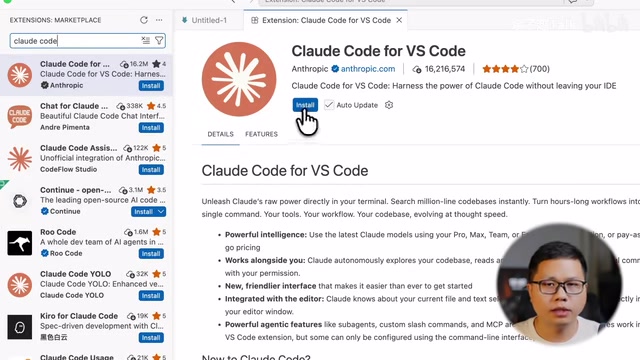
- 编辑器插件:安装到VSCode或JetBrains IDE中,可以在编辑器里直接使用,用
@符号引用当前项目中的文件
实战演示:从零到成品
案例一:用Claude Code制作个人介绍网页
在桌面新建一个空文件夹,用终端进入后输入 claude 启动对话界面,然后描述你的需求:
在这个文件夹里做一个个人介绍网页,包含名字、一句话介绍、三个爱好,配色简洁,能直接用浏览器打开。
Claude Code会先扫描当前文件夹,告知需要新建 index.html 文件。确认同意后,文件会自动生成。双击用浏览器打开就能看到成品页面。
后续修改同样方便,直接说"背景换成浅灰色,名字再大一点"或者"帮我改成暗黑模式",效果会立刻呈现。整个过程不需要写任何代码,工作流就是:说需求 → 看方案 → 点确认 → 出结果。
案例二:用Claude Code制作收入统计表
Claude Code的能力不局限于写代码,文件处理和数据整理同样拿手。比如让它制作一张自媒体收入统计表:
帮我做一个Excel表格,记录我在B站、抖音、小红书三个平台的收入,按广告、商单、带货佣金三个类别分层,要有明细页,能自动计算每个平台每月总收入和全年累计。
它会编写一段脚本来生成表格文件,自动处理所需的Python模块依赖(不会影响系统环境)。确认执行后,文件夹里就会出现一个完整的Excel文件,包含多个Sheet页,既有明细数据也有汇总统计。你还可以继续让它补充测试数据、添加柱状图对比等。
高效使用Claude Code的核心原则
怎么把任务描述清楚
掌握四个要点,就能让Claude Code准确理解你的意图:
- 目标和要求说明白:不要模糊描述,把期望的结果讲具体
- 一次只说一件事:避免在一条指令里塞多个不相关的任务
- 用
@指向文件:让它先读取相关文件再动手,减少理解偏差 - 复杂任务先出计划:大型任务先让它列出执行方案,确认后再开始
常用命令速查表
| 命令 | 作用 |
|---|---|
/init | 生成项目说明文件 |
/clear | 清空当前对话,切换任务 |
/compact | 压缩上下文,释放Token空间 |
/model | 切换使用的模型 |
/status | 查看当前状态 |
/exit | 退出Claude Code |
安全使用Claude Code的三条底线
Claude Code拥有在你电脑上修改文件、执行命令的权限,因此必须注意以下三点:
- 始终使用Git管理项目:随时查看改动记录,出问题一键回退
- 限定工作目录:在专门的项目文件夹里操作,不要让它在整台电脑上随意访问
- 妥善保管API密钥:密钥绝对不要硬编码到代码文件里
新手阶段建议保持默认的逐步确认模式,每一步操作都看一眼再放行,确保安全可控。
Claude Code进阶玩法概览
当你熟悉了基础操作后,可以逐步尝试以下进阶功能来进一步提升效率:
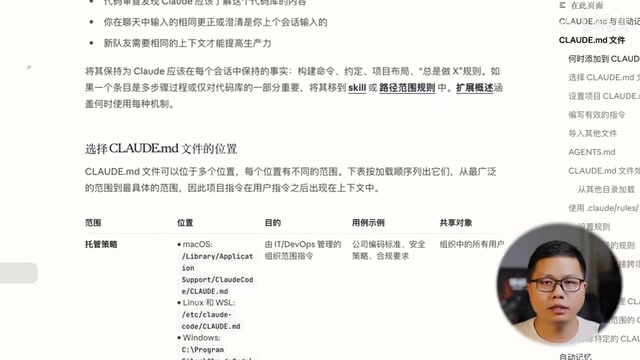
- CLAUDE.md 项目记忆文件:把项目的技术栈、编码规范、常用命令写进这个文件,Claude Code每次启动时会自动加载,省去重复说明
- 自定义斜杠命令:将频繁使用的提示词模板固化为自定义命令,一个斜杠就能触发
- MCP工具接入:通过
claude mcp add命令,让Claude Code直接操作GitHub仓库、数据库、浏览器等外部工具 - 子代理模式:将代码评审、运行测试等独立任务分配给专门的子代理并行处理
- Hooks自动化钩子:设置自动触发规则,比如每次修改文件后自动格式化,或自动拦截有风险的命令
- Plan模式:先让Claude Code只做规划不执行,确认方案合理后再切换到执行模式,有效减少返工
- Git深度配合:每完成一个小功能就让它自动提交一次commit,还能直接创建Pull Request
- 成本控制策略:使用Claude Code Router根据任务复杂度自动路由到不同模型——规划阶段用能力强的模型,执行阶段用性价比高的模型
总结
Claude Code的核心价值在于把AI从"对话助手"升级为"动手助理"。不管是写代码、整理文件、制作表格还是清洗数据,使用套路都一样:进入文件夹 → 说出需求 → 确认执行。
对于国内用户来说,通过接入DeepSeek等国产大模型,完全可以零门槛、无需梯子地使用这款工具。建议从简单的小任务开始上手,保持默认的逐步确认模式熟悉整个流程,等操作熟练后再逐步解锁更多进阶玩法。
相关推荐
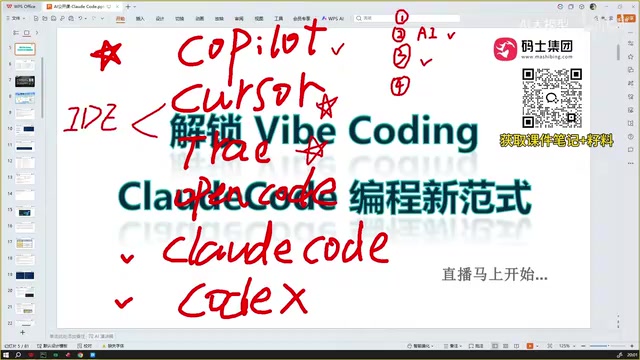
Claude Code完全指南:AI编程工具五大阶段与实战应用解析
深入解析Claude Code的核心定位与使用场景,梳理AI编程工具从古法编程到自主Agent的五大演进阶段,帮助开发者理解如何高效利用Claude Code完成项目开发。
Claude Code保姆级教程:3天33K Star的开源项目全解析
GitHub爆火的Claude Code使用手册项目详解,涵盖斜杠命令、记忆系统、MCP协议、Hooks插件等核心功能,15分钟上手,助你将Claude Code打造成完整的AI开发团队。
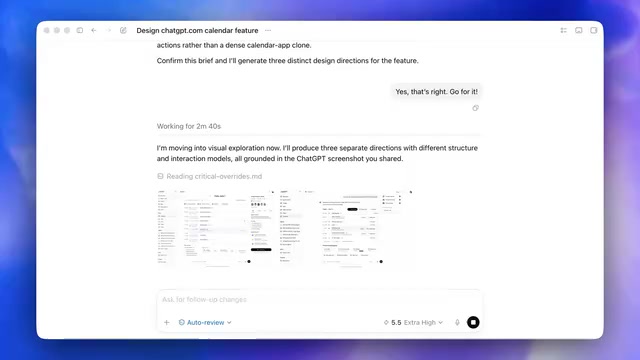
OpenAI产品设计插件:Codex如何实现从创意到交互原型的一站式转化
深度解析OpenAI面向产品设计师的全新插件,展示Codex如何将创意构思、视觉方案生成、交互原型制作和团队协作整合为一站式工作流,大幅提升产品设计效率。