Claude Code安装配置避坑指南:从环境搭建到跑通第一条命令

Claude Code完整安装配置指南,涵盖环境搭建、代理配置与API密钥设置
本文系统梳理了Claude Code从环境准备到成功运行的完整流程。核心步骤包括:安装Node.js 20+LTS版本、配置Git Bash环境变量、通过npm全局安装Claude Code、在.claude/settings.json中配置代理解决区域限制、以及完成API密钥授权。文章特别指出Node.js不会继承系统代理、Git Bash路径必须加入环境变量等易踩坑点。
Claude Code是Anthropic推出的AI编程命令行工具,凭借强大的代码理解和生成能力,正在成为越来越多开发者的效率利器。然而从安装到真正跑通第一个命令,中间藏着不少坑——Node版本选错、网络代理没配、API密钥搞不定,任何一步出问题都可能让你卡上半天。
本文基于B站UP主的实战教程,系统梳理Claude Code的完整安装与配置流程,把每个环节的注意事项讲清楚,帮你少走弯路。
环境准备:Node.js与Git的安装
Node.js环境搭建
Claude Code基于Node.js运行,所以第一步是装好正确版本的Node.js。Node.js是一个基于Chrome V8引擎构建的JavaScript运行时环境,它让JavaScript代码能够脱离浏览器在服务器端或本地命令行中执行。Node.js采用事件驱动和非阻塞I/O模型,天然适合构建CLI(命令行接口)工具——Claude Code正是这样一个Node.js编写的CLI应用。
这里有几个关键点:
- 版本要求:建议安装20以上的LTS(长期维护)版本。Node.js的版本发布遵循严格的奇偶数策略:偶数版本号(如18、20、22)会进入LTS通道,获得长达30个月的官方维护和安全补丁;奇数版本号则属于Current通道,仅作为新特性的试验场,稳定性无法保证。Claude Code依赖Node.js的ES Module支持、原生fetch API等较新特性,因此要求20以上版本。
- 安装方式:Windows用户可选MSI安装包(自动配置环境变量)或压缩包(需手动配置);Mac用户下载PKG包;Linux用户下载TAR包
- 验证安装:执行
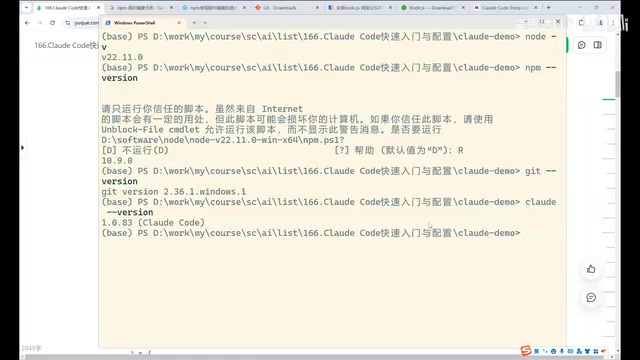
node -v和npm -v,能看到版本号输出就说明装好了。npm(Node Package Manager)是Node.js自带的包管理器,负责从npm Registry下载和管理JavaScript包,Claude Code正是通过npm进行安装的。
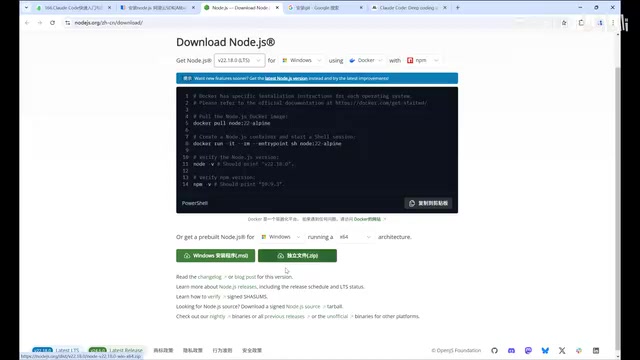
实际操作中,22.11版本经过验证可以正常运行,20以上的版本基本都没问题。如果npm下载速度慢,建议配置国内镜像仓库(如淘宝npm镜像),能明显提升下载体验。配置方法很简单:执行npm config set registry https://registry.npmmirror.com即可将默认下载源切换到国内节点。
Git Bash环境配置
Git的安装不只是为了版本控制——Claude Code执行任务时需要Bash终端环境,Windows上的Git Bash刚好提供了一个模拟Linux命令的迷你终端。
Git Bash是Git for Windows安装包中附带的终端模拟器,它基于MSYS2(Minimal SYS2)项目,在Windows上提供了一个轻量级的POSIX兼容层。POSIX是一套Unix操作系统的标准接口规范,Linux和macOS原生支持,但Windows的CMD和PowerShell并不兼容。Claude Code在执行代码生成、文件操作、项目脚手架搭建等任务时,底层会调用大量Unix风格的Shell命令(如mkdir -p、chmod、grep等),这些命令在原生Windows终端中无法直接运行。Git Bash通过内置的bash.exe解释器和一组移植的GNU核心工具,让这些命令在Windows上也能正常执行。
安装Git后执行git version确认安装成功。更关键的一步是把Git Bash的路径配置到系统环境变量中。具体做法:找到Git安装目录下的bash.exe文件路径(通常在C:\\Program Files\\Git\\bin\\),将其添加到系统PATH变量。将bash.exe路径加入系统PATH,本质上是让Claude Code能够在任意工作目录下找到并调用这个Bash解释器,而不仅限于在Git Bash窗口内使用。如果漏掉这一步,后续Claude Code在生成项目或执行操作时很可能报错。
Claude Code的安装与验证
环境准备就绪后,安装Claude Code本身只需要一条npm命令:
- Linux/Mac:
sudo npm install -g @anthropic-ai/claude-code - Windows:
npm install -g @anthropic-ai/claude-code(不需要sudo)
npm的-g(global)参数会将包安装到系统级的全局目录中(Linux/Mac通常在/usr/local/lib/node_modules,Windows在%AppData%/npm),而非当前项目的node_modules文件夹。全局安装的包会在系统PATH中注册可执行文件,使其可以像系统命令一样在任意位置调用。
Claude Code本质上是一个"本地CLI + 云端模型"架构的应用:用户在终端输入自然语言指令后,Claude Code将指令连同当前项目的代码上下文打包发送给Anthropic的API,云端的Claude大语言模型返回代码修改建议,再由Claude Code解析并应用到本地文件系统。这种架构设计使得它既能深度访问本地代码库,又能利用云端强大的推理能力,是当前AI编程助手的主流技术范式。
安装包很小,下载过程通常很快。装完后执行claude --version验证,看到版本号就说明安装成功。也可以用claude --help查看所有可用命令和参数。
网络代理配置:解决区域限制问题
这是国内用户最容易踩的坑。由于网络限制,直接执行claude命令可能会报出"不支持的区域"错误。
要理解这个问题的根源:当Claude Code向Anthropic API发送请求时,数据包需要经过DNS解析、TCP连接建立、TLS握手等一系列网络环节。Anthropic的API服务器会根据请求来源的IP地址判断用户所在区域,对于未开放服务的地区会直接返回403或区域限制错误。
解决办法是配置HTTP/HTTPS代理:
- 在项目根目录下创建
.claude文件夹 - 在该文件夹中新建
settings.json文件 - 添加代理配置,将HTTP和HTTPS请求指向本地代理服务
HTTP代理的工作原理是在客户端和目标服务器之间插入一个中间节点:Claude Code将请求发送给代理服务器,代理服务器再以自己的IP地址转发给Anthropic API,从而绕过基于IP的地理位置检测。配置中的代理地址通常指向本地运行的代理客户端(如127.0.0.1:7890),该客户端再通过加密隧道将流量转发到海外节点。
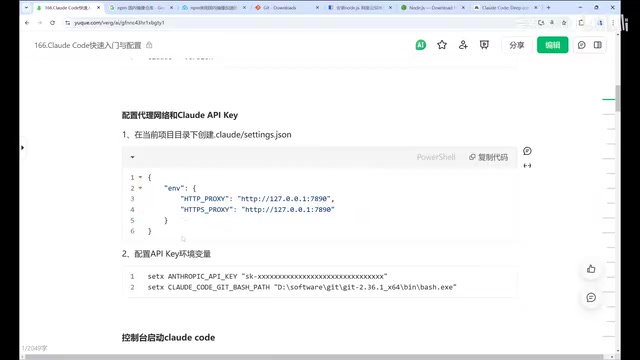
值得注意的是,系统级代理和应用级代理是两个独立的配置层——即使操作系统已设置全局代理,Node.js进程默认并不会自动继承系统代理设置,因此需要在Claude Code的配置文件中显式声明。如果你已经确认命令行窗口也走代理(可以通过curl -I https://api.anthropic.com测试连通性),或者直接在海外服务器上操作,这一步可以跳过。不过考虑到网络状况时好时坏,建议一开始就把代理配置到位,省得后面反复折腾。
API密钥与登录授权
两种付费模式怎么选
Claude Code的使用需要API密钥,Anthropic官方提供两种付费方式:
- 订阅制(按月付费):适合高频使用者,固定月费,使用量基本不受限制。订阅制(如Claude Pro/Max计划)本质上是将API调用额度打包为固定月费,用户通过OAuth授权流程获取Token,无需手动管理密钥。
- 按量付费(API充值):适合偶尔使用的用户,用多少算多少。按量付费需要在Anthropic Console中手动创建API Key并预充值,按实际消耗的Token数量(输入Token + 输出Token)扣费。这里的Token是大语言模型处理文本的基本单位,一个英文单词通常对应1-2个Token,一个中文汉字通常对应1-3个Token。
Anthropic的API采用Bearer Token认证机制:每次API请求的HTTP头部需要携带格式为x-api-key: sk-ant-...的密钥字符串,服务器据此识别调用者身份并计费。
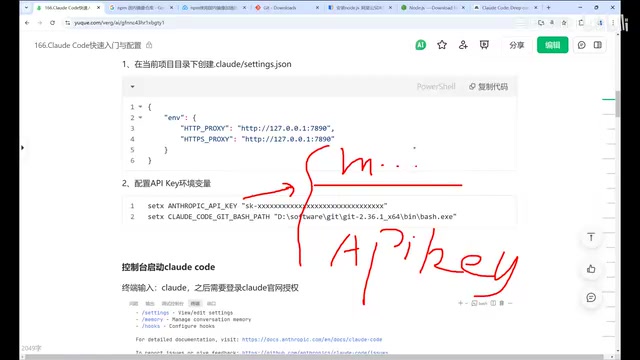
此外还有一种替代方案——使用国内第三方代理服务(俗称"套壳"服务)。这类服务的技术实现通常是搭建一个API网关(API Gateway),接收用户请求后用自己持有的官方API Key转发给Anthropic,再将响应返回给用户。这类服务提供自己的API Key,价格可能更优惠,部分还会赠送体验额度。但使用第三方服务时,除了配置API Key,还需要额外设置API Base URL指向第三方的接口地址——将请求目标从官方的api.anthropic.com重定向到第三方的服务器地址。
需要注意的是,这种模式意味着你的代码上下文和对话内容会经过第三方服务器,存在一定的数据安全风险,选择时需要评估服务商的可信度和数据处理政策。
登录授权流程
首次运行claude命令会进入引导流程:
- 选择界面主题:亮色或暗色模式
- 登录授权:跳转到Claude官网进行账号授权
- 获取密钥:授权成功后,系统自动获取Token并写入本地配置文件(
~/.claude目录下)
Claude Code的配置体系遵循"环境变量优先、配置文件兜底"的常见设计模式。环境变量ANTHROPIC_API_KEY是操作系统级别的键值对,可以通过export(Linux/Mac)或set(Windows)命令设置,也可以写入.bashrc、.zshrc等Shell配置文件实现持久化。Claude Code启动时会按优先级依次检查:命令行参数 > 环境变量 > ~/.claude目录下的配置文件 > 项目级.claude目录下的配置文件。~/.claude目录位于用户主目录下,存储全局级别的认证Token和用户偏好;项目级的.claude目录则存储与特定项目相关的代理设置、模型选择等配置。这种分层配置机制允许开发者在不同项目中使用不同的API Key或代理策略。
如果使用第三方API Key,需要提前将Key配置为环境变量(ANTHROPIC_API_KEY),然后在授权选项中选择"使用当前环境变量的Key"即可。
当你看到Welcome to Claude Code的欢迎界面,并显示当前工作空间路径时,说明所有配置都已完成,可以正式开始使用了。
配置要点总结与避坑清单
回顾整个安装配置流程,下面这张表整理了最容易出问题的环节和对应的解决方案:
| 常见问题 | 典型症状 | 解决方案 |
|---|---|---|
| Node版本过低 | 安装或运行时报错 | 升级到20以上的LTS版本 |
| 未配置Git Bash | 执行任务时终端报错 | 将bash.exe路径加入系统环境变量 |
| 网络区域限制 | 提示不支持的区域 | 在.claude/settings.json中配置代理 |
| npm下载慢 | 安装过程长时间卡住 | 配置npm国内镜像仓库 |
| API密钥未配置 | 无法通过登录授权 | 完成官网充值授权或配置第三方Key |
| 系统代理不生效 | 配了全局代理仍报区域错误 | Node.js不自动继承系统代理,需在配置文件中显式声明 |
这套教程后续还会覆盖Claude Code的核心模式切换、Claude MD全局记忆配置、会话管理、资源监控与批量任务等进阶内容。基础配置是高效使用Claude Code的前提,建议按照本文步骤逐一验证,确保环境完全就绪后再进入实战阶段。
核心要点
- Claude Code基于Node.js环境,需安装20以上LTS版本的Node.js,并配置Git Bash终端环境
- 国内用户需在项目目录下创建.claude/settings.json配置HTTP/HTTPS代理,解决区域限制问题
- API密钥有官方订阅制、按量付费和第三方代理服务三种获取方式,需根据使用频率选择
- 首次运行需完成主题选择、官网登录授权、密钥获取三步引导流程
- Git Bash路径必须配置到环境变量中,否则Claude Code执行任务时会报错
- Node.js进程不会自动继承系统代理设置,需要在Claude Code配置文件中显式声明代理地址
相关推荐
 教程攻略
教程攻略Cursor+Codex双IDE协同:开源项目二开实战方法论
基于实战经验总结的开源项目二次开发完整方法论,详解Cursor+Codex双IDE协同工作流,涵盖二开七环节、MVP验证、AI读源码技巧,帮助开发者三天跑通项目、两周完成业务集成。
 教程攻略
教程攻略Cursor多Agent实战:50分钟搭建Next.js全栈博客
使用Cursor IDE多Agent协作模式,50分钟内从零搭建全栈博客。涵盖Next.js、Clerk认证、Supabase数据库集成,详解4个AI Agent分阶段开发流程与关键避坑经验。
 教程攻略
教程攻略从零搭建AI软件工厂:Cursor工程师的多Agent协作实战经验
Cursor工程师Eric分享AI软件工厂构建实战:从自动化六层级、护栏设计、并行Agent管理到规模化扩展,详解如何用多Agent协作实现7×24小时高效软件开发。