Claude Code国内安装配置完全指南:从环境搭建到成功运行
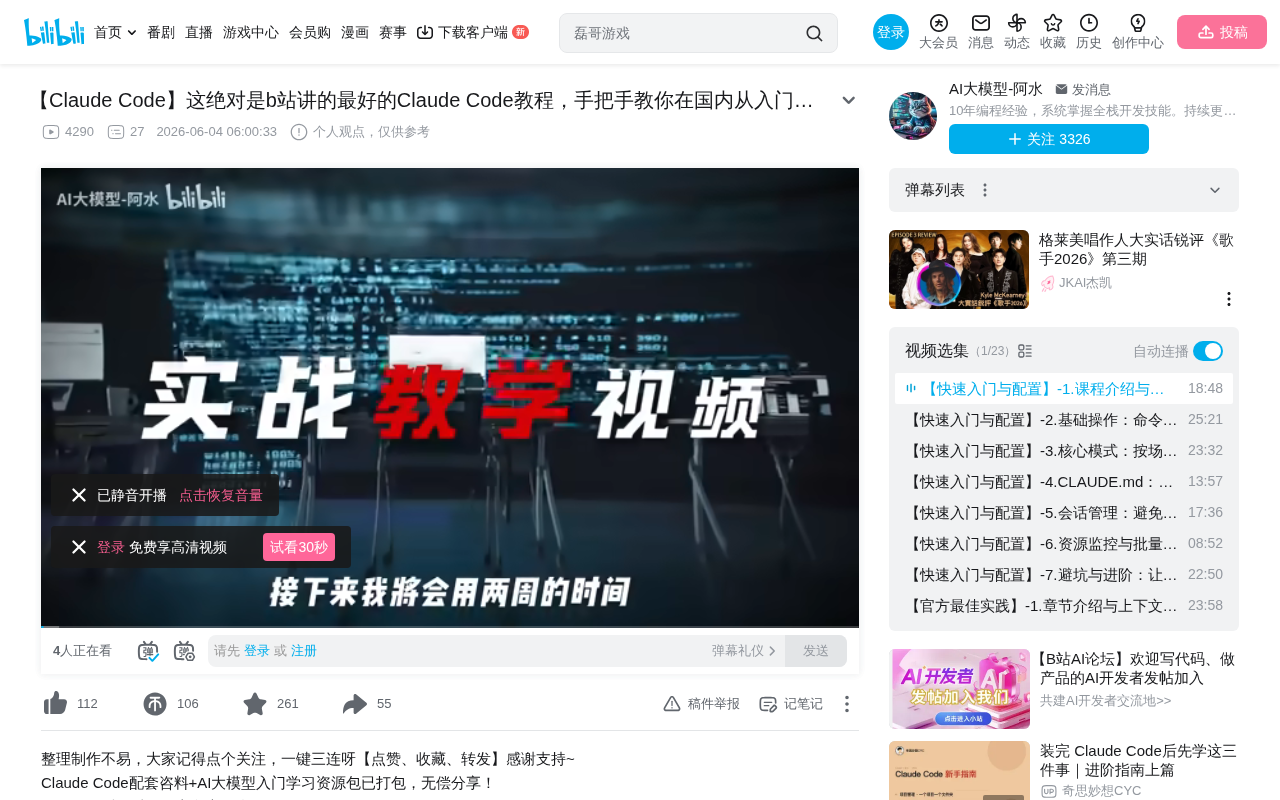
对于想要体验AI编程的开发者来说,Claude Code是目前最值得关注的命令行编码工具之一。它由Anthropic公司开发,定位为一个直接运行在终端中的AI编程助手,能够理解项目上下文、生成代码、执行命令并进行文件操作——与传统的IDE插件不同,它完全基于命令行交互,更贴近开发者的原生工作流。然而,国内用户在安装和配置过程中往往会遇到各种障碍——网络问题、环境配置、API密钥获取等。本文基于B站一位UP主的详细实战教程,整理出一份清晰的安装配置指南,帮助你快速跑通Claude Code的第一步。
环境准备:Node.js、Git和npm三件套
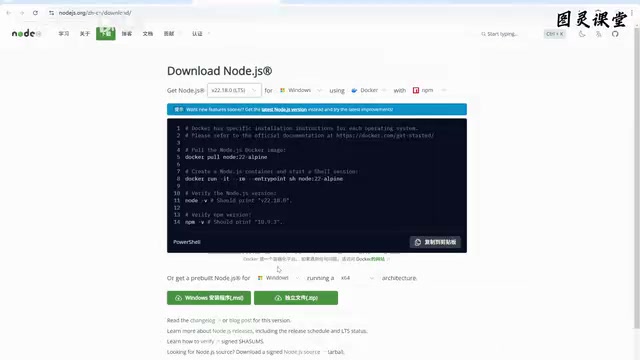
Claude Code的运行依赖三个基础环境:Node.js、Git和npm。这三者构成了整个工具链的基石,缺少任何一个都会导致后续步骤无法进行。
Node.js安装要点
Claude Code基于Node.js环境运行,因此这是第一个需要安装的组件。Node.js是一个基于Chrome V8引擎构建的JavaScript运行时环境,它让JavaScript代码能够脱离浏览器在服务器端或本地命令行中执行。Claude Code本质上是一个发布在npm注册表上的命令行工具包,它利用Node.js的异步I/O能力和丰富的生态系统来实现与AI模型的交互、文件系统操作和终端命令执行。npm(Node Package Manager)作为Node.js的默认包管理器,也是全球最大的开源软件注册表,托管了超过200万个JavaScript包,是安装Claude Code的直接渠道。
版本选择上有几个关键建议:
- 推荐LTS版本(长期维护版),稳定性更好,官方会持续维护。LTS版本通常会获得30个月的官方维护周期,包括安全补丁和关键bug修复,这对于依赖稳定运行环境的开发工具来说至关重要
- 版本不低于20,因为Claude Code是较新的工具,过低版本可能存在兼容问题。Node.js 20引入了多项性能改进和新的API特性,包括更完善的ES模块支持和改进的权限模型
- Windows用户建议下载MSI安装包,它会自动配置环境变量;如果下载Zip包则需要手动配置
- Mac用户选择PKG包,Linux用户选择对应的压缩包
安装完成后,在终端执行以下两个命令验证:
node --version
npm --version
两个命令都能正确输出版本号,说明Node.js环境就绑好了。
Git环境配置
Git的安装不仅仅是为了版本控制。Claude Code在执行任务时需要用到Git Bash提供的终端环境——它在Windows上模拟了一个可以运行Linux命令的mini终端。
具体来说,Git Bash是Git for Windows安装包中附带的一个终端模拟器,它基于MSYS2(Minimal SYS2)项目,在Windows上提供了一个类Unix的shell环境。这意味着开发者可以在Windows上使用ls、grep、cat、sed等Linux/Unix原生命令。Claude Code作为AI编码助手,在执行代码生成、文件创建、目录操作等任务时,底层会调用大量的shell命令。Windows原生的CMD和PowerShell虽然功能强大,但其命令语法与Unix系统存在显著差异。Git Bash弥合了这一差距,使得Claude Code可以使用统一的命令集在不同操作系统上运行。
安装Git后,同样执行命令验证:
git --version
这里有一个容易被忽略的细节:安装完Git后,需要将Git Bash的路径配置到环境变量中。具体来说,就是找到Git安装目录下的bash.exe文件路径(通常位于C:\\Program Files\\Git\\bin\\bash.exe)。环境变量(Environment Variables)是操作系统级别的键值对配置,其中PATH变量决定了系统能否在任意目录下找到可执行文件。如果不配这一步,后续让Claude Code执行生成项目、文件操作等任务时,系统将无法定位到bash解释器,很可能会报错。Windows用户可以通过"系统属性→高级→环境变量"界面进行配置,Mac/Linux用户则通常在.bashrc、.zshrc等shell配置文件中设置。
通过npm安装Claude Code本体
环境准备就绪后,安装Claude Code本身反而是最简单的一步。它通过npm一行命令即可完成:
- Linux/Mac:需要在命令前加
sudo提升权限(sudo是Unix/Linux系统中的超级用户权限提升命令,全局安装npm包需要写入系统级目录,因此需要管理员权限) - Windows:直接执行即可,不需要额外权限
如果下载速度慢,可以先配置npm的国内镜像仓库,将默认的国外源(registry.npmjs.org)切换为国内源(如淘宝镜像 registry.npmmirror.com),下载速度会有明显提升。镜像仓库本质上是官方npm注册表的国内同步副本,通常每隔几分钟就会与官方源同步一次,包的内容完全一致,只是物理服务器位于国内,网络延迟大幅降低。当然,如果已经有科学上网环境,这一步可以跳过。
安装完成后执行claude --version确认版本号,再执行claude --help可以查看所有可用的命令参数。
网络代理配置:国内用户的必经之路
这是整个配置过程中最关键也是最容易踩坑的环节。由于网络限制,国内用户直接运行Claude Code大概率会遇到区域限制的报错——Claude Code需要与Anthropic的API服务器建立HTTPS连接来发送和接收数据,而这些服务器部署在海外,直接访问可能会被阻断或出现极高延迟。
代理配置方案
解决方法是在项目目录下创建配置文件,将HTTP请求代理到科学上网的服务上:
- 在项目根目录创建
.claude文件夹 - 在其中创建
settings.json文件 - 配置HTTP和HTTPS的代理地址,指向本地的代理服务端口(通常格式为
http://127.0.0.1:端口号,端口号取决于你使用的代理客户端设置,常见的有7890、1080等)
需要注意的是,除了在Claude Code的配置文件中设置代理外,还可以通过系统环境变量HTTP_PROXY和HTTPS_PROXY来为所有命令行程序设置全局网络代理。两种方式各有优劣:配置文件方式只影响Claude Code本身,更加精准;环境变量方式则对所有终端程序生效,配置一次即可。
如果你的命令行窗口已经配置了全局代理,或者在海外服务器上操作,则可以跳过这一步。但教程作者特别提到,网络状况时好时坏,建议一开始就把代理配好,避免执行到一半突然断连。
API密钥获取:两种可选路径
网络问题解决后,下一步是配置API密钥。API密钥(API Key)是一种身份认证机制,本质上是一串由服务提供商生成的唯一字符串,用于标识调用者身份并进行计费追踪。Anthropic的API密钥通常以sk-ant-为前缀。这里有两条路径可选:
官方直连方案
直接使用Anthropic官方服务,付费模式有两种:
- 订阅制:按月固定收费(如Claude Pro订阅为每月20美元,Max订阅为每月100美元或200美元),适合高频使用者,在订阅额度内没有明显的调用限制
- 按量计费:通过Anthropic Console充值后按实际API调用量扣费,适合偶尔使用的用户。计费基于输入和输出的token数量——token是大语言模型处理文本的基本单位,大约每个英文单词对应1-2个token,中文每个字大约对应1-2个token
使用官方服务时,首次启动Claude Code会引导你跳转到官网完成授权。这个过程遵循OAuth 2.0协议——一种行业标准的授权框架,通过浏览器跳转让用户在Anthropic官网上确认授权,然后将生成的访问令牌(token)回传给本地客户端。这种方式比直接粘贴API Key更安全,因为用户无需手动接触密钥明文。授权成功后,系统会自动获取token并写入本地配置文件(用户目录下的.claude.json),后续无需重复操作,直到token过期或被撤销。
第三方代理方案
如果不想直接对接官方服务,可以选择国内的第三方代理(即"套壳"服务)。它们的运作方式是:你调用第三方的API,第三方再代理调用Anthropic官方接口。从技术角度看,这本质上是一个反向代理(Reverse Proxy)架构——第三方在海外部署服务器,接收国内用户的API请求,将请求转发给Anthropic的官方API端点,再将响应结果原路返回给用户。
使用第三方服务时,除了配置API Key外,还需要额外配置一个API Base URL,将请求地址从Anthropic官方地址(如api.anthropic.com)切换到第三方的服务端点。具体配置方法一般在第三方平台的文档中会有说明。可以通过设置ANTHROPIC_BASE_URL环境变量或在配置文件中指定来完成。
教程作者给出了一个务实的建议:第三方服务主要解决的是网络问题,费用上不一定更便宜。如果只是想解决网络访问的痛点,可以考虑;但如果对成本敏感,需要仔细对比各家的定价。此外还需注意潜在的安全风险:你的所有对话内容和代码都会经过第三方服务器,存在数据泄露的可能性;第三方服务的稳定性和响应延迟也无法与官方直连相比。选择第三方服务时,建议优先考虑有良好口碑和透明隐私政策的平台。
登录授权与验证
所有配置完成后,在项目目录下执行claude命令,会进入一个初始化引导流程:
- 选择界面主题:亮色或暗色,纯粹的个人偏好
- 登录授权:跳转到Claude官网完成账号授权,或选择使用环境变量中自行配置的API Key。如果选择环境变量方式,需要预先设置
ANTHROPIC_API_KEY环境变量,Claude Code会自动读取该变量完成认证 - 授权成功:控制台显示success,密钥信息写入本地配置
最终,当你看到"Welcome to Claude Code"的欢迎界面,并显示当前工作目录时,说明整个安装配置流程已经顺利完成。此时Claude Code已经可以感知你当前项目的文件结构,你可以开始用自然语言向它描述编程任务了。
常见问题速查
| 问题现象 | 可能原因 | 解决方案 |
|---|---|---|
| 区域限制报错 | 网络未配置代理 | 项目下创建.claude/settings.json配置代理,或设置HTTP_PROXY/HTTPS_PROXY环境变量 |
| 命令执行报错找不到bash | Git Bash路径未配置 | 将bash.exe路径加入系统PATH环境变量 |
| npm安装速度极慢 | 默认使用国外镜像源 | 执行npm config set registry https://registry.npmmirror.com配置国内镜像 |
| 授权页面无法加载 | 网络不稳定 | 检查代理配置或切换网络环境 |
| token过期需重新授权 | OAuth令牌有效期已到 | 重新执行claude命令触发授权流程 |
这只是Claude Code系列教程的第一章——入门与配置。后续还会涉及核心模式切换(如自动模式与交互模式的区别)、Claude MD全局记忆(通过.claude/CLAUDE.md文件为AI提供项目级别的持久化上下文)、会话管理、资源监控等进阶内容。但万事开头难,把环境配置这一关顺利通过,后面的实战操作就水到渠成了。
相关推荐
AI Agent核心架构拆解:从概念到企业级智能体搭建
深度解析AI Agent智能体的三大核心架构:感知模块、大脑模块与行动模块,详解RAG记忆系统、工具调用机制及Chain of Thought推理能力,附企业级智能体开发技能路线图。
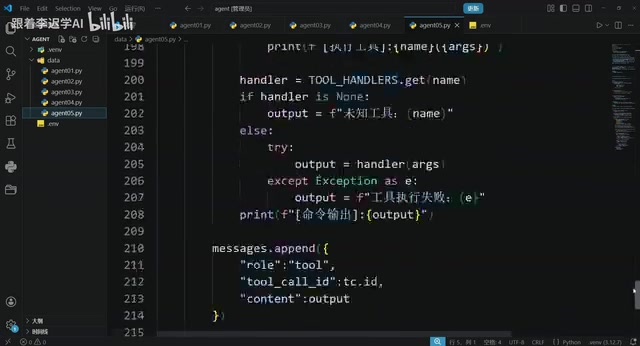
200行Python代码从零搭建AI Agent智能体实战教程
用200行Python代码从零搭建AI Agent智能体,逐步拆解提示词、记忆、工具调用、RAG检索增强和Skill技能五大核心模块,适合Python开发者快速入门Agent开发。
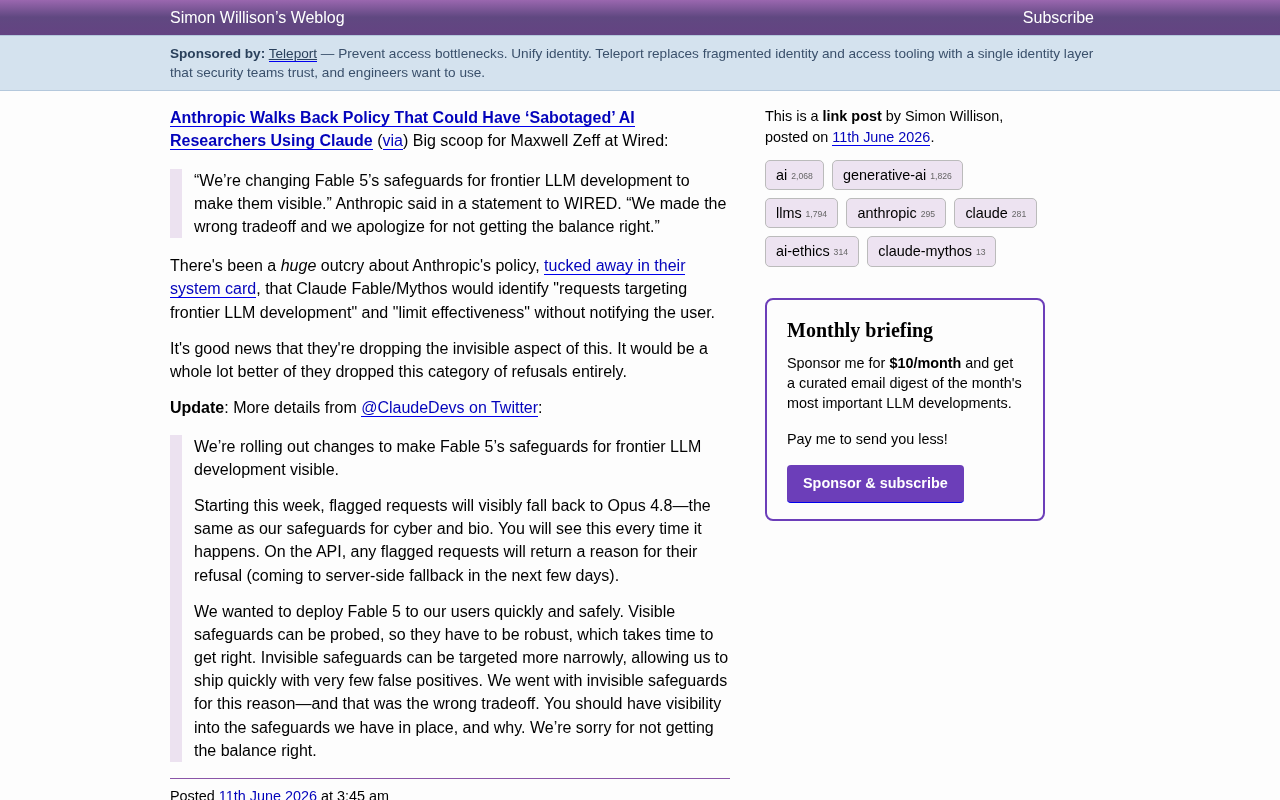
Anthropic撤回Claude隐形限制AI研究者的争议政策
Anthropic因Claude Fable/Mythos模型隐形限制前沿LLM开发请求的政策遭社区强烈反对后迅速撤回。本文详解事件始末、隐形安全措施的争议本质、Anthropic的修正方案及对AI行业透明度的深远启示。