Claude Code接入DeepSeek配置教程:settings.json三步跑通

Claude Code通过settings.json配置接入DeepSeek等国产大模型的完整指南
Claude Code安装后常因settings.json配置问题无法启动。本文提供三步解决方案:下载预制模板、填写API Key、放入.claude目录并重启。重点排查文件后缀(.json.txt)、目录路径、中文符号、BOM编码等高频问题,建议先跑通DeepSeek单一模型再切换其他国产大模型。
不少开发者装好 Claude Code 满怀期待地启动,结果迎面就是报错——连不上、要登录、配置读不到。问题往往不在安装本身,而是卡在一个看似简单的文件:settings.json。
本文系统梳理 Claude Code 安装后的配置难题,提供模板化的解决方案,帮你三步跑通 DeepSeek、智谱、MiniMax 等国产大模型的接入。
Claude Code装好却跑不起来?问题出在settings.json
Claude Code 安装完成后,默认会尝试连接官方服务。但如果你想接入国产大模型(比如 DeepSeek V4、智谱、MiniMax),就需要通过 settings.json 告诉 Claude Code:别走默认服务,改为读取我们配置好的国产大模型接口。
与 GitHub Copilot 或 Cursor 等嵌入 IDE 的 AI 编程助手不同,Claude Code 是 Anthropic 推出的命令行原生工具,直接在终端中运行。它不依赖任何特定编辑器,而是通过命令行与整个项目代码库交互,具备读取文件、执行命令、修改代码等系统级能力。正因为它运行在终端层面而非编辑器插件层面,配置方式也更接近传统的命令行工具——通过独立的配置文件而非图形界面来管理连接参数。
这个文件的作用远不止普通的文本配置——它决定了 Claude Code 连接到哪个服务端、使用哪个 API Key、调用哪个模型。从技术原理上看,Claude Code 启动时会按照固定的优先级顺序扫描配置源:环境变量、用户级配置文件、项目级配置文件。settings.json 作为用户级配置文件,承担着 API 端点重定向的核心职责。当文件中指定了自定义的 apiBaseUrl 时,Claude Code 会将所有原本发往 Anthropic 官方 API(api.anthropic.com)的请求,转发到你指定的国产大模型网关地址。这本质上是一种 API 代理机制,利用了 OpenAI 兼容接口协议(OpenAI-compatible API)——该协议定义了统一的请求格式,如 /v1/chat/completions 端点、messages 数组结构、role/content 字段等,已经成为大模型行业的事实标准。路径、后缀、编码、符号,任何一个细节出错,Claude Code 就可能完全读不到配置,直接启动失败。
从大量用户反馈来看,绑大多数配置问题都集中在这个文件上。所以与其手把手教你从零写配置,不如直接提供经过验证的模板文件。
三步跑通:Claude Code接入DeepSeek等国产大模型
整个配置流程压缩到三步:
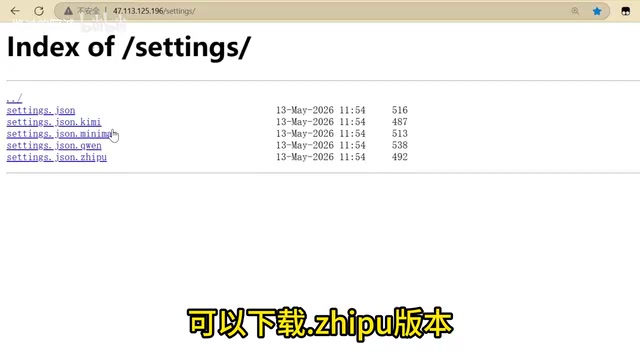
第一步:下载对应的settings.json模板
根据你要使用的模型,下载对应版本的 settings.json 模板。默认版本已配好 DeepSeek,想用智谱或 MiniMax 可以下载对应版本。
DeepSeek、智谱 GLM、MiniMax 等国产大模型之所以能被 Claude Code 调用,是因为它们的 API 接口都遵循了 OpenAI API 的通用规范。DeepSeek V4 是深度求索于 2025 年推出的旗舰模型,在代码生成和推理任务上表现突出;智谱 GLM 系列由清华技术团队打造,擅长中文理解和多轮对话;MiniMax 则在长上下文处理方面具有优势。选择哪个模型取决于你的具体使用场景和预算。
关键提醒:建议右键另存为下载文件,不要复制内容再粘贴到新文件中。 手动复制最容易引入隐藏字符和编码问题,这也是很多人 Claude Code 配置失败的根源。
第二步:填写你的API Key
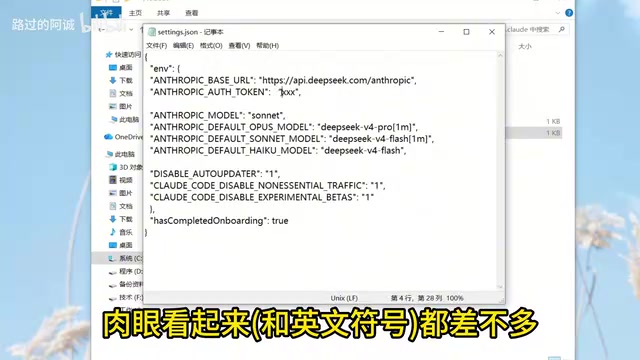
打开下载好的模板文件,找到 API Key 字段,替换为你自己的密钥。这一步有一个极易踩坑的地方:JSON 文件里必须使用英文引号、英文冒号、英文逗号。 千万不要在中文输入法状态下编辑任何符号。
中文引号 “” 和英文引号 "" 肉眼看起来几乎一样,但程序完全不认中文符号。一个中文逗号就能让整个 JSON 解析失败。
第三步:放入.claude文件夹并重启Claude Code
将配置好的 settings.json 放入正确的目录:
C:\Users\你的用户名\.claude\settings.json
放好之后,在终端中按两次 Ctrl + C 退出当前进程,重新输入 claude 启动。如果一切配置正确,Claude Code 就能成功连接到 DeepSeek 等国产大模型了。
Claude Code配置失败?高频报错排查清单
如果跟着上面的步骤操作后仍然跑不起来,按以下顺序逐一排查。这些是社区反馈中出现频率最高的 Claude Code 报错问题:

排查一:文件名后缀是否正确
Windows 默认隐藏文件后缀名,这意味着你以为创建了 settings.json,实际文件名可能是 settings.json.txt。
解决方法: 打开文件资源管理器,点击「查看」→ 勾选「文件扩展名」,确认文件名确实是 settings.json 而不是带有双重后缀的版本。
排查二:settings.json目录路径是否放对
正确的路径是 C:\Users\你的用户名\.claude\。注意以下几点:
- 不是「下载」文件夹
- 不是桌面
- 不是项目目录
.claude是以点号开头的隐藏文件夹
如果该文件夹不存在,需要手动创建。在 Windows 中创建以点号开头的文件夹,可以在命令行中执行 mkdir .claude。
排查三:JSON符号是否被改坏
这是最隐蔽的问题。除了前面提到的中文符号外,手动新建文本文件写配置还可能遇到:
- BOM 头(Byte Order Mark):BOM 是 Unicode 编码中用于标识文件编码方式的特殊字符(U+FEFF)。在 UTF-8 编码中,BOM 表现为文件开头的三个不可见字节:
EF BB BF。Windows 自带的记事本(Notepad)在保存 UTF-8 文件时默认会插入 BOM 头,而大多数 JSON 解析器严格要求文件以{或[开头,BOM 字符的存在会被解析器视为非法字符,直接抛出语法错误。这就是为什么用记事本编辑settings.json后经常出现「意外字符」报错的根本原因。推荐使用 VS Code、Notepad++ 等现代编辑器,它们默认以无 BOM 的 UTF-8 格式保存文件。 - 换行符差异:Windows 的
\r\n(CRLF)和 Unix/macOS 的\n(LF)是两种不同的换行表示方式。CRLF 源自早期打字机时代的「回车+换行」操作,而现代类 Unix 系统只使用换行符。虽然大多数 JSON 解析器能兼容两种格式,但在极端情况下(特别是通过脚本处理配置文件时)可能引发问题。 - 多余的逗号:JSON 最后一个元素后面不能有逗号,这是新手常犯的语法错误。与 JavaScript 对象不同,JSON 规范(RFC 8259)对语法要求极为严格,不允许尾随逗号(trailing comma)。
这也是为什么强烈建议直接下载 settings.json 模板,而不是手写——模板文件已经规避了所有隐藏的编码和符号陷阱。
先跑通DeepSeek,再切换其他国产大模型
如果你刚开始接触 Claude Code 接入国产大模型,不要急着同时配置多个模型。先确保 DeepSeek 完全跑通,验证整个链路没有问题后,再尝试切换到智谱、MiniMax 等其他模型。
这里的「链路」指的是从 Claude Code 发出请求到收到模型响应的完整通路:Claude Code 客户端 → HTTPS 请求 → 模型 API 网关 → 模型推理服务 → 响应返回。任何一个环节出问题(网络、认证、模型名称、接口格式)都会导致调用失败。先用单一模型验证整条链路畅通,能帮你快速定位问题究竟出在本地配置还是远端服务。
切换方法也很简单:下载对应模型的 settings.json 模板文件,替换掉原来的文件,重启 Claude Code 即可。
Claude Code配置跑通之后学什么
配置跑通只是第一步。Claude Code 真正的价值在于它的实际编程能力:
- 读项目、改代码:让 Claude Code 理解你的代码库并进行修改。Claude Code 能够递归扫描项目目录结构,建立对整个代码库的上下文理解,然后根据自然语言指令精准定位需要修改的文件和代码段。
- 创建 SubAgent:构建专属的 AI 助手,处理特定领域的任务。SubAgent 是 Claude Code 中的高级功能,允许用户创建专门化的 AI 子代理。你可以将其理解为「AI 助手的助手」——主 Claude Code 实例可以将部分工作委派给预先配置好的 SubAgent,每个 SubAgent 拥有独立的系统提示词、工具权限和上下文范围。例如,你可以创建一个专门负责代码审查的 SubAgent、一个专门处理数据库操作的 SubAgent,以及一个专门编写测试用例的 SubAgent。这种分工模式借鉴了软件工程中的「关注点分离」原则,能显著提升复杂项目中 AI 辅助编程的效率和准确性。
- 完整项目实战:从零开始用 Claude Code 完成一个完整项目
建议按照「安装 → 配置 → 工作流 → SubAgent → 项目实战」的顺序循序渐进,不需要到处拼凑碎片化的教程。
配置问题看似琐碎,但它是所有后续操作的基础。把 settings.json 这一步走扎实了,后面的 Claude Code 学习曲线会平滑很多。
核心要点
- Claude Code安装后无法启动的核心原因是settings.json配置文件的路径、后缀、编码或符号出错
- 建议直接下载预制模板而非手写配置,可有效避免BOM隐藏字符、中文符号等常见问题
- 正确的配置路径为C:\Users\用户名.claude\settings.json,Windows隐藏后缀可能导致文件名实际为.json.txt
- JSON文件中必须使用英文引号、冒号和逗号,中文符号虽然肉眼难辨但程序完全无法识别
- 新手建议先跑通单个模型(推荐DeepSeek),验证链路正常后再尝试切换其他国产大模型
相关推荐
 教程攻略
教程攻略Cursor+Codex双IDE协同:开源项目二开实战方法论
基于实战经验总结的开源项目二次开发完整方法论,详解Cursor+Codex双IDE协同工作流,涵盖二开七环节、MVP验证、AI读源码技巧,帮助开发者三天跑通项目、两周完成业务集成。
 教程攻略
教程攻略Cursor多Agent实战:50分钟搭建Next.js全栈博客
使用Cursor IDE多Agent协作模式,50分钟内从零搭建全栈博客。涵盖Next.js、Clerk认证、Supabase数据库集成,详解4个AI Agent分阶段开发流程与关键避坑经验。
 教程攻略
教程攻略从零搭建AI软件工厂:Cursor工程师的多Agent协作实战经验
Cursor工程师Eric分享AI软件工厂构建实战:从自动化六层级、护栏设计、并行Agent管理到规模化扩展,详解如何用多Agent协作实现7×24小时高效软件开发。