Claude Code安装配置教程:从零搭建到接入国产大模型实战
Claude Code是能直接操作代码和文件的AI编程智能体,附安装配置与实战指南。
文章全面介绍了Anthropic推出的命令行AI编程助手Claude Code,阐述其与传统AI对话工具的本质区别——从被动问答升级为能自主读写文件、执行命令的智能代理。文章对比了Claude Code与Cursor的差异,详细讲解了安装三步骤(Git、Node.js、CLI)、三大配置避坑(环境变量、网络校验、接入国产免费模型),演示了实战生成网页的案例,并介绍了默认、自动、计划三种工作模式的使用场景。
什么是Claude Code?和传统AI对话到底有什么不同
Claude Code是Anthropic推出的一款命令行AI编程助手,但它跟我们平时用的ChatGPT、DeepSeek这类AI对话工具有本质区别——它不只是聊天,还能直接动手帮你改代码、建文件、跑命令。
从技术范式上看,Claude Code属于一类被称为"Agentic Coding"(智能体编程)的新兴工具。与传统的代码补全工具(如GitHub Copilot的行内补全)不同,Agentic Coding工具具备自主规划、工具调用和环境交互能力。它基于大语言模型的Function Calling(函数调用)机制,能够将自然语言指令分解为一系列可执行的操作步骤,包括文件系统读写、Shell命令执行、Git操作等。这种范式的核心突破在于:AI不再只是一个被动的问答系统,而是一个能够感知开发环境、主动采取行动的智能代理(Agent)。
打个比方:传统AI对话就像打电话问一个远程顾问,顾问确实什么都懂,但活儿还得你自己干;Claude Code则是请了个助手坐你旁边,他能自己翻你的文件夹、自己动手改代码、自己跑测试。
下面从五个核心维度对比两者的差异:
| 维度 | 传统AI对话 | Claude Code |
|---|---|---|
| 交互方式 | 复制代码→粘贴到对话框→复制回答→粘回编辑器 | 直接在项目中操作,无需来回复制粘贴 |
| 上下文 | 你告诉它什么,它才知道什么 | 自动读取整个项目代码,自己搜索文件 |
| 执行力 | 只能给建议或代码片段 | 直接创建文件、修改代码、运行命令、跑测试 |
| 记忆 | 每次对话独立,关闭即失忆 | 通过配置文件记住项目规则和编码偏好 |
| 工具调用 | 无法调用外部工具 | 通过MCP连接浏览器、数据库、GitHub等外部服务 |
其中,表格中提到的**MCP(Model Context Protocol,模型上下文协议)**值得特别说明。这是Anthropic于2024年底开源发布的一项标准化协议,旨在解决大语言模型与外部工具、数据源之间的连接问题。在MCP出现之前,每个AI工具要对接一个外部服务(如数据库、GitHub、浏览器)都需要单独开发集成接口,导致生态碎片化严重。MCP采用了类似USB接口的设计理念——定义一套统一的通信标准,让任何符合协议的服务都能即插即用地被AI调用。MCP架构包含三个核心角色:Host(宿主应用,如Claude Code)、Client(协议客户端)和Server(工具服务端)。开发者可以编写MCP Server来暴露自己的工具能力,AI应用则通过MCP Client发现并调用这些工具。
实际用下来,Claude Code能干的事儿相当多:读代码、改代码、建文件、搜索文件、代码重构、Git操作、任务管理、网页抓取分析,甚至调度定时提醒。对程序员来说,这确实是实打实的效率提升。
Claude Code和Cursor怎么选?
不少开发者会纠结:我一直在用Cursor,有没有必要换成Claude Code?
说实话,两者各有所长,哪个顺手用哪个就行。不过从实际体验来看,Claude Code有一个比较明显的优势——更省Token。特别是做前端开发的同学,Claude Code生成的结果往往更贴合预期,减少了反复调整的来回消耗。
要理解这个差异,需要了解两者的架构区别。Cursor是一款基于VS Code二次开发的AI-native IDE,它将AI能力深度嵌入图形化编辑器中,提供代码补全、对话式编辑、多文件修改等功能。而Claude Code走的是纯命令行路线,没有图形界面,所有交互通过终端文本完成。两者的Token消耗差异主要源于上下文管理策略的不同:Cursor在处理大型项目时,往往需要将大量文件内容作为上下文发送给模型,而Claude Code采用了更精细的检索策略——它会先通过grep、文件树等轻量级操作定位相关代码,再有针对性地读取必要文件,从而减少了不必要的Token消耗。此外,Claude Code使用的是Anthropic自家的Claude模型,在代码理解和生成方面经过了专门优化。
三步完成Claude Code安装:Git + Node.js + Claude CLI
Claude Code支持多种使用方式:终端命令行、IDE集成、Web网页、桌面App。其中终端方式最简单直接,也最符合程序员的操作习惯,推荐优先使用。
第一步:安装Git
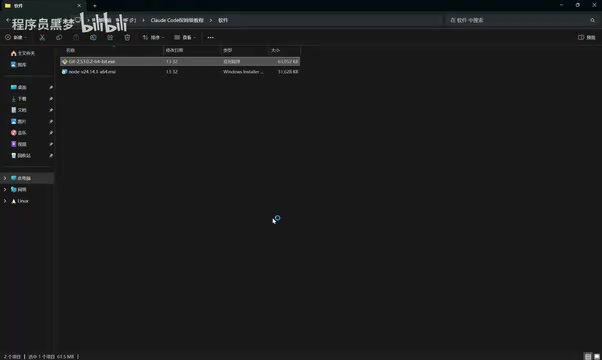
前往Git官网(git-scm.com)下载Windows安装包,整个过程一路Next就行,没什么需要特别注意的。
安装完成后,打开命令行输入 git,如果没有出现"不是内部或外部命令"之类的报错,就说明装好了。
第二步:安装Node.js
前往Node.js官网(nodejs.org)下载对应系统的安装程序。同样是傻瓜式安装,建议保持默认安装路径(C盘),除非C盘空间实在紧张。
Claude Code的CLI工具本身是用TypeScript/JavaScript编写的,因此需要Node.js作为运行时环境。Node.js是一个基于Chrome V8引擎的JavaScript运行时,最初由Ryan Dahl于2009年创建,它让JavaScript得以脱离浏览器在服务端运行。Claude Code选择Node.js生态有几个实际考量:npm(Node Package Manager)是全球最大的开源包注册中心,便于分发和更新CLI工具;Node.js的异步I/O模型天然适合处理文件系统操作和网络请求这类Claude Code的核心任务;此外,JavaScript/TypeScript的跨平台特性也让Claude Code能够同时支持Windows、macOS和Linux。
安装完成后,命令行输入 node -v,能正常输出版本号就算成功。
第三步:安装Claude Code CLI
打开Windows PowerShell,从Claude官网(claude.ai)复制安装命令并执行。安装过程可能需要等几分钟,当终端显示版本号信息时,说明安装成功。
安装完成后,确认一下安装路径。通常在 C:\\Users\\你的用户名\\.local\\bin\\ 目录下,能找到 claude.exe 可执行程序。
Claude Code配置避坑指南:环境变量、连接校验与模型切换
装好了不代表能直接用,还有三个坑需要提前处理。

坑一:环境变量没配好,终端找不到claude命令
在终端输入 claude 后如果报错,十有八九是环境变量没配。解决步骤:
- 确认安装目录:找到
C:\\Users\\你的用户名\\.local\\bin\\claude.exe - 添加环境变量:在Windows搜索框输入"环境变量",打开编辑系统环境变量
- 编辑Path:在用户变量中找到Path,点击编辑→新建,把bin目录路径加进去
- 验证:关闭并重新打开PowerShell,输入
claude,能正常启动就搞定了
配好之后,无论在PowerShell还是CMD中,都能正常运行 claude 命令。
坑二:国内网络连接校验失败
由于网络环境限制,国内用户大概率会遇到授权连接失败的问题。解决办法是修改配置文件:
找到 C:\\Users\\你的用户名\\.claude.json 文件,用记事本打开,在配置中添加绕过校验的代码段。保存后重新执行 claude 命令,即可正常启动。
坑三:自带模型要付费,怎么免费用?接入国产大模型
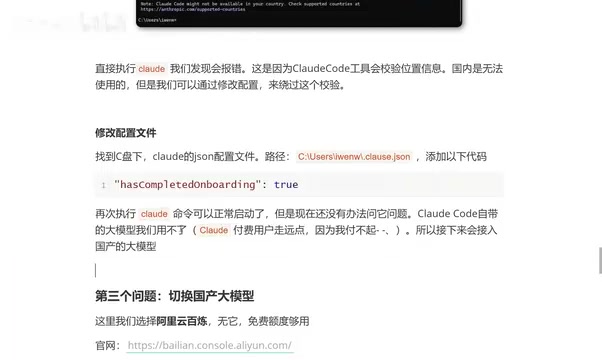
Claude Code自带的Claude大模型需要付费订阅。对于不想花钱的用户,完全可以接入国产大模型作为替代。这里推荐阿里云百炼,理由很简单——免费额度管够。
阿里云百炼(Bailian)是阿里云推出的一站式大模型服务平台,提供通义千问(Qwen)系列模型的API调用服务。Claude Code之所以能接入阿里云百炼等第三方模型,是因为它支持OpenAI兼容的API格式。OpenAI的Chat Completions API已经成为大模型行业的事实标准接口,几乎所有主流模型提供商(包括阿里云、DeepSeek、Moonshot等)都提供了兼容该格式的API端点。这意味着只需要修改API地址(Base URL)、密钥(API Key)和模型名称三个参数,就能在不同模型之间无缝切换。不过需要注意的是,替换模型后的编码能力会受到所选模型本身能力的限制,国产模型在复杂代码推理任务上与Claude Sonnet/Opus系列仍存在一定差距。
配置流程分三步:
1. 创建阿里云百炼API Key
- 登录阿里云百炼官网,进入"模型用量"查看免费额度
- 在左侧菜单找到"API Key",点击创建
2. 在终端设置环境变量 依次执行三条命令:
- 设置API Key:将复制的Key值配置到环境变量
- 设置URL:配置阿里云百炼的公共API地址
- 设置模型:指定要使用的模型名称(如qwen-max、glb-5等)
3. 验证配置是否生效 通过输出命令检查三项配置是否与设置值一致,全部匹配即配置成功。
实战演示:用Claude Code几分钟生成一个完整网页
配置搞定后,来实际跑一个案例,感受一下Claude Code到底有多能干。
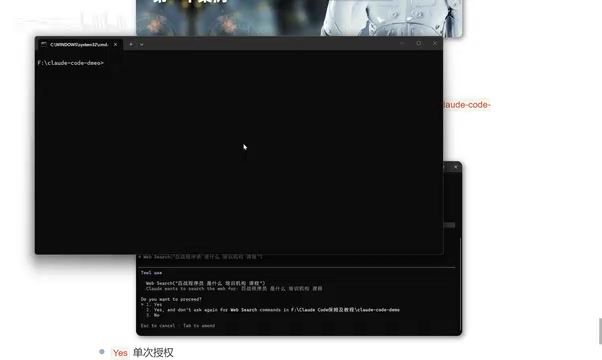
创建工作目录并启动Claude Code
先为代码建一个工作目录,在终端中进入该目录后执行 claude 命令启动。启动后选择"信任此文件夹",就可以在对话框中用自然语言描述需求了。
比如输入"帮我制作一个网页,用来宣传百战程序员",Claude Code会立刻开始工作。如果信息不够充分,它还会主动追问细节(比如特色功能、设计风格等),确认理解到位后再动手执行。
最终生成的网页效果相当不错:科技感十足的设计、流畅的动画效果、完整的页面结构。换成前端开发者手写,可能得花一整天,而Claude Code只用了几分钟。
Claude Code三种工作模式怎么切换?
Claude Code提供了三种工作模式,通过 Shift + Tab 快捷键切换:
| 模式 | 名称 | 行为特点 | 什么时候用 |
|---|---|---|---|
| 默认模式 | Default | 每次修改文件前都会问你确认 | 需要严格把控每一步操作 |
| 自动模式 | Auto | 一次授权后自动执行,不再逐步询问 | 信任AI判断、追求效率 |
| 计划模式 | Plan | 只讨论方案,不动任何文件 | 复杂业务逻辑需要先沟通清楚 |
这三种工作模式实际上对应了人机协作中的三种信任层级,这在AI Agent设计领域被称为"Human-in-the-Loop"(人在回路中)策略。默认模式实现的是最严格的人类监督——每个可能产生副作用的操作(如写文件、执行命令)都需要人类显式批准,这类似于Linux系统中sudo命令的确认机制。自动模式则将信任级别提升,允许AI在一次授权后自主完成整个任务链,适合对AI输出质量有信心的场景。计划模式最为特殊,它本质上是一种"只读"的推理模式,AI只进行分析和方案设计而不执行任何操作,这对应了软件工程中"设计先行"的最佳实践。这三种模式的设计体现了一个重要原则:AI工具的自主权应该由用户根据任务风险等级灵活控制,而非一刀切。
计划模式特别值得一提:面对复杂的业务逻辑时,千万别一上来就让AI直接改代码。更稳妥的做法是先切到计划模式,跟AI进行多轮对话,把需求和方案聊透,确认没问题后再切换到执行模式。这种"先讨论后动手"的工作流,能大幅降低返工概率。
总结:Claude Code适合哪些开发者?怎么开始用
Claude Code代表了AI编程助手的一个重要演进方向——从"给你建议"到"替你动手"。它的核心价值体现在四个方面:
- 告别复制粘贴:AI直接在你的项目里读写文件、执行命令
- 项目级上下文理解:不用手动喂信息,它自己会翻代码、查文件
- 三种模式灵活切换:既能全自动高效执行,也能逐步确认精细控制
- MCP协议扩展能力:连接浏览器、数据库、GitHub等外部服务,能力边界不断拓展
如果你想上手试试,建议从简单项目开始,先熟悉三种模式各自的适用场景。同时善用阿里云百炼等国产大模型的免费额度,零成本就能充分体验Claude Code的实际能力。等用熟了之后,再考虑是否需要付费订阅Claude原生模型来获得更强的编码表现。
相关推荐
 教程攻略
教程攻略Cursor+Codex双IDE协同:开源项目二开实战方法论
基于实战经验总结的开源项目二次开发完整方法论,详解Cursor+Codex双IDE协同工作流,涵盖二开七环节、MVP验证、AI读源码技巧,帮助开发者三天跑通项目、两周完成业务集成。
 教程攻略
教程攻略Cursor多Agent实战:50分钟搭建Next.js全栈博客
使用Cursor IDE多Agent协作模式,50分钟内从零搭建全栈博客。涵盖Next.js、Clerk认证、Supabase数据库集成,详解4个AI Agent分阶段开发流程与关键避坑经验。
 教程攻略
教程攻略从零搭建AI软件工厂:Cursor工程师的多Agent协作实战经验
Cursor工程师Eric分享AI软件工厂构建实战:从自动化六层级、护栏设计、并行Agent管理到规模化扩展,详解如何用多Agent协作实现7×24小时高效软件开发。