Claude Code桌面版接入DeepSeek完全指南:零门槛AI编程配置教程
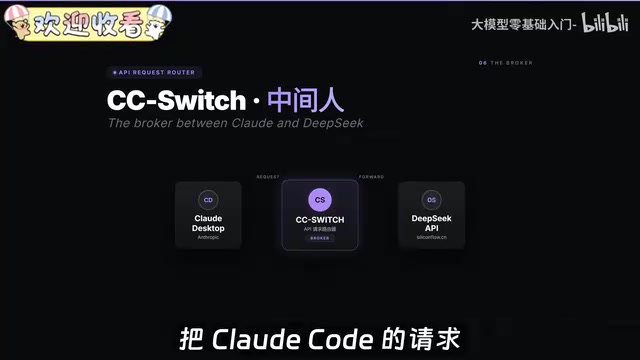
Claude Code桌面版通过CCSWitch中间件接入DeepSeek,国内用户零门槛体验AI编程。
Claude Code桌面版新增第三方模型接入功能,国内用户可通过CCSWitch中间件将请求转发至DeepSeek V4等国产模型,无需魔法网络和官方账号。配置流程包括安装Git、CCSWitch、申请DeepSeek API密钥、启用Windows虚拟化平台及开发者模式等步骤。桌面版界面直观友好,实测DeepSeek V4可正常完成编程任务,体验良好。
Claude Code 桌面版终于支持第三方模型接入了!
Claude Code 桌面版终于支持第三方模型接入了!这意味着国内用户无需魔法网络、无需注册 Claude 账号,就能通过 DeepSeek 等国产大模型体验 AI 编程的魅力。本文将详细介绍从零开始配置的完整流程,让你10分钟内跑通桌面版 Claude Code。
为什么Claude Code接入DeepSeek值得关注
Claude Code 是 Anthropic 公司推出的 AI 编程助手,基于其 Claude 系列大语言模型构建。与 GitHub Copilot 等代码补全工具不同,Claude Code 定位为「代理式编程工具」,能够理解完整的项目上下文、自主规划开发步骤、调用终端命令并迭代修改代码,更接近一个能独立完成任务的「AI 程序员」,而非单纯的代码补全插件。正因如此,它一直是 AI 编程领域的明星产品。
然而,Claude Code 在国内的使用门槛极高——必须登录官方账号,需要魔法环境、国外手机号、信用卡等一系列条件。而就在最近,Claude Code 桌面版悄悄更新了第三方模型接入功能,这彻底改变了游戏规则。
我们可以将 DeepSeek、Kimi 等国产模型接入 Claude Code 的桌面端,享受其优秀的交互界面和工程化能力,同时使用国内可直接访问的模型服务。DeepSeek 是深度求索公司推出的国产大语言模型系列,以极具竞争力的性价比著称。其 V4 版本在多项编程基准测试中表现接近甚至超越部分国际顶尖模型,同时 API 调用成本远低于 OpenAI GPT-4o 等竞品,非常适合作为 Claude Code 的后端推理引擎。相比命令行版本,桌面版界面更直观,通过点击和拖拽就能完成大部分操作,对新手极为友好。
准备工作:三个必装组件
在正式配置之前,需要确保以下三个组件已安装到位。
1. 安装 Git 版本管理工具
Claude Code 的很多指令依赖 Git 来执行,缺少它会导致启动报错。访问 Git 官方下载页面,根据操作系统选择对应版本(通常是 64 位 Windows),下载后双击安装,一路点击下一步即可。
2. 安装 CCSWitch(核心中间件)
CCSwitch 是整个方案的关键工具,它充当 Claude Code 和 DeepSeek 之间的「中间人」,负责管理各种大模型 API,将 Claude Code 的请求转发到我们指定的模型。
从技术原理上看,CCSWitch 实现了「API 协议转换」:Claude Code 原本只能向 Anthropic 官方服务器发送符合 Claude API 规范的请求,而 CCSWitch 在本地启动一个代理服务器,拦截这些请求并将其转换为 DeepSeek 等第三方模型的 API 格式后转发,再将响应结果反向转换返回给 Claude Code,使其「误以为」自己在与官方服务通信。这种中间件模式是当前 AI 工具生态中实现模型互换的主流方案。
安装步骤:
- 访问 CCSWitch 的 GitHub 页面
- 下载最新发布的 Windows 安装版(支持自动更新)
- 双击运行,一路下一步完成安装
3. 申请 DeepSeek API 密钥
前往 DeepSeek 官网的 API 开放平台,用手机号登录(新号自动注册),充值 10 元即可开始使用。然后在左侧菜单找到「API Keys」,创建一个新的密钥。注意:密钥只会显示一次,务必立即复制保存。
配置CCSWitch连接DeepSeek
打开 CCSWitch,默认选中 Claude Code,点击加号添加模型供应商,找到 DeepSeek 并选中,将刚才复制的 API Key 粘贴到对应位置。可以点击测试延迟,显示绿色表示连接正常。
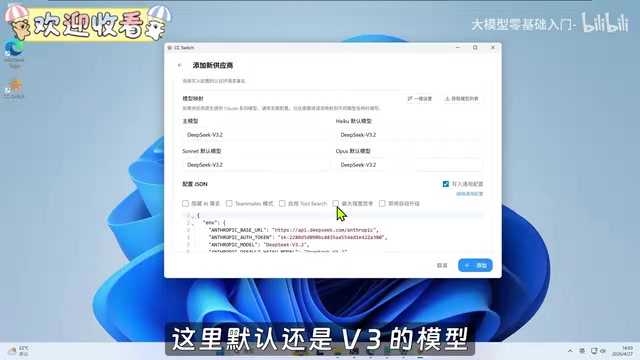
重要的模型映射设置: DeepSeek 目前已经是 V4 版本,需要手动修改模型映射:
- 主模型(Haiku、Sonnet)→ 改为 V4 Flash
- Opus → 改为 V4 Pro
配置完成后,进入设置页面的「路由」标签,开启以下选项:
- 在主页显示本地路由开关
- 路由总开关
- 启用 Claude 的路由
记住路由的端口号,后续配置桌面版时需要用到。
启用Windows虚拟化平台
Claude Code 的代码执行不是直接跑在 Windows 上,而是运行在隔离的虚拟环境中,以保护主系统安全。具体来说,Claude Code 桌面版依赖 WSL2(适用于 Linux 的 Windows 子系统第 2 版)来运行代码执行环境。WSL2 通过 Hyper-V 虚拟机监控程序在 Windows 内核之上运行一个完整的 Linux 内核,提供真实的 Linux 系统调用兼容性。这种隔离机制既保证了代码执行的安全性(沙箱环境),也使 Claude Code 能够使用 Linux 生态下丰富的开发工具链,是其跨平台工程能力的底层基础。
开启步骤:
- 在开始菜单搜索「启用或关闭 Windows 功能」
- 勾选以下三项:虚拟机平台、Windows 虚拟机监控程序平台、适用于 Linux 的 Windows 子系统
- 点击确定,等待安装完成后重启电脑
这一步是 Claude Code 桌面版正常运行的前提条件,跳过会导致代码无法执行。
安装与配置Claude Code桌面版
下载Claude Code桌面版的注意事项
不要从 Claude 官网首页下载,那个版本会提示无法使用。需要进入专门的下载页面,找到 Claude Code 桌面版的安装文件,下载对应的 64 位 Windows 版本。
启用开发者模式
安装完成后,不要点击中间的「开始」按钮(那会进入官方账号登录流程)。正确操作是:
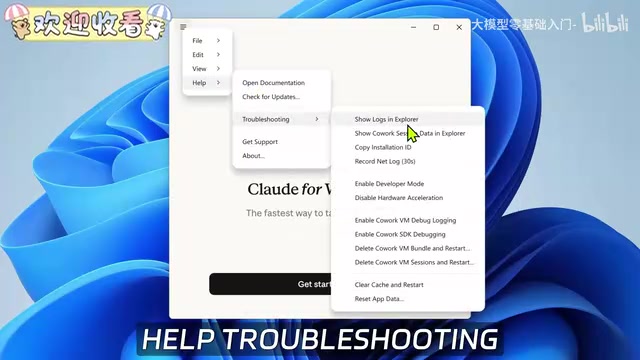
- 点击左上角三条横线菜单
- 依次点击 Help → Publishing → 启用开发者模式
- Claude Code 会自动重启
配置第三方推理连接DeepSeek
重启后,点击菜单中的「Developer」→「配置第三方推理」,填写三个关键参数:
- 网关地址:填写 CCSWitch 中显示的路由地址
- 网关 API Key:填写通配符字符(自动获取 CCSWitch 中的 API 配置)
- 网关授权模式:保持默认
将页面拉到底部,打开「隐藏登录选项」开关,这样启动后会直接进入第三方 API 模式。
导出注册表配置
点击左下角的「Save as JSON」检查配置是否正确,然后点击右下角导出按钮,选择 .reg 格式的 Windows 注册表文件。导出后不要直接双击运行,先用记事本打开,在最后一行添加模型选项的配置项(用于在界面中切换模型),保存后再双击导入注册表。
完成后,需要在系统托盘中彻底退出 Claude Code(直接点关闭只是最小化),再重新打开。
桌面版实际体验与编程能力测试
重新打开后,Claude Code 会自动进入主界面,无需登录。
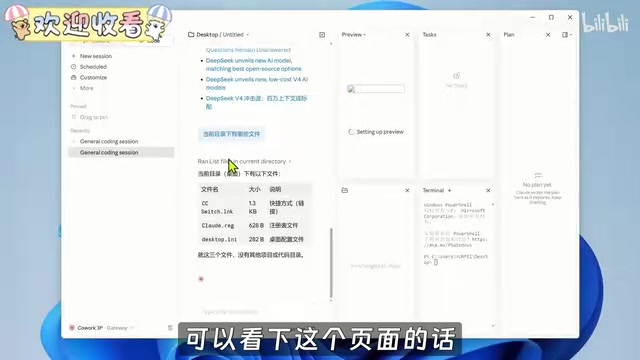
界面布局非常清晰:
- 中间:主对话窗口,上方显示 Token 使用统计,下方是输入框
- 左侧:会话管理、项目固定、任务按钮和历史会话列表
- 右侧:预览窗口、文件实时查看、终端界面和调试面板
相比命令行版本,桌面版通过点击和拖拽就能完成大部分操作,界面直观度提升明显。
DeepSeek驱动的编程能力测试
实测中,向 Claude Code 发送一段提示词,要求制作一个「待办清单 + 番茄钟」的本地网页应用,包含以下功能:添加待办、完成任务、25 分钟番茄倒计时、数据保存在浏览器本地。
使用「计划模式」让它先写开发计划——这一模式体现了现代 AI 编程工具的「代理(Agent)范式」:模型不直接生成代码,而是先进行任务分解、制定开发计划,再逐步执行。这种两阶段工作流(Plan → Act)能有效减少大模型在复杂任务中的「幻觉」问题,让用户在执行前有机会审查和修正计划,是当前主流 AI 编程框架(如 Cursor、Devin)普遍采用的设计模式。计划文件可以直接在右侧预览窗口中查看——这比命令行需要手动打开文件方便得多。切换到「允许编辑模式」后,它按计划执行并生成了完整的代码文件。
最终效果:番茄钟可以正常倒计时,待办清单支持添加和完成任务,关闭浏览器再打开数据也不会丢失。后续追加「自定义时长」的需求,也能快速响应并实现。
总结
通过 CCSWitch 这个中间件,Claude Code 桌面版在国内网络环境下实现了零门槛使用。整个配置流程虽然步骤较多,但每一步都不复杂。对于想要体验 AI 编程、用自然语言做小工具、或者将日常重复工作自动化的用户来说,这是目前最友好的入门方案之一。DeepSeek V4 的能力配合 Claude Code 的工程化界面,确实能带来不错的编程体验。
核心要点
- Claude Code 桌面版新增第三方模型接入功能,国内用户无需魔法网络和官方账号即可使用
- 通过 CCSWitch 中间件实现 API 协议转换,将 Claude Code 请求无缝转发至 DeepSeek V4 模型
- 配置流程包括安装 Git、CCSWitch、申请 DeepSeek API、启用 Windows 虚拟化(WSL2)和开发者模式等步骤
- 桌面版相比命令行版本界面更直观,支持点击拖拽操作,对新手更加友好
- 实测 DeepSeek V4 可正常完成番茄钟+待办清单等编程任务,「计划模式」的两阶段工作流有效保障了复杂任务的执行质量
相关推荐
 教程攻略
教程攻略Cursor+Codex双IDE协同:开源项目二开实战方法论
基于实战经验总结的开源项目二次开发完整方法论,详解Cursor+Codex双IDE协同工作流,涵盖二开七环节、MVP验证、AI读源码技巧,帮助开发者三天跑通项目、两周完成业务集成。
 教程攻略
教程攻略Cursor多Agent实战:50分钟搭建Next.js全栈博客
使用Cursor IDE多Agent协作模式,50分钟内从零搭建全栈博客。涵盖Next.js、Clerk认证、Supabase数据库集成,详解4个AI Agent分阶段开发流程与关键避坑经验。
 教程攻略
教程攻略从零搭建AI软件工厂:Cursor工程师的多Agent协作实战经验
Cursor工程师Eric分享AI软件工厂构建实战:从自动化六层级、护栏设计、并行Agent管理到规模化扩展,详解如何用多Agent协作实现7×24小时高效软件开发。