Claude Code桌面端使用教程:零基础也能开发APP

Claude Code推出桌面端,让零基础用户通过自然语言即可完成应用开发
Claude Code正式集成到桌面端应用,将命令行操作转变为图形界面交互,支持本地开发和GitHub云端开发两种模式,并提供三种网络安全配置。用户只需用自然语言描述需求,AI即可自动完成代码生成和项目构建,将AI编程门槛降至前所未有的低点。
前言
Claude Code 此前一直以命令行形式运行,对于不熟悉终端操作的用户来说门槛不低。而现在,Claude Code 正式集成到了桌面端应用中,不仅支持操作本地代码仓库,还能直接连接 GitHub 远程仓库,让零编程基础的用户也能借助 AI 完成应用开发。
技术背景:Claude Code 是 Anthropic 公司基于 Claude 大语言模型构建的 AI 编程助手。与 GitHub Copilot 等代码补全工具不同,Claude Code 采用「代理式编程」(Agentic Coding)架构——它不仅能生成代码片段,还能自主规划任务、调用工具链、管理文件系统,完成从需求分析到代码部署的完整开发闭环。这种能力依赖于大模型的「工具调用」(Function Calling)和「上下文窗口」技术,使 AI 能够持续追踪项目状态并做出多步骤决策。
Claude Code 桌面端的核心变化
命令行界面(CLI,Command Line Interface)是计算机最早的人机交互方式,用户通过输入文本指令与系统通信。尽管 CLI 对开发者而言效率极高,但其陡峭的学习曲线长期将普通用户拒之门外。1984 年苹果 Macintosh 将图形用户界面(GUI,Graphical User Interface)带入大众视野,彻底改变了计算机的普及轨迹。
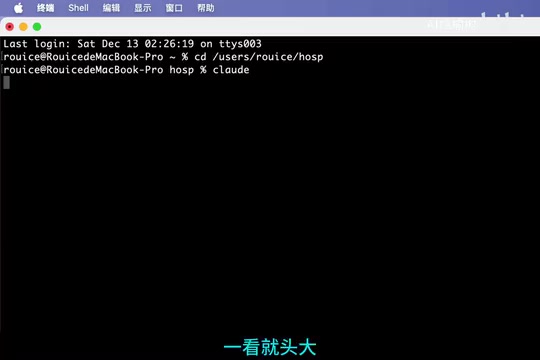
以往使用 Claude Code,用户需要在终端中输入命令行指令,这对于非技术背景的人来说,光是看到黑底白字的界面就已经望而却步。桌面端的推出彻底改变了这一局面——本质上是将 AI 编程工具经历了一次类似的「GUI 化」转型,所有操作都通过图形界面完成,用户只需要用自然语言描述需求,剩下的交给 AI。
桌面端的两大核心能力:
- 本地开发:直接操作电脑上的项目文件夹
- 云端协作:连接 GitHub 仓库,编辑已有项目或创建新项目
Claude Code 桌面端上手步骤详解
第一步:安装与登录
根据操作系统(Windows/Mac/Linux)下载对应版本的 Claude 桌面端,完成安装后注册并登录。首次打开会弹出引导提示,点击「Get Started」,然后按提示安装必要组件,等待安装完成即可进入主界面。
第二步:本地项目开发
如果选择在本地开发,需要先在电脑上创建一个项目存储目录。在桌面端中点击选择目录,选择「Local」模式,然后在输入框中用自然语言写好需求描述,发送给 Claude 即可。
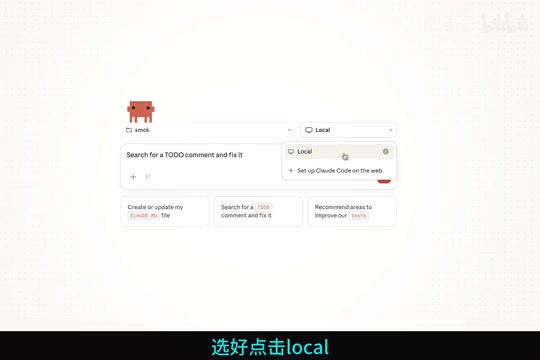
Claude 会根据你的需求自动生成代码、创建文件结构、配置项目依赖,整个过程无需手动编写任何代码。
第三步:GitHub 云端开发
GitHub 是全球最大的代码托管平台,基于 Git 分布式版本控制系统构建,拥有超过 1 亿开发者用户。「仓库」(Repository)是 GitHub 的基本单位,用于存储项目的所有代码文件及其历史变更记录。
如果需要将项目托管到 GitHub,或者编辑 GitHub 上已有仓库的代码,则选择「On the Web」模式。进入页面后点击连接仓库,完成 GitHub 授权。
授权成功后,Claude 会为你创建一个专属的云端开发环境——本质上是一种沙箱化的远程容器(类似 GitHub Codespaces 的技术路线),AI 在隔离环境中执行代码操作,既保护用户本地系统安全,又能直接与 GitHub 仓库进行 Push/Pull 等 Git 操作,实现代码的版本管理与团队协作。你需要为这个环境命名,后续还可以继续添加和管理多个云端环境,方便不同项目之间切换。
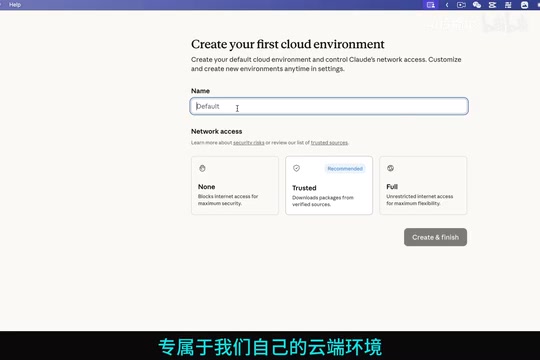
网络安全配置的三种模式
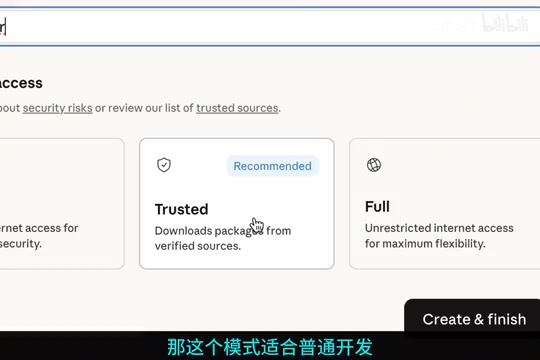
在创建云端环境时,Claude Code 桌面端提供了三种网络安全策略,用户可以根据实际需求选择:
1. 禁止联网(No Network)
完全断网模式,安全性最高,但所有需要网络的功能都无法使用。适合代码审阅、内网审计等对网络安全要求极端严格的场景。
2. 可信源模式(Trust)
NPM(Node Package Manager)是 JavaScript 生态中最主流的包管理器,托管了超过 200 万个开源软件包。「包管理器」的核心价值在于:开发者无需从零编写所有功能,可以直接调用社区已验证的代码库(如处理日期、加密、网络请求等)。
可信源模式只允许访问官方可信源,比如 NPM 包管理器、系统包等。这意味着 AI 可以正常安装项目依赖,而不必担心从不可信的第三方网站下载恶意代码——这是平衡开发效率与安全性的关键设计。适合普通开发场景,对于大多数用户来说,这是最推荐的选择。
3. 完全开放(Full)
网络完全不做限制,Claude 可以访问任何外部网络资源。适合需要大量调用第三方 API、自动化工作流等复杂开发场景。
零基础用户的实际应用价值
这次更新的意义在于,它将 AI 编程的门槛降到了前所未有的低点。以前即使有 Claude Code 的能力,用户仍需具备基本的命令行操作能力和项目管理知识。现在,整个流程被简化为:
- 打开桌面端
- 选择项目位置(本地或云端)
- 用自然语言描述你想做什么
- 等待 AI 完成开发
对于想要开发手机 APP 并上架应用商店的零基础用户来说,这确实提供了一条可行的路径。值得注意的是,将应用上架至 App Store(苹果)或 Google Play(安卓)涉及多个技术与合规环节:代码编写完成后,需经过单元测试、UI 测试等质量验证;随后进行「代码签名」——使用开发者证书对应用进行数字签名,证明来源可信;接着打包生成 IPA(iOS)或 APK/AAB(安卓)安装包;最后提交至应用商店,经过人工审核(苹果审核周期通常为 1-3 天)。AI 工具目前能大幅加速编码阶段,但签名证书申请、隐私政策合规、应用商店账号注册等环节仍需用户自行处理。从代码生成到最终上架,编码这一最核心的技术壁垒已经被大幅削弱。
总结
Claude Code 桌面端的推出,标志着 AI 辅助开发工具正在从「开发者的效率工具」向「所有人的创作工具」转变。图形化界面 + 自然语言交互 + GitHub 集成,这套组合拳让非技术用户也能参与到应用开发中来。期待后续实际项目的完整演示,看看它在真实场景中的表现究竟如何。
核心要点
- Claude Code 集成到桌面端,通过图形界面取代命令行操作,大幅降低使用门槛
- 支持本地开发和GitHub云端开发两种模式,用户可灵活选择项目托管方式
- 提供三种网络安全配置(禁止联网/可信源/完全开放),适应不同安全需求场景
- 用户只需用自然语言描述需求,AI即可自动生成代码和项目结构
- 零编程基础用户借助该工具开发可上架APP成为可能,但上架流程中的签名、审核等环节仍需自行处理
相关推荐
 教程攻略
教程攻略Cursor+Codex双IDE协同:开源项目二开实战方法论
基于实战经验总结的开源项目二次开发完整方法论,详解Cursor+Codex双IDE协同工作流,涵盖二开七环节、MVP验证、AI读源码技巧,帮助开发者三天跑通项目、两周完成业务集成。
 教程攻略
教程攻略Cursor多Agent实战:50分钟搭建Next.js全栈博客
使用Cursor IDE多Agent协作模式,50分钟内从零搭建全栈博客。涵盖Next.js、Clerk认证、Supabase数据库集成,详解4个AI Agent分阶段开发流程与关键避坑经验。
 教程攻略
教程攻略从零搭建AI软件工厂:Cursor工程师的多Agent协作实战经验
Cursor工程师Eric分享AI软件工厂构建实战:从自动化六层级、护栏设计、并行Agent管理到规模化扩展,详解如何用多Agent协作实现7×24小时高效软件开发。