Claude Skills完全指南:安装使用与自制教程
系统讲解Claude Skills的概念、安装使用及自制方法
本文系统介绍了Claude Code的Skills生态系统。Skills是模块化能力包,基于MCP协议实现,相比传统提示词具有持久化、按需加载、可自带脚本等优势。文章详细讲解了Skills的安装使用方法,推荐了Skill Creator、女娲、Super Powers、XArticle Publisher和Obsidian Skills五款必装Skill,并演示了如何利用Skill Creator从零制作自定义Skill。
Claude Code 之所以广受欢迎,不仅因为 Claude 模型本身强大,更因为它构建了一个丰富的 Skills 生态系统。然而,很多用户对 Skills 的概念、安装方式和实际用法仍然一头雾水。本文将从零开始,系统讲解 Claude Skills 的核心概念、安装使用方法、推荐必装清单,以及如何从零制作一个属于自己的 Skill。
什么是 Claude Skills?
简单来说,Skills 是模块化的能力包,包含指令、脚本和资源文件,让 Claude 在需要时自动加载和使用。它能将特定的程序化知识、业务逻辑和执行脚本打包,让 Agent 能像工作流一样稳定地执行任务。
值得一提的是,Claude Skills 的底层实现与 Anthropic 推出的 MCP(Model Context Protocol,模型上下文协议) 密切相关。MCP 是一种开放标准,允许 AI 模型与外部工具、数据源和服务进行结构化交互。Skills 可以理解为 MCP 工具调用能力在用户层面的封装——它将复杂的协议细节隐藏在 skill.md 文件背后,让普通用户无需了解底层协议即可扩展 Claude 的能力边界。这也是为什么 Skills 能够"自带脚本"——本质上是通过 MCP 协议调用本地或远程工具。
很多刚接触 Skill 的朋友会问:它和提示词到底有什么不同?表面上看确实很像,但实际使用中区别非常大,主要体现在四个方面:
| 维度 | 提示词 | Skill |
|---|---|---|
| 生命周期 | 一次性的 | 持久化的 |
| 触发方式 | 被动输入 | 主动触发 |
| 上下文占用 | 挤占上下文窗口 | 按需加载,几乎零成本 |
| 能力边界 | 纯文本指令 | 可自带脚本和资源文件 |
上下文窗口(Context Window) 是大语言模型一次能处理的最大文本量,Claude 3.5 系列的上下文窗口约为 20 万 Token。传统提示词每次对话都会占用这一有限资源,而 Skills 的按需加载机制则通过动态注入的方式,仅在触发时才将 skill.md 内容载入上下文,平时几乎不占用任何 Token 配额——这对长对话和复杂任务场景的效率提升极为显著。
最后一点尤为关键——Skill 可以自带脚本和资源文件,这意味着它不仅仅是一段提示词,而是一个完整的能力模块。这也是大家越来越倾向于使用 Skill 而非一次性提示词的根本原因。
如何安装和使用 Skills
环境准备
安装 Skill 有很多方法,但最简单的方式是直接让 Claude Code 来帮你装。以 Windows 电脑为例,需要先完成以下准备工作:
- 安装 Git for Windows:后续克隆 Skill 仓库时会用到
- 安装 Claude Code:目前官方推荐使用原生安装器,一行命令搞定,不需要提前安装 Node.js
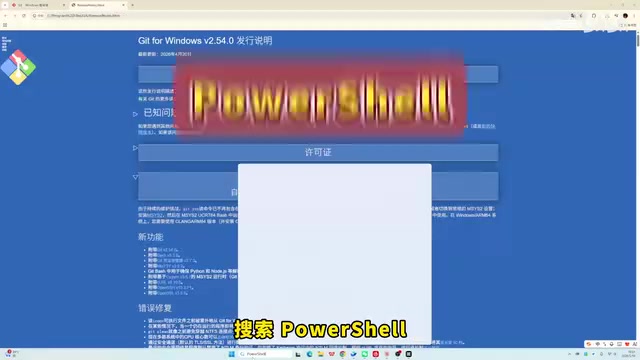
安装过程非常简单:下载安装包后一路默认下一步,然后按键盘上的 Win 键搜索 PowerShell 打开,粘贴安装命令回车等待完成。关掉窗口重新打开一个 PowerShell,输入 claude 就能启动了。
注意:Claude Code 需要 Claude Pro 订阅或更高级套餐才能使用,免费版不支持。目前国内用户常用的三种方式是:自行订阅 Claude 会员、接入国产模型,以及使用 CC 中转站。
安装 Skill
打开 Claude Code 终端,直接把 GitHub 地址给它就行了。Claude Code 能理解你的需求,自动帮你把 Skill 克隆到正确的目录下。
使用 Skill
Skill 安装完成后有两种使用方式:
第一种:自动触发。 你正常提需求就行。比如你说"帮我做个PPT",Claude 会自动识别到 PPTX 这个 Skill 跟你的需求匹配,加载后自动使用。
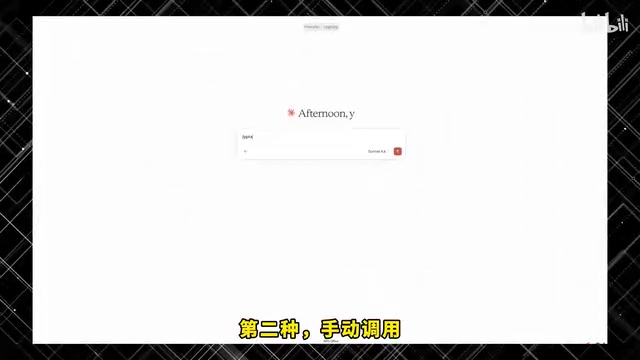
第二种:手动调用。 用斜杠 / 加 Skill 名称,直接敲斜杠命令就能调用指定的 Skill。
此外,Claude Code 也自带了几个非常实用的内置 Skill,不用安装就能直接使用。
5款必装 Skill 推荐
去哪里找好用的 Skill?
自己从零写 Skill 其实非常痛苦,需要不断优化修改。推荐两个主要的 Skill 来源:
- Anthropic 官方 Skill 仓库:包含文档处理、设计、开发等各类 Skill,全部开源
- Skills MP 市场:目前已收录近 6万个 Skill,支持 AI 搜索和分类浏览
推荐清单
1. Skill Creator(必装首选)
Anthropic 官方出品,一个专门用来造 Skill 的 Skill。如果你打算制作自己的 Skill,这是第一个需要安装的工具。后面的自制教程会直接用到它。
2. 女娲 Skill(NuWa)
这个 Skill 极具创意——它能征召任何人的思维方式。你给它一个名字,比如巴菲特、费曼、马斯克,它会自动派出 6 个 AI Agent 进行调研,从公开资料中提炼出这个人的心智模型、决策方式和表达风格,生成一个可运行的人物 Skill。
这里的「6 个 AI Agent 并行调研」体现了当前 AI 领域多智能体(Multi-Agent)架构的核心思想:一个主控 Agent 负责任务分解和调度,多个子 Agent 并行执行信息检索、分析、综合等子任务,最终汇总结果。这种模式能突破单一模型的能力瓶颈,在复杂研究型任务中表现尤为出色,也是 AutoGPT、CrewAI 等框架的核心设计理念。正因如此,女娲生成的人物 Skill 往往比单次对话的角色扮演提示词更加立体和稳定。
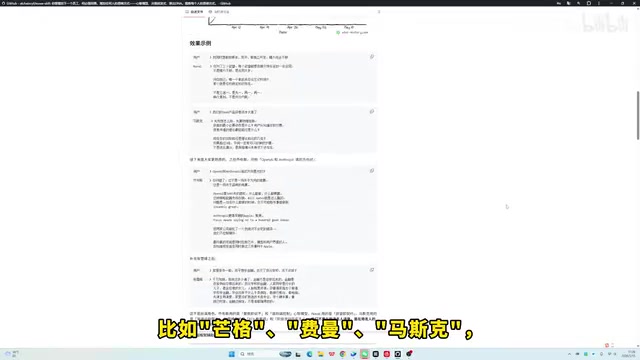
换句话说,你可以让乔布斯、巴菲特、费曼"给你打工"。目前该项目已获得 18,500 Star,完全开源。
3. Super Powers
一个完整的软件开发工作流 Skill,覆盖了需求文档、开发、测试、PR 等完整流程。如果你做项目开发,这个非常值得安装。
4. XArticle Publisher Skill
如果你经常在 X(Twitter)上发布长文,这个 Skill 能帮你快速生成和发布内容,大幅提升社交媒体内容创作效率。
5. Obsidian Skills
这个很特别——由 Obsidian 创始人 Kepano 亲自编写。它能生成 Obsidian 增强型 Markdown,自动添加标签和日期,不破坏原有格式。生成的内容可以直接存进 Obsidian 库,甚至还能直接生成 Obsidian Canvas 白板。如果你是 Obsidian 用户,这个 Skill 甚至可以直接在 Obsidian 里面安装使用。
如何制作自己的 Skill
准备工作
制作自己的 Skill 之前,推荐先安装两个工具 Skill:
- Skill Creator:Anthropic 官方出品,专门用来创建 Skill
- 女娲 Skill:功能更强大,适合进阶使用
实战演示:制作 PDF 转 PPT 的 Skill
以 Skill Creator 为例,安装方式还是老办法——直接让 Claude Code 来装,告诉它"克隆这个 Skill 到我的技能目录"即可。
装好之后,制作过程非常简单:
- 在 Claude Code 中输入自然语言描述,例如:**"创建一个 Skill,能自动将 PDF 转为 PPT
相关推荐
 教程攻略
教程攻略Cursor+Codex双IDE协同:开源项目二开实战方法论
基于实战经验总结的开源项目二次开发完整方法论,详解Cursor+Codex双IDE协同工作流,涵盖二开七环节、MVP验证、AI读源码技巧,帮助开发者三天跑通项目、两周完成业务集成。
 教程攻略
教程攻略Cursor多Agent实战:50分钟搭建Next.js全栈博客
使用Cursor IDE多Agent协作模式,50分钟内从零搭建全栈博客。涵盖Next.js、Clerk认证、Supabase数据库集成,详解4个AI Agent分阶段开发流程与关键避坑经验。
 教程攻略
教程攻略从零搭建AI软件工厂:Cursor工程师的多Agent协作实战经验
Cursor工程师Eric分享AI软件工厂构建实战:从自动化六层级、护栏设计、并行Agent管理到规模化扩展,详解如何用多Agent协作实现7×24小时高效软件开发。