Cocos Creator 3D粒子特效入门:零代码实现星星、爆炸、烟雾效果
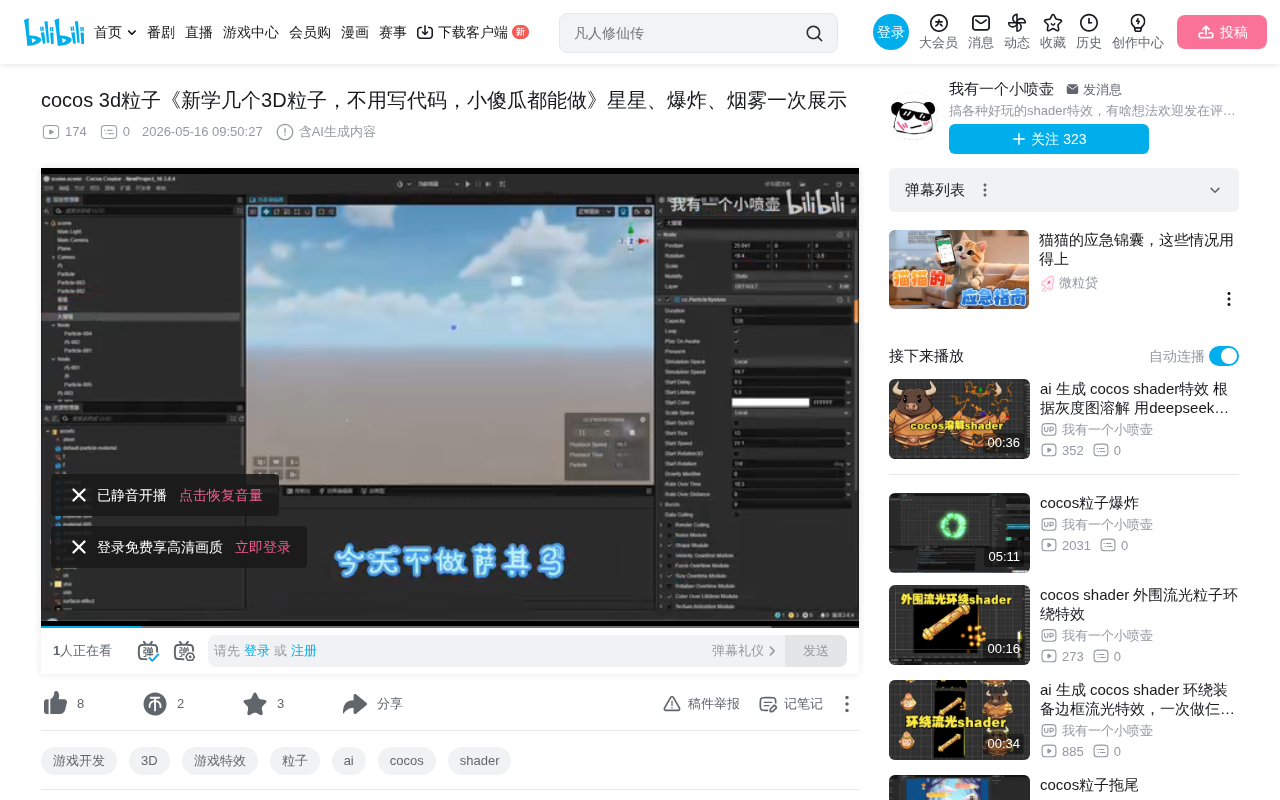
Cocos Creator 3D粒子特效零代码可视化制作入门指南
文章介绍了使用Cocos Creator 3D粒子系统零代码制作游戏特效的方法。通过可视化编辑器,开发者无需编程即可实现星星闪烁、爆炸烟雾、聚集粒子爆炸、序列帧动画等常见粒子特效。文章详解了各类特效的实现原理和核心参数,并提供了从简单到复杂的学习路径建议。
引言
在游戏开发中,粒子特效是提升视觉表现力的关键要素。无论是星星闪烁、爆炸火焰还是烟雾弥漫,精美的粒子效果都能让游戏画面更加生动。很多开发者误以为制作3D粒子特效需要编写大量代码,但实际上,借助Cocos Creator的可视化粒子编辑器,即使是零编程基础的新手也能快速上手。
粒子系统(Particle System)是计算机图形学中一种经典的程序化动画技术,最早由William Reeves在1983年为电影《星际迷航II:可汗之怒》中的"创世纪效果"而开发。其核心思想是用大量简单的几何元素(通常是面片或点)来模拟复杂的自然现象。每个粒子拥有位置、速度、生命周期、颜色等属性,通过数学公式控制这些属性随时间的变化,从而涌现出火焰、烟雾、水花等宏观效果。现代游戏引擎中的粒子系统通常运行在GPU上,能够同时渲染数万甚至数十万个粒子,性能开销远低于逐帧手绘动画。
近期,B站UP主分享了一期Cocos Creator 3D粒子特效的学习成果展示,涵盖了星星闪烁、爆炸烟雾、聚集粒子爆炸、序列帧动画等多种常见特效,全程无需编写一行代码,非常适合入门学习者参考。
关于Cocos Creator引擎
Cocos Creator是由厦门雅基软件开发的开源跨平台游戏引擎,是Cocos系列引擎的最新一代产品。它采用组件化架构和可视化编辑器设计,支持2D和3D游戏开发,可一键发布到Web、iOS、Android、微信小游戏等多个平台。Cocos Creator 3.x版本统一了2D和3D工作流,引入了基于物理的渲染(PBR)、实时阴影、后处理管线等现代图形特性。其粒子系统在3.x版本中进行了重大升级,支持GPU粒子加速、曲线编辑器、子发射器等高级功能,在国内小游戏和轻量级手游市场占有重要份额。
展示的粒子特效类型
星星闪烁效果
星星闪烁是最基础也是最常用的粒子特效之一。在Cocos Creator中,通过调整粒子的生命周期、大小变化曲线和透明度渐变,就能实现自然的闪烁效果。这类特效常用于UI界面装饰、技能释放提示、收集物品反馈等场景。
核心参数通常包括:
- 粒子发射速率和生命周期
- 大小随时间变化的曲线
- 颜色和透明度的渐变设置
- 随机旋转和位置偏移
爆炸烟雾组合效果
爆炸特效是游戏中使用频率极高的效果,通常由多个粒子系统叠加组成。UP主展示了两种不同复杂度的爆炸效果:
入门版爆炸烟雾:使用单一粒子系统,通过调整发射角度和速度衰减来模拟爆炸扩散,配合灰色烟雾贴图实现基本的爆炸视觉。
进阶版爆炸+星星:将爆炸烟雾与星星粒子组合,先产生冲击波般的烟雾扩散,再叠加四散的星星碎片,层次感更加丰富。
聚集粒子爆炸效果
这是一个两阶段的复合特效:第一阶段粒子从四周向中心聚集,形成能量蓄积的视觉暗示;第二阶段在聚集完成后触发爆炸扩散。这种"先收后放"的节奏感在游戏中常用于大招蓄力、Boss技能前摇等场景。
实现这类效果的关键在于对粒子速度方向的控制——聚集阶段使用负的径向速度让粒子向心运动,爆炸阶段则切换为正向外扩散。径向速度(Radial Velocity)是粒子系统中控制粒子沿发射源中心方向运动的关键参数。正值表示粒子远离中心向外扩散,负值则表示粒子向中心聚拢。这一概念源自物理学中的径向运动分量,在粒子系统中被抽象为可调节参数。除径向速度外,现代粒子系统通常还支持切向速度(Tangential Velocity,控制粒子绕中心旋转)和轨道速度(Orbital Velocity),三者组合可以模拟漩涡、螺旋上升等复杂运动轨迹。Cocos Creator的Velocity over Lifetime模块支持通过曲线编辑器精确控制这些速度分量随粒子生命周期的变化。
序列帧动画粒子
序列帧动画(Sprite Sheet Animation)是粒子特效中的进阶技巧。与普通的单张贴图粒子不同,序列帧粒子使用一张包含多帧画面的图集,在粒子生命周期内依次播放各帧,从而实现更复杂的动画效果,如火焰燃烧、烟雾翻滚等。
从技术原理来看,序列帧动画的实现类似于传统动画的逐帧播放。开发者将一个完整动画的所有关键帧按网格排列在一张纹理图集上(通常称为Sprite Sheet或Texture Atlas),运行时通过UV坐标偏移依次显示不同帧,形成动画效果。这种技术的优势在于:一次纹理采样即可完成渲染,避免了频繁切换纹理带来的Draw Call开销;同时可以预先制作高质量的手绘或离线渲染帧,获得比实时计算更精细的视觉效果。在粒子系统中使用序列帧动画,每个粒子都独立播放动画序列,配合粒子的运动和缩放,能实现如卡通火焰、魔法符文旋转等程序化方法难以达到的艺术效果。
在Cocos Creator中,只需在粒子材质中设置Texture Sheet Animation模块,指定行列数和播放速度即可。
零代码实现的核心优势
这些特效全部通过Cocos Creator的可视化粒子编辑器完成,不需要编写任何脚本代码。这得益于Cocos Creator粒子系统提供的丰富内置模块:
- Shape模块:控制粒子发射形状(球形、锥形、盒形等)
- Velocity模块:控制粒子运动速度和方向
- Color/Size over Lifetime:控制粒子随时间的颜色和大小变化
- Renderer模块:控制粒子的渲染方式和材质
可视化粒子编辑器代表了游戏开发工具民主化的重要趋势。早期的粒子特效需要技术美术(Technical Artist)手动编写着色器代码和脚本逻辑,门槛极高。随着Unity的Shuriken/VFX Graph、Unreal Engine的Niagara、Cocos Creator的内置粒子编辑器等工具的成熟,特效制作逐渐从"编程驱动"转向"数据驱动"。设计师可以通过拖拽节点、调整曲线、实时预览来完成大部分工作,程序员只需在需要复杂交互逻辑时介入。这种分工模式不仅提高了迭代效率,也让独立开发者和小团队能够制作出接近3A品质的视觉效果。
对于初学者而言,这种所见即所得的编辑方式大大降低了学习门槛,可以通过实时预览快速迭代调整参数。
学习建议
如果你也想入门Cocos Creator 3D粒子特效,以下几点建议供参考:
- 从简单效果开始:先掌握单一粒子系统的各项参数含义,再尝试多系统叠加
- 善用参考教程:跟着成熟教程逐步操作,理解每个参数的作用
- 准备好贴图素材:粒子效果的质感很大程度取决于贴图质量。建议使用带有Alpha通道的PNG格式贴图,边缘柔和过渡的圆形或不规则形状效果最佳。可以从免费素材网站获取,也可以使用Photoshop或Substance Designer自行制作
- 多观察真实效果:观看慢动作爆炸、烟雾视频,理解物理运动规律。注意观察现实中粒子的加速、减速、重力影响和空气阻力效果,这些观察将直接指导你在编辑器中调整阻尼、重力和速度曲线参数
- 组合与叠加:单个粒子系统效果有限,多个系统叠加才能产生丰富的视觉层次。专业特效通常由3-8个粒子系统组合而成,分别负责核心光效、扩散碎片、烟雾拖尾、地面冲击波等不同层次
总结
Cocos Creator的3D粒子系统为开发者提供了强大而易用的特效制作工具。正如UP主所言,"不用写代码,小傻瓜都能做"——这并非自谦,而是对工具易用性的真实反馈。对于独立开发者和小团队来说,掌握可视化粒子编辑能力,就能在不增加程序负担的情况下显著提升游戏的视觉品质。
值得一提的是,虽然零代码方式能覆盖大部分常见特效需求,但在需要粒子与游戏逻辑深度交互(如粒子跟随目标、碰撞触发、动态参数调整)时,仍然需要配合少量脚本代码。建议学习者在掌握可视化编辑后,逐步了解粒子系统的API接口,以应对更复杂的项目需求。
核心要点
- Cocos Creator 3D粒子系统支持零代码可视化编辑,降低了特效制作门槛
- 展示了星星闪烁、爆炸烟雾、聚集粒子爆炸、序列帧动画四种常见粒子特效
- 复合特效通过多个粒子系统叠加实现,如聚集后爆炸的两阶段效果
- 序列帧动画粒子通过图集多帧播放实现更复杂的动画表现
- 入门学习建议从单一系统参数理解开始,逐步过渡到多系统组合
相关推荐
 教程攻略
教程攻略Cursor+Codex双IDE协同:开源项目二开实战方法论
基于实战经验总结的开源项目二次开发完整方法论,详解Cursor+Codex双IDE协同工作流,涵盖二开七环节、MVP验证、AI读源码技巧,帮助开发者三天跑通项目、两周完成业务集成。
 教程攻略
教程攻略Cursor多Agent实战:50分钟搭建Next.js全栈博客
使用Cursor IDE多Agent协作模式,50分钟内从零搭建全栈博客。涵盖Next.js、Clerk认证、Supabase数据库集成,详解4个AI Agent分阶段开发流程与关键避坑经验。
 教程攻略
教程攻略从零搭建AI软件工厂:Cursor工程师的多Agent协作实战经验
Cursor工程师Eric分享AI软件工厂构建实战:从自动化六层级、护栏设计、并行Agent管理到规模化扩展,详解如何用多Agent协作实现7×24小时高效软件开发。