Codex CLI接入第三方API教程:5分钟配置GPT-5.5本地调用

通过RouterLink将Codex CLI接入第三方API,实现多模型本地调用
本文介绍如何通过RouterLink第三方服务,将OpenAI Codex CLI和桌面版接入GPT-5.5、Claude、Gemini等多种AI模型。核心配置只需创建Config TOML(模型和接口地址)和Auth(API Key认证)两个文件,覆盖macOS和Windows双平台,5分钟复制粘贴即可完成,支持多模型自由切换。
前言
OpenAI 推出的 Codex CLI 是一款强大的终端AI编程助手。Codex 最初是 OpenAI 专门针对代码生成训练的大语言模型,也是 GitHub Copilot 的底层技术基础;CLI(Command Line Interface,命令行界面)形态让开发者可以直接在终端调用 AI 编程能力,与 shell 脚本、自动化流程深度集成,适合批量处理代码或在服务器环境中使用。然而,Codex CLI 默认只支持 OpenAI 官方 API,对于国内用户来说,直接使用官方接口存在诸多不便。
本文将详细介绍如何通过 RouterLink 将 Codex Desktop 和 CLI 接入第三方 API,实现 GPT-5.5 等模型的本地调用,覆盖 macOS 和 Windows 双平台配置。整个过程只需复制粘贴,5分钟即可完成,对新手非常友好。
接入原理简述:OpenAI 的 API 采用标准 REST 架构,其请求格式已成为业界事实标准。RouterLink 等第三方服务通过实现与 OpenAI API 完全兼容的接口规范,使得任何原本对接 OpenAI 的客户端工具,只需修改
base_url(基础地址)和 API Key,即可无缝切换到第三方服务——无需修改客户端源码,是目前国内 AI 服务接入的主流方案。
准备工作:环境与API获取
获取 RouterLink API
首先需要准备 RouterLink 的 API 服务。打开 RouterLink 官方文档后,建议先切换成中文界面方便阅读。文档中提供了多种 AI 工具的安装教程,找到 Codex 相关部分即可开始。
安装 Node.js 运行环境
无论是 macOS 还是 Windows,都需要确保系统安装了最新版本的 Node.js。Node.js 是 Codex CLI 的运行时依赖,CLI 工具本身以 npm 包形式分发,需要 Node.js 环境才能执行。如果当前版本过低,直接前往 Node.js 官网下载安装最新版即可。打开终端输入 node -v 检查版本号。
macOS 平台安装配置 Codex CLI
第一步:安装 Codex CLI
打开终端,复制文档中的第一条命令开始安装 Codex:
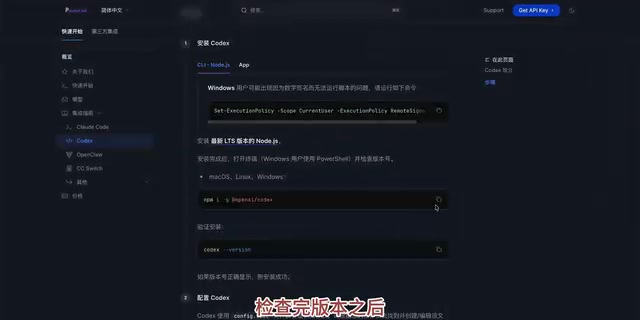
安装结束后,复制第二条命令检查版本。如果成功显示版本信息,说明 Codex 已经安装完成。
第二步:配置 Config TOML 文件
接下来是核心配置环节。Codex CLI 使用 TOML 格式作为配置文件——TOML(Tom's Obvious, Minimal Language)是一种专为配置文件设计的格式,相比 JSON 支持注释、可读性更强,相比 YAML 缩进规则更严格、不易出错。配置文件中的核心字段通常包括 model(模型名称)和 base_url(API 地址),修改时只需替换对应值即可。
按照以下步骤操作:
- 创建配置文件:复制文档中的命令创建 Config TOML 文件
- 编辑配置:复制下一条命令打开配置文件,按回车后会进入一个黑色编辑页面(nano 编辑器)
- 粘贴配置内容:将教程中的整段配置内容全部复制进去
关于 nano 编辑器:nano 是 macOS/Linux 系统内置的轻量级终端文本编辑器,所有常用操作快捷键都显示在屏幕底部,无需额外学习。核心操作只需记住:
Ctrl+O保存,Ctrl+X退出。
如果想配置其他模型(如 Claude、Gemini 等),可以在 RouterLink 官网找到对应模型,点击进入查看示例,复制对应的指令替换配置中的模型名称,再填入自己的 API Key 即可。
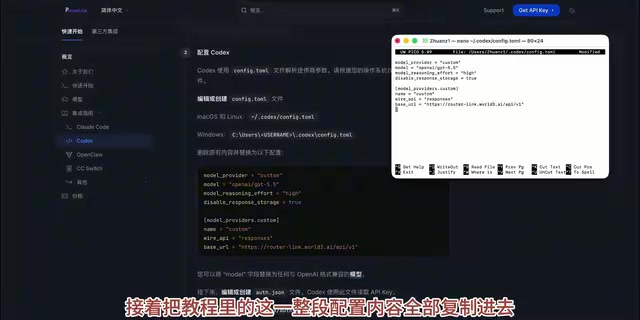
配置完成后:
- 按
Ctrl + O保存文件 - 按
Ctrl + X退出编辑器
第三步:配置 API Key 认证信息
API Key 是访问 AI 服务的凭证,相当于你的账户密码,需要单独存放在认证文件(Auth 文件)中,与模型配置分离,便于安全管理和独立更新。
打开 Auth 文件编辑器(同样会进入黑色界面),然后前往 RouterLink 网站获取 API Key。
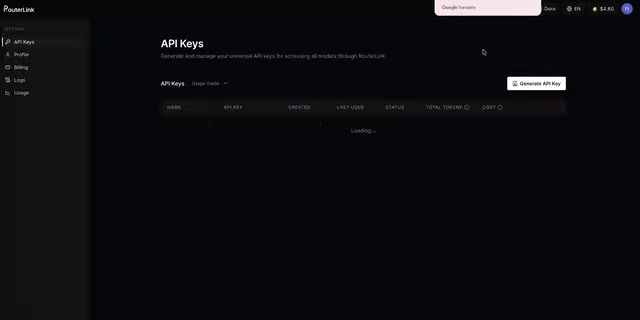
生成新的 Key 后,将其替换进教程提供的配置模板中,同样按 Ctrl + O 保存,Ctrl + X 退出。
全部完成后,在终端输入 codex 即可启动使用。
Windows 平台安装配置 Codex CLI
安装流程
Windows 的安装逻辑与 macOS 基本一致:
- 安装 Node.js:下载并安装最新版本
- 安装 Codex CLI:打开终端(PowerShell 或 CMD),复制粘贴安装命令
- 验证安装:运行版本检查命令确认安装成功
配置文件设置
Windows 下的配置方式略有不同,主要体现在文件路径和编辑器的差异上(Windows 没有内置 nano,通常直接用文档编辑器操作):
- 创建配置文件夹:通过命令创建对应目录
- 编辑 Config 文件:直接在文档编辑器中粘贴配置指令并保存
- 创建 Auth.json:新建认证文件,粘贴包含 API Key 的配置内容
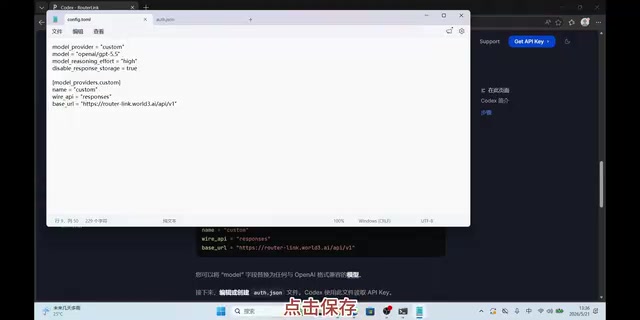
前往 RouterLink 获取 API Key,粘贴到配置文件中保存,即完成全部安装。
Codex 桌面版配置方法
如果更喜欢图形界面,可以直接到 Codex 官网下载桌面版 App 安装。由于终端中已经配置好了 API 信息,桌面版安装后可以直接读取配置,无需重复设置,打开即可使用。这得益于 Codex 桌面版与 CLI 共享同一套配置文件体系的设计,两者的认证和模型配置完全互通。
多模型切换技巧:GPT-5.5、Claude、Gemini 自由切换
RouterLink 的一大优势在于支持多模型切换。GPT-5.5(OpenAI)、Claude(Anthropic)、Gemini(Google)分属不同公司,原生 API 格式各有差异;RouterLink 的核心价值在于提供统一的 OpenAI 兼容接口,将不同模型的调用差异屏蔽在服务端。
在配置文件中,只需修改 model 字段的值(例如从 gpt-4o 改为 claude-3-5-sonnet),RouterLink 会自动将请求路由到对应的模型服务商。这意味着你可以用同一个 Codex 客户端体验不同 AI 模型的编程能力,找到最适合自己工作流的方案,无需了解各家 API 的具体差异。
总结
通过 RouterLink 接入第三方 API,Codex CLI 的使用门槛大幅降低。整个配置过程核心就是两个文件:一个负责模型和接口地址配置(Config TOML),一个负责认证信息(Auth 文件)。两者职责分离的设计也便于日后维护——更换模型只改 Config,更新密钥只改 Auth。掌握这个思路后,后续无论是更换模型还是更新 Key,都能快速完成调整。
核心要点
- 通过 RouterLink 可以将 Codex CLI 和桌面版接入第三方 API,支持 GPT-5.5 等多种模型
- macOS 和 Windows 双平台配置流程本质相同,核心是创建 Config TOML 和 Auth 认证两个配置文件
- RouterLink 通过 OpenAI 兼容接口屏蔽了不同模型的 API 差异,只需修改配置文件中的模型名称即可在 GPT、Claude、Gemini 等模型间切换
- 整个安装配置过程仅需复制粘贴命令,5分钟内可完成,对新手友好
- 桌面版可直接复用终端配置的 API 信息,无需重复设置
相关推荐
 教程攻略
教程攻略Cursor+Codex双IDE协同:开源项目二开实战方法论
基于实战经验总结的开源项目二次开发完整方法论,详解Cursor+Codex双IDE协同工作流,涵盖二开七环节、MVP验证、AI读源码技巧,帮助开发者三天跑通项目、两周完成业务集成。
 教程攻略
教程攻略Cursor多Agent实战:50分钟搭建Next.js全栈博客
使用Cursor IDE多Agent协作模式,50分钟内从零搭建全栈博客。涵盖Next.js、Clerk认证、Supabase数据库集成,详解4个AI Agent分阶段开发流程与关键避坑经验。
 教程攻略
教程攻略从零搭建AI软件工厂:Cursor工程师的多Agent协作实战经验
Cursor工程师Eric分享AI软件工厂构建实战:从自动化六层级、护栏设计、并行Agent管理到规模化扩展,详解如何用多Agent协作实现7×24小时高效软件开发。