Codex安装注册使用全攻略:从下载到VS Code集成实战
OpenAI Codex客户端完整上手指南:从安装注册到AI编程实战
本文详细介绍了OpenAI Codex客户端的完整使用流程。Codex已从早期代码补全API演进为具备Agent能力的AI编程工具,可操作本地文件系统并执行多步骤任务。文章涵盖下载安装、通过虚拟号码服务(约7.99美元)解决海外手机验证、三档订阅方案选择,以及在VS Code中集成使用的实战演示,包括文件搜索和自动生成网页应用等场景。
文章正文
OpenAI推出的Codex客户端正在成为越来越多开发者的效率利器。Codex是基于GPT系列大语言模型专门针对代码场景微调训练的AI系统,其前身可追溯到2021年作为GitHub Copilot底层引擎的Codex API。与通用语言模型不同,Codex在训练数据中大量引入了来自GitHub的开源代码库,涵盖Python、JavaScript、TypeScript、Go等数十种编程语言。2024年后,OpenAI将Codex能力深度整合进ChatGPT生态,推出了具备Agent能力的客户端版本,不再局限于代码补全,而是能够执行多步骤任务、操作本地文件系统,向"AI程序员"方向演进。本文将从下载安装、账号注册验证到实际编程使用,手把手带你走完Codex的完整上手流程,帮助你快速用上这款AI编程助手。
下载与安装Codex客户端
第一步是前往Codex官网下载对应操作系统的安装包。以Windows版本为例,下载完成后双击安装包即可开始安装,整个过程非常简单,基本一路点击下一步就能搞定。
安装完成后,Codex需要使用ChatGPT账号进行登录。这里推荐使用Google邮箱关联的ChatGPT账号来完成登录操作。
海外手机号注册与验证
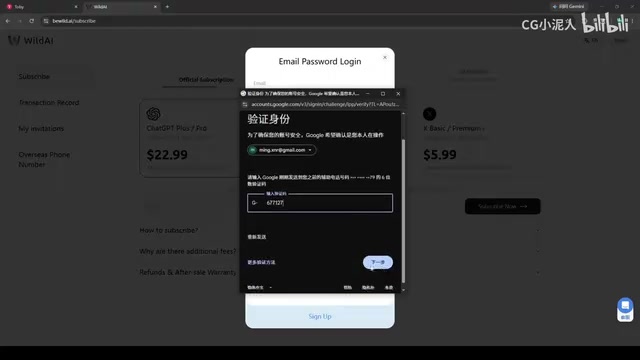
登录过程中需要进行手机号码的短信验证,这是国内用户遇到的主要门槛。由于需要海外手机号接收验证码,可以借助第三方虚拟号码服务来解决。
虚拟手机号(Virtual Phone Number)服务的核心原理是通过VoIP(Voice over Internet Protocol)技术,将真实运营商的号码资源以云端方式租借给用户。服务商通常在美国、英国、加拿大等地批量采购真实SIM卡或运营商号段,用户购买后可通过网页或API接收该号码的短信验证码。使用时需注意几点风险:虚拟号码可能被多人复用,存在账号安全隐患;部分平台已建立虚拟号码黑名单机制,可能导致验证失败;此外还需确认服务商的隐私政策,避免短信内容被记录。建议仅用于初始验证,完成后及时在账号安全设置中绑定更可靠的验证方式。
具体操作步骤如下:
- 进入虚拟号码服务网站,使用Google邮箱进行注册登录
- 完成Google账号验证,输入邮箱收到的验证码
- 购买虚拟号码套餐,价格约为7.99美元(约62.61港币),支持微信支付
- 获取虚拟手机号码,复制号码粘贴到Codex的验证页面
- 接收短信验证码,在虚拟号码平台查看并复制验证码,完成登录
完成以上步骤后,就能成功进入Codex客户端了。
Codex客户端基本设置与套餐方案
登录成功后,可以在设置页面查看相关配置信息和剩余用量。免费套餐提供一定的使用额度,一周内的用量百分比会实时显示。
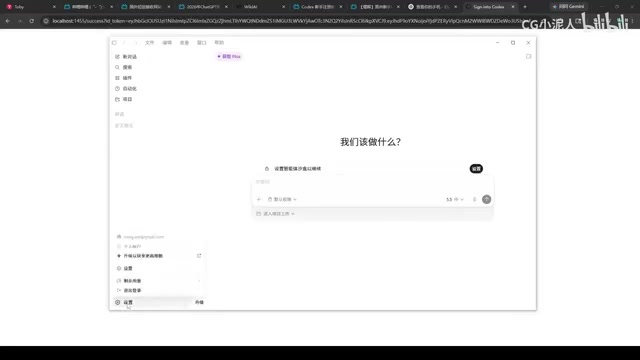
Codex目前提供三档订阅方案:
- 免费套餐:适合初次体验和轻度使用
- 20美元/月套餐:满足个人开发者的日常编程需求
- 100美元/月套餐:适合重度使用和团队协作场景
建议根据自身的使用频率选择合适的套餐。在设置中还能查看当前使用的AI模型信息。
实战演示:Codex文件搜索能力
为了测试Codex的基本能力,先来看一个文件搜索的示例。将一张图片拖入Codex对话框,让它查找这张图片在电脑上的存储位置。
经过大约42秒的分析,Codex准确找到了图片的完整路径。复制返回的路径地址,在文件管理器中验证,确认该路径下确实存在目标图片,定位结果准确无误。
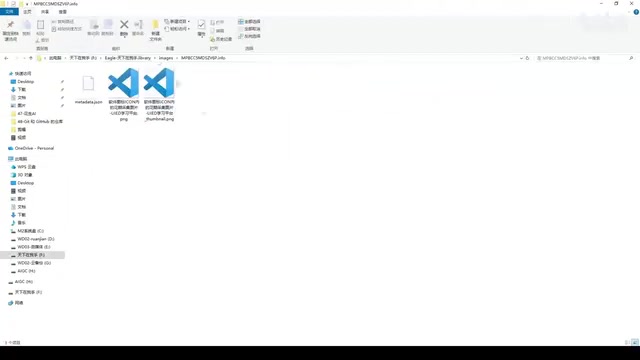
这个测试展示了Codex对本地文件系统的感知和操作能力——这正是新一代Agent模式AI工具的核心特征之一。与早期只能在对话框内生成代码片段的AI助手不同,Agent模式的Codex能够主动调用系统接口、遍历目录结构,在日常开发中查找文件、整理项目结构时非常实用。
在VS Code中集成使用Codex
除了独立客户端,Codex还提供了VS Code插件,可以直接在编辑器中调用AI编程能力。
VS Code(Visual Studio Code)是微软开发的开源代码编辑器,凭借其轻量级架构和强大的插件扩展系统,已成为全球开发者使用率最高的IDE之一。VS Code的插件市场目前拥有超过5万个扩展,AI编程助手是近两年增长最快的品类。从集成模式来看,AI编程插件主要分为三类:内联补全模式(如GitHub Copilot)在用户输入时实时提供代码建议;对话面板模式在侧边栏提供类ChatGPT的问答交互;Agent模式(如Codex、Cursor)则能够主动读写文件、执行终端命令、跨文件重构代码。Codex采用的正是第三种模式,这也是它能够从需求分析到代码生成一气呵成的技术基础。
插件安装方法
在VS Code的扩展搜索栏中输入"Codex",安装排名第一的官方插件即可。由于之前已经在客户端完成了登录验证,插件会自动关联账号,无需重复登录。
安装完成后,按照右侧的引导提示逐步点击"下一步",即可完成插件的初始化配置。
实战:用Codex制作网页版记账本
为了展示Codex在VS Code中的实际编程能力,我们让它制作一个简单的网页版记账本。
Codex接收到指令后,会自动进行需求分析和代码编写。这一端到端代码生成过程涉及几个关键步骤:首先是需求理解,模型将"制作记账本"这一模糊描述映射为具体的功能模块和技术选型;其次是代码规划,决定文件结构和使用哪些HTML/CSS/JS特性;最后是代码合成与自我校验,确保生成的代码语法正确且逻辑自洽。值得注意的是,简单的单页面应用对AI来说相对容易,但涉及数据库设计、多服务协作的复杂系统工程,当前AI工具仍需要开发者深度介入和审查。
经过一段时间的处理,完整的网页代码就生成了。打开生成的HTML文件,可以看到一个功能完整的记账页面,包含账目输入、金额记录等基本功能。
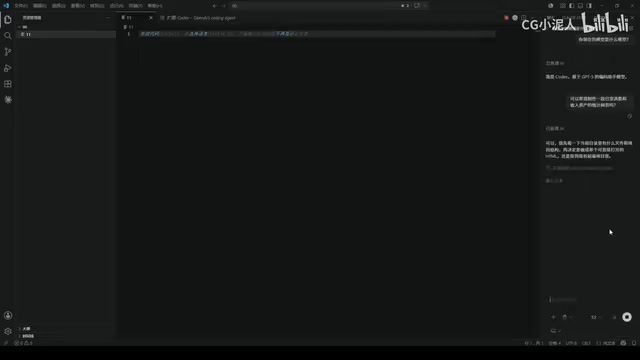
实测输入金额"56"进行记账操作,功能运行正常,没有出现任何问题。从一句需求描述到可运行的代码,Codex展现了不错的端到端代码生成能力。
使用建议与总结
对于想要尝试Codex的国内用户,这里有几点实用建议:
- 账号准备:提前准备好Google邮箱和ChatGPT账号,确保网络环境能正常访问
- 验证方案:虚拟号码服务是解决海外手机验证的可行方案,费用在可接受范围内,但建议验证完成后补充绑定更安全的验证方式
- 套餐选择:建议先用免费套餐充分体验,确认满足需求后再考虑付费升级
- 使用场景:VS Code插件的Agent模式更适合日常编码开发,独立客户端则适合文件操作等独立任务
Codex作为OpenAI推出的AI编程工具,在代码生成、文件操作等方面都表现出了较强的实用性。其从早期代码补全API演进到如今具备本地文件系统感知和多步骤任务执行能力的Agent工具,代表了AI编程助手的重要发展方向。虽然注册流程对国内用户存在一定门槛,但按照本文的步骤逐步操作,基本可以顺利完成。随着AI编程工具的持续迭代,Codex有望成为开发者工具箱中不可或缺的一员。
核心要点
- Codex基于GPT系列模型针对代码场景微调,具备Agent能力,可主动操作本地文件系统而非仅做代码补全
- Codex需要ChatGPT账号登录,国内用户可通过虚拟号码服务(约7.99美元)完成手机验证,但需注意号码复用带来的安全风险
- Codex提供免费、20美元和100美元三档订阅方案,免费套餐即可体验基本功能
- Codex具备本地文件系统感知能力,能在42秒内准确定位电脑中的文件路径
- VS Code插件采用Agent集成模式,安装后自动关联账号,可直接在编辑器中使用Codex进行端到端代码生成
- 实测Codex能根据自然语言描述生成完整可运行的网页应用,但复杂系统工程仍需开发者深度介入审查
相关推荐
 教程攻略
教程攻略Cursor+Codex双IDE协同:开源项目二开实战方法论
基于实战经验总结的开源项目二次开发完整方法论,详解Cursor+Codex双IDE协同工作流,涵盖二开七环节、MVP验证、AI读源码技巧,帮助开发者三天跑通项目、两周完成业务集成。
 教程攻略
教程攻略Cursor多Agent实战:50分钟搭建Next.js全栈博客
使用Cursor IDE多Agent协作模式,50分钟内从零搭建全栈博客。涵盖Next.js、Clerk认证、Supabase数据库集成,详解4个AI Agent分阶段开发流程与关键避坑经验。
 教程攻略
教程攻略从零搭建AI软件工厂:Cursor工程师的多Agent协作实战经验
Cursor工程师Eric分享AI软件工厂构建实战:从自动化六层级、护栏设计、并行Agent管理到规模化扩展,详解如何用多Agent协作实现7×24小时高效软件开发。