Codex报错怎么办?DeepSeek接入、GPT登录常见问题全解
OpenAI Codex常见报错问题的排查与解决指南
本文整理了使用OpenAI Codex过程中最常见的问题排查手册,按DeepSeek接入Codex、GPT账号使用Codex、Codex自身问题三大类归纳。重点介绍了Windows安全拦截、安装包版本选错、SysX代理被拦截、.env文件后缀问题、SysX兼容性开关及选项卡配置错误等高频问题的原因分析和解决方法。
前言
Codex是OpenAI推出的AI编程助手,最近用的人越来越多。OpenAI Codex基于GPT系列大语言模型专门针对代码生成任务微调,底层能力来源于对数十亿行公开代码(主要来自GitHub)的训练,能够理解自然语言描述并将其转化为可执行代码,支持Python、JavaScript、Go、Ruby等数十种编程语言。GitHub Copilot等主流AI编程工具的底层均使用了Codex或其衍生模型。
但不少零基础用户在下载、配置、运行的各个环节都会碰到报错。这篇文章把使用Codex过程中最常见的问题整理成了一份排查手册,按「DeepSeek接入Codex」「GPT账号使用Codex」「Codex自身问题」三大类归纳,方便你对照自己的情况快速定位原因。
DeepSeek接入Codex的常见问题
软件下载被Windows安全机制拦截
这是很多人遇到的第一个坎。Windows的安全拦截机制主要由两部分组成:Windows Defender SmartScreen和Windows Defender防火墙。SmartScreen会对下载的可执行文件进行信誉检查,若文件来源不明或下载量较少,会触发「Windows已保护你的电脑」警告——新发布或小众软件由于缺乏足够的「信誉积累」,即使完全安全也会被拦截。防火墙层面则会对网络连接行为进行过滤,代理服务类软件(如SysX)因需要监听本地端口和转发网络请求,特别容易触发防火墙规则。
解决步骤:
- 下载弹出安全提示时,点击右侧的三个点(...),选择「保留」
- 系统弹出第二个确认框,选择「仍然保留」
- 关键操作: 下载前先关闭Windows防火墙,否则安装包可能被自动删除
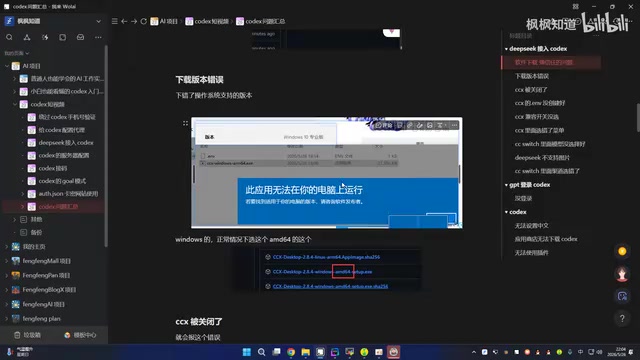
下载了错误的安装包版本
运行时如果提示「此应用无法在你的电脑上运行」,说明版本选错了。
现代计算机主要存在两种CPU指令集架构:x86-64(也称amd64)和ARM64。绝大多数Windows台式机和笔记本电脑使用的是Intel或AMD处理器,对应amd64架构;ARM64架构主要出现在高通骁龙处理器的Windows设备(如Surface Pro X)以及苹果M系列芯片的Mac电脑上。安装包的架构必须与设备CPU匹配,否则操作系统无法执行该程序,这正是上述报错的根本原因。可以通过「设置→系统→关于」查看「系统类型」来确认自己的设备架构。
绝大多数Windows电脑应该选择 windows-amd64 版本,不要下载arm64或其他架构的安装包。
SysX代理服务被关闭或被杀毒软件拦截
这个问题出现频率非常高。SysX本质上是一个本地API代理中间件,在用户本机启动一个HTTP服务进程,将Codex客户端发出的API请求拦截后,按照目标AI服务(如DeepSeek、OpenAI)的接口规范进行格式转换和转发。drone disconnect错误通常意味着Codex客户端无法连接到SysX监听的本地端口,原因可能是SysX进程崩溃、被杀毒软件终止,或端口被其他程序占用。杀毒软件将代理类程序误判为恶意软件是业内常见问题,因为代理软件的网络行为模式与某些恶意软件相似。
典型的错误信息包括:
drone disconnect(连接断开)- 在SysX界面获取模型时提示「获取模型列表失败」
排查方向:
- 看一下任务管理器里SysX进程是否还在
- 检查杀毒软件的隔离区,确认SysX没有被误杀
- 确认后台服务没有被手动关闭
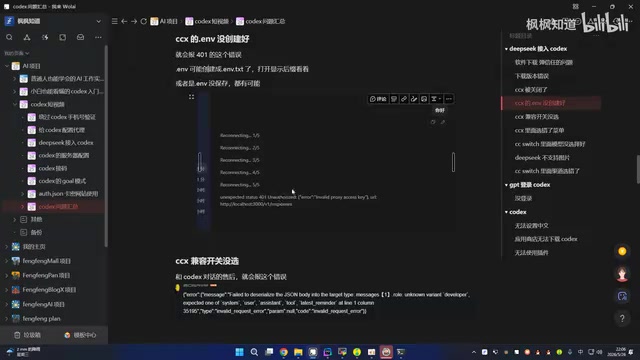
.env文件创建成了.env.txt
这是一个非常隐蔽的坑。.env文件是软件开发中广泛使用的环境变量配置文件格式,起源于Node.js生态的dotenv库,现已成为跨语言的通用实践——其核心思想是将敏感配置(如API密钥)与代码分离,文件格式为每行一个键值对,形如API_KEY=your_key_here。应用程序启动时会自动读取同目录下的.env文件并将其中的变量加载到运行环境中。
Windows默认隐藏已知文件类型的扩展名,你以为创建了.env,实际上系统帮你加了.txt后缀,变成了.env.txt,Codex自然读不到配置。这一Windows设计在需要精确控制文件名的开发场景下会造成严重困扰,.env被误存为.env.txt是最典型的受害案例之一。
正确做法:
- 打开文件资源管理器 → 点击「查看」→ 勾选「文件扩展名」
- 确认文件名是
.env而不是.env.txt - 如果多了
.txt后缀,右键重命名删掉 - 双击打开确认里面的API密钥和你实际申请的一致
- 编辑后一定要按Ctrl+S保存,忘记保存同样会触发401错误
SysX兼容性开关没有关闭
如果和Codex对话时报出包含developer等角色相关的错误信息,大概率是SysX的兼容性选项没设置对。进入SysX设置页面,把兼容性开关关掉即可。
在SysX中选错了Cloud和Codex选项卡
这是配置环节最容易犯的错误。SysX打开后默认停留在「Cloud」页面,很多人直接在Cloud下添加了渠道,压根没注意要切换到「Codex」选项卡。
这个失误会引发三种报错:
- SysX检查模型时直接报错
- SysX日志里出现401错误
- Codex对话时报
proxy access key相关的401错误
关于401错误的本质:HTTP 401状态码(Unauthorized)是Web API中标准的认证失败响应,表示请求缺少有效的身份凭证或凭证已失效。SysX作为中间代理层,其proxy access key错误特指Codex客户端与SysX之间的认证失败,区别于SysX与上游AI服务之间的认证失败——这两个认证环节相互独立,需要分别排查。
正确做法: 打开SysX后先切换到「Codex」选项卡,再在这个页面
相关推荐
 教程攻略
教程攻略Cursor+Codex双IDE协同:开源项目二开实战方法论
基于实战经验总结的开源项目二次开发完整方法论,详解Cursor+Codex双IDE协同工作流,涵盖二开七环节、MVP验证、AI读源码技巧,帮助开发者三天跑通项目、两周完成业务集成。
 教程攻略
教程攻略Cursor多Agent实战:50分钟搭建Next.js全栈博客
使用Cursor IDE多Agent协作模式,50分钟内从零搭建全栈博客。涵盖Next.js、Clerk认证、Supabase数据库集成,详解4个AI Agent分阶段开发流程与关键避坑经验。
 教程攻略
教程攻略从零搭建AI软件工厂:Cursor工程师的多Agent协作实战经验
Cursor工程师Eric分享AI软件工厂构建实战:从自动化六层级、护栏设计、并行Agent管理到规模化扩展,详解如何用多Agent协作实现7×24小时高效软件开发。