Codex反复重连Reconnecting?一招搞定代理配置问题
Codex反复Reconnecting是因为CLI未走代理,设置环境变量即可解决
OpenAI Codex CLI反复出现Reconnecting的根因是Node.js进程不读取系统代理设置,只识别HTTP_PROXY/HTTPS_PROXY环境变量。解决方法是在终端中临时设置代理环境变量后在同一窗口启动Codex,如遇401/403则检查API Key权限。可生成专用启动脚本实现持久化,这一技巧适用于所有CLI工具。
问题现象:Codex反复Reconnecting
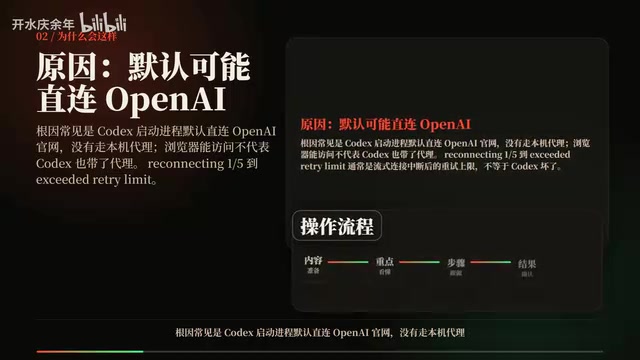
使用OpenAI Codex CLI时,不少用户会遇到一个令人抓狂的问题:终端里反复出现 Reconnecting 1/5 到 5/5,最终连接失败。很多人第一反应是"Codex是不是挂了",但实际上这个问题的根因非常简单——Codex启动进程默认直连OpenAI官网,没有走本机代理。
对于国内用户来说,即使你的浏览器、系统已经配置了代理,Codex CLI作为一个独立的终端进程,并不会自动继承这些代理设置。这背后涉及操作系统的进程环境变量隔离机制:系统代理设置(如Windows的「Internet选项」或macOS的「网络偏好设置」)通常存储在注册表或系统配置文件中,而非环境变量。浏览器等GUI应用会主动调用系统API(Windows上是WinINet,macOS上是CFNetwork)读取这些配置,但Codex CLI基于Node.js构建,Node.js的HTTP客户端只识别标准的 HTTP_PROXY/HTTPS_PROXY 环境变量,不会主动查询系统代理配置。理解了这一点,修复就变得非常简单了。
五步排查法:从确认版本到彻底解决
第一步:确认Codex版本
在终端中运行以下命令,确认你的Codex CLI版本不是太旧:
codex --version
codex --help
旧版本可能存在已知的连接问题,如果版本过低,建议先通过 npm update -g @openai/codex 升级到最新版本。确认版本正常后,再进行下一步的代理配置。
第二步:在终端中临时设置代理(Windows)
核心思路是把代理环境变量带进启动Codex的当前终端会话。推荐先用临时命令,不改全局配置,避免影响其他程序:
# Windows CMD
set HTTP_PROXY=http://127.0.0.1:7890
set HTTPS_PROXY=http://127.0.0.1:7890

# Windows PowerShell
$env:HTTP_PROXY="http://127.0.0.1:7890"
$env:HTTPS_PROXY="http://127.0.0.1:7890"
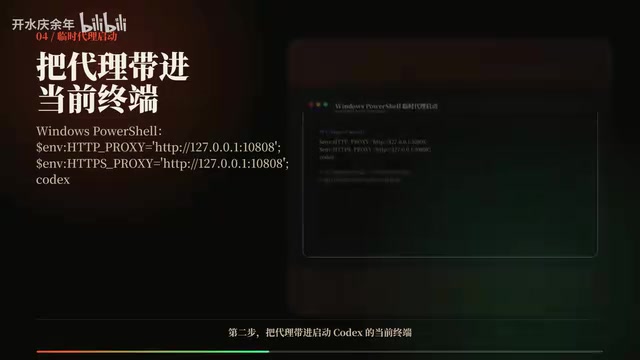
注意将 7890 替换为你实际的代理端口号(Clash默认7890,V2Ray默认10809,不同工具端口不同)。设置完成后,在同一个终端窗口中启动Codex,它就会通过代理访问OpenAI的API了。这里强调「同一个终端窗口」,是因为用 set/$env: 设置的环境变量只在当前进程及其子进程中生效,新开一个窗口就需要重新设置。
第三步:Mac/Linux用户的代理设置
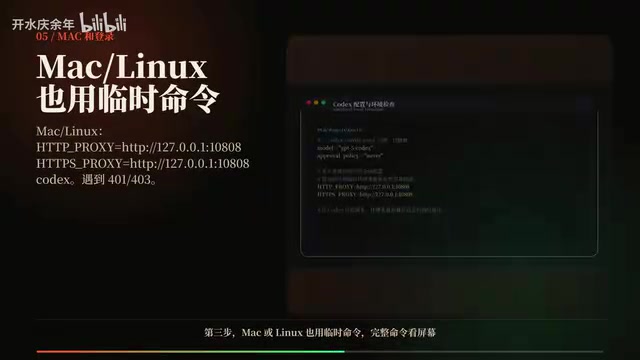
Mac和Linux用户同样使用临时环境变量的方式:
export HTTP_PROXY=http://127.0.0.1:7890
export HTTPS_PROXY=http://127.0.0.1:7890
codex
也可以写成一行:
HTTP_PROXY=http://127.0.0.1:7890 HTTPS_PROXY=http://127.0.0.1:7890 codex
这种写法利用了Shell的前置环境变量语法,代理设置只对当次Codex启动生效,不会污染当前Shell会话的其他命令,关闭终端后自动失效,非常安全。如果你使用zsh(macOS默认Shell),也可以将 export 命令写入 ~/.zshrc 实现永久生效,但要注意这会影响所有终端程序,不如专用脚本方案精准。
第四步:遇到401/403错误的处理
如果配置代理后不再出现Reconnecting,但遇到了 401 Unauthorized 或 403 Forbidden 错误,说明代理已经生效,问题出在API Key或权限上。
这两个错误有明确区分:401表示身份验证失败,通常意味着API Key不存在、格式错误或已被撤销;403表示身份验证通过但权限不足,可能是该Key没有访问特定模型的权限,或账户处于欠费/封禁状态。OpenAI的API Key以「sk-」开头,通过Bearer Token方式在HTTP请求头中传递,Codex CLI通常将其存储在 ~/.codex/config.json(Mac/Linux)或 %USERPROFILE%\\.codex\\config.json(Windows)中。
这里有一个实用技巧:直接把问题抛给Codex自己来诊断。复制屏幕上的诊断Prompt,让Codex先读取你的配置文件,分析问题所在:
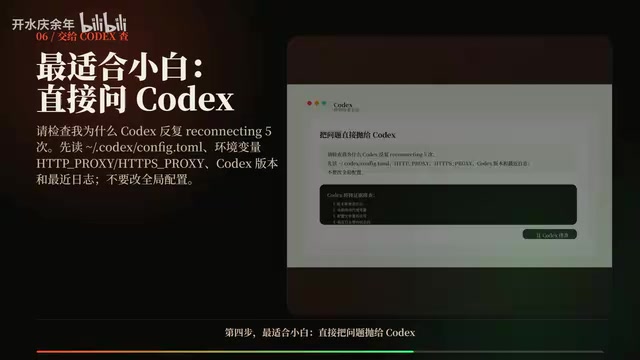
通常401/403的原因包括:API Key过期、Key没有Codex的访问权限、或者账户额度用尽。根据Codex的诊断结果逐一排查即可。
第五步:生成持久化启动脚本
如果你不想每次都手动输入代理命令,可以生成一个专用的启动脚本。但这里有个重要原则:只生成专用的Codex启动脚本,不要修改系统全局配置。
例如,创建一个名为 codex-with-proxy.bat(Windows)或 codex-with-proxy.sh(Mac/Linux)的脚本,内容就是设置代理环境变量后启动Codex。以后双击这个脚本就能直接带代理启动,省去重复操作。这种方案的优势在于最小权限原则——代理设置的作用域被严格限制在Codex进程内,不会干扰系统内其他工具的网络行为。
问题本质:CLI工具与GUI应用的网络配置差异
这个问题的本质反映了CLI工具与GUI应用在网络配置上的一个常见差异:图形界面应用通常会读取系统代理设置,而命令行工具往往依赖环境变量。这不仅是Codex的问题,几乎所有基于Node.js、Python的CLI工具都有类似的行为——包括npm、pip、curl(默认模式)等。根本原因在于这些工具使用的网络库(如Node.js的http模块、Python的requests库)遵循POSIX标准的环境变量约定,而非调用平台特定的系统代理API。
掌握了 HTTP_PROXY 和 HTTPS_PROXY 这两个环境变量的用法,你在使用其他AI开发工具(如Cursor CLI、Aider、Claude CLI等)时遇到类似的连接问题,也能快速定位和解决。值得一提的是,部分工具还支持 ALL_PROXY(用于同时设置HTTP/HTTPS/SOCKS代理)和 NO_PROXY(用于指定不走代理的域名),这些都是同一套环境变量体系的扩展。
总结
遇到Codex反复重连,按照以下顺序排查:
- 确认版本是否最新
- 在终端中设置代理环境变量(HTTP_PROXY和HTTPS_PROXY)
- 在同一终端窗口启动Codex
- 如遇401/403,检查API Key权限
- 可选:生成专用启动脚本简化日常使用
整个过程1分钟即可完成,核心就一句话:让Codex进程能感知到你的代理。
核心要点
- Codex反复Reconnecting的根因是CLI进程未走本机代理,需手动设置HTTP_PROXY和HTTPS_PROXY环境变量
- Node.js类CLI工具不读取系统代理API,只识别环境变量,这是与浏览器等GUI应用的本质区别
- 推荐使用临时命令设置代理,不修改全局配置,安全且可控
- 遇到401错误说明Key验证失败,403说明权限不足,两者原因不同需分别排查
- 可生成专用启动脚本实现一键带代理启动Codex,符合最小权限原则
- CLI工具普遍依赖环境变量获取代理设置,这一技巧适用于大多数AI开发工具
相关推荐
 教程攻略
教程攻略Cursor+Codex双IDE协同:开源项目二开实战方法论
基于实战经验总结的开源项目二次开发完整方法论,详解Cursor+Codex双IDE协同工作流,涵盖二开七环节、MVP验证、AI读源码技巧,帮助开发者三天跑通项目、两周完成业务集成。
 教程攻略
教程攻略Cursor多Agent实战:50分钟搭建Next.js全栈博客
使用Cursor IDE多Agent协作模式,50分钟内从零搭建全栈博客。涵盖Next.js、Clerk认证、Supabase数据库集成,详解4个AI Agent分阶段开发流程与关键避坑经验。
 教程攻略
教程攻略从零搭建AI软件工厂:Cursor工程师的多Agent协作实战经验
Cursor工程师Eric分享AI软件工厂构建实战:从自动化六层级、护栏设计、并行Agent管理到规模化扩展,详解如何用多Agent协作实现7×24小时高效软件开发。