Codex国内安装配置教程:从注册到运行全流程
国内通过第三方API中转和CC Switch工具使用OpenAI Codex客户端的完整教程
本文介绍国内用户使用OpenAI Codex客户端的完整解决方案:通过第三方API中转平台获取低成本密钥,使用CC Switch开源工具将令牌桥接到本地Codex客户端,实现请求重定向。安装Codex时需注意管理员权限运行、沙盒配置和依赖安装等关键步骤,首次启动白屏等待约1分钟属正常现象。
前言
OpenAI的Codex客户端是一款强大的AI编程工具,但由于网络限制,国内用户直接使用存在一定门槛。本文基于B站UP主小飞的实操教程,整理出一套完整的国内使用Codex的解决方案,涵盖注册、配置到成功运行的全流程。
什么是Codex客户端
OpenAI Codex客户端是一个本地化的AI编程环境,与普通的ChatGPT对话不同,它结合了沙盒(Sandbox)执行能力和大语言模型的代码生成能力。所谓沙盒,是一种安全隔离机制,允许程序在受限环境中运行而不影响主系统。Codex利用这一特性,能够在本地安全地生成、运行和测试代码,实现从需求理解到代码交付的完整工作流。这也解释了为什么安装时需要管理员权限——沙盒环境的创建需要较高的系统权限来配置隔离空间。
注册API平台获取密钥
由于国内无法直接访问OpenAI官方API,需要通过第三方API中转平台(如"空材"等)获取可用密钥。
API中转平台的工作原理是在海外部署代理服务器,将用户的API请求转发到OpenAI官方端点,再将响应返回给用户,从而绕过网络访问限制。平台通常采用"倍率"计费机制,例如0.1倍率意味着调用成本约为官方定价的十分之一,这是因为平台通过批量采购或特殊渠道获得了更低的调用成本。
具体操作:
- 进入平台注册页面,填写用户名和密码(建议密码设置复杂一些)
- 注册成功后登录,平台会赠送0.5元额度供测试
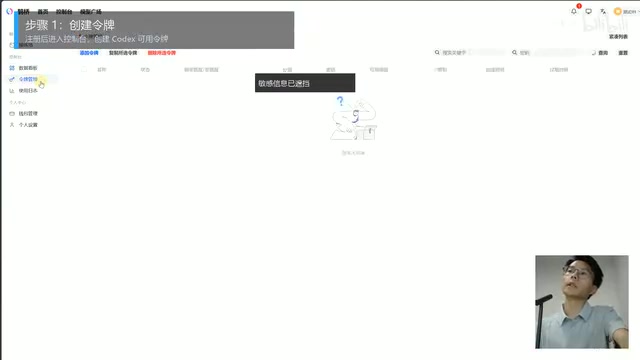
- 进入「令牌管理」,点击「添加令牌」
- 名称随意填写,令牌分组选择0.1倍率(适用于GPT 5.5)
- 提交即可创建完成
安装并配置CC Switch
CC Switch是GitHub上的一个开源工具,用于将第三方API密钥桥接到本地客户端,是国内使用Codex的关键环节。
其核心原理是在本地启动一个代理服务,拦截Codex客户端发往OpenAI官方API(api.openai.com)的请求,将其重定向到第三方API平台的端点,同时替换认证头中的API Key为用户在第三方平台创建的令牌。这种"中间人"式的请求改写对Codex客户端完全透明,客户端以为自己在与OpenAI官方通信,实际流量已被转发到中转服务器。
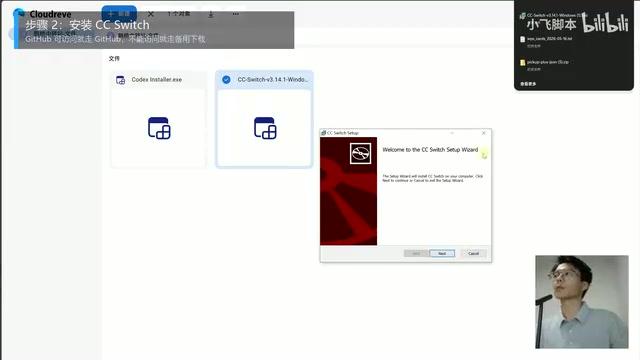
下载安装
- 可直接从GitHub下载最新版本(教程录制时为3.1/4.1版本)
- 无法访问GitHub的用户可通过网盘链接获取(与GitHub版本一致)
- 下载后默认选项安装即可
导入令牌
- 回到API平台的令牌管理页面
- 找到已创建的令牌,点击向下三角形图标
- 选择「CC Switch」选项
- 导入目标选择「Codex」
- 模型选择GPT 5.5(或你需要的主模型)
- 点击「打开CC Switch」确认导入
导入成功后可点击右侧「测试模型」验证,正常情况下延迟约1-2秒(海外模型正常范围)。这个延迟包含了请求从本地到中转服务器、再到OpenAI服务器的往返时间,相比直连会增加一跳网络延迟,但对编程辅助场景影响不大。
安装Codex客户端
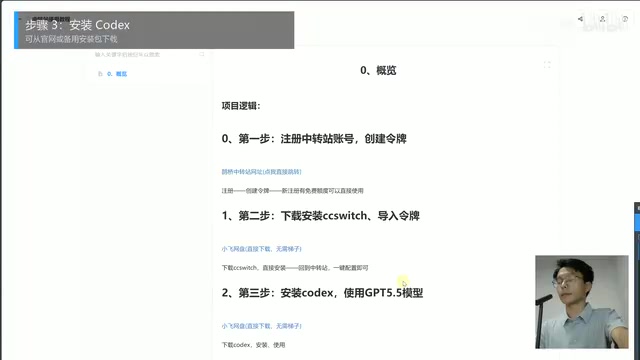
Codex客户端可从OpenAI官网下载,国内用户也可通过网盘获取安装包。
安装注意事项
- 安装时可能提示缺少依赖,需要从微软应用商店搜索并安装对应组件(通常是WebView2运行时或Visual C++运行库,这些是现代桌面应用的常见依赖项)
- 安装完成后桌面不会生成快捷方式,需通过左下角搜索「Codex」找到
- 必须以管理员身份运行
首次启动配置
- 首次打开可能出现白屏,耐心等待约1分钟(连接海外网络)
- 出现沙盒权限提示时点击「允许」
- 点击「Setup」完成沙盒配置(若失败请确认管理员权限)
开始使用
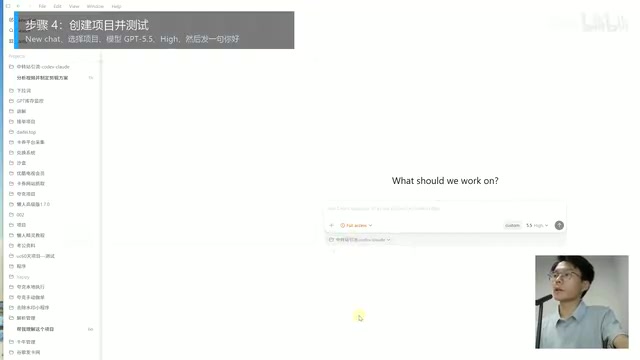
成功启动后:
- 点击左上角「New Chat」
- 左下角文件夹图标添加项目目录
- 右侧选择模型(GPT 5.5)和思考深度
- 即可开始对话和编程任务
思考深度(Thinking Depth)是控制模型推理链长度的参数,深度越高模型会花更多时间"思考"复杂问题,适合架构设计等高难度任务;较低深度则响应更快,适合简单的代码补全。
常见问题汇总
| 问题 | 解决方案 |
|---|---|
| 白屏等待 | 耐心等待1分钟左右 |
| Setup失败 | 以管理员身份运行 |
| 要求登录 | 检查CC Switch配置,重新导入令牌后重启Codex |
| 安装报错 | 从微软应用商店安装所需依赖 |
核心要点
- 通过第三方API平台获取密钥绕过国内网络限制
- 使用CC Switch工具桥接API令牌到Codex客户端
- Codex必须以管理员身份运行并完成沙盒配置
- 首次启动白屏属正常现象需等待约1分钟
相关推荐
 教程攻略
教程攻略Cursor+Codex双IDE协同:开源项目二开实战方法论
基于实战经验总结的开源项目二次开发完整方法论,详解Cursor+Codex双IDE协同工作流,涵盖二开七环节、MVP验证、AI读源码技巧,帮助开发者三天跑通项目、两周完成业务集成。
 教程攻略
教程攻略Cursor多Agent实战:50分钟搭建Next.js全栈博客
使用Cursor IDE多Agent协作模式,50分钟内从零搭建全栈博客。涵盖Next.js、Clerk认证、Supabase数据库集成,详解4个AI Agent分阶段开发流程与关键避坑经验。
 教程攻略
教程攻略从零搭建AI软件工厂:Cursor工程师的多Agent协作实战经验
Cursor工程师Eric分享AI软件工厂构建实战:从自动化六层级、护栏设计、并行Agent管理到规模化扩展,详解如何用多Agent协作实现7×24小时高效软件开发。