Codex零基础入门:安装配置到实战开发全流程教程
OpenAI Codex是一款本地AI编程助手,让普通人用自然语言即可完成开发任务。
文章介绍了OpenAI推出的Codex——一款基于AI Agent模式的本地编程助手。它能直接读取和修改本地文件,将AI从"顾问"变为"执行者"。文章详细讲解了安装配置流程(包括API中转省钱方案和三级权限模式),并通过贪吃蛇游戏开发和电商海报生成两个实战案例,展示了Codex让零基础用户"说人话就能做开发"的强大能力。
什么是Codex?这款AI编程助手有何不同
OpenAI推出的Codex(也叫Codex CLI)是一款运行在本地的AI编程助手,和我们平时用的网页版ChatGPT有本质区别。
传统AI工具的使用流程通常是这样的:把代码复制出来→粘贴给AI→拿到回答→再粘贴回编辑器。而Codex可以直接读取和修改你电脑上的本地文件,相当于给你的项目安排了一位"AI驻场开发"。
这种差异背后,是两种截然不同的技术架构。Codex采用的是AI Agent(智能代理)模式,拥有"感知-决策-执行"的完整闭环能力:它可以读取文件系统、执行终端命令、调用外部API,并根据执行结果动态调整下一步行动。这种架构被称为ReAct(Reasoning + Acting),是当前AI工程化落地的核心范式之一。普通对话式AI本质上是"问答机器",交互是单向的、无状态的;而Codex把大模型的推理能力与操作系统的执行能力打通,让AI从"顾问"真正变成了"执行者"。
这带来的变化很实际。哪怕你完全没有编程基础,也可以用日常说话的方式让AI帮你完成这些事情:
- 开发个人网站、小游戏、简单APP
- 自动生成Word文档、PPT、Excel表格
- 制作电商海报、科研图表等商业图片
- 批量修改和管理本地文件
对开发者而言,Codex大幅提升了编码效率;对普通用户来说,它把技术门槛降到了前所未有的低点——"说人话就能做开发"不再只是口号。
Codex安装与配置完整教程
第一步:下载并安装Codex
Codex的安装流程并不复杂,但有几个细节需要留意:
- 前往Codex官方页面下载安装包
- 双击安装包后,Windows系统会通过微软商店完成下载
- 下载速度可能偏慢,耐心等一等就好
安装完成后,系统会提示你用ChatGPT官网账号登录。这时候你面临两个选择:直接开通官方会员(Plus版20美元/月,Pro版100美元/月),或者走API中转路线。后者的费用要低得多,下面详细说明。
第二步:配置API中转(推荐的省钱方案)
使用API中转有两个好处:一是价格远低于官方订阅,二是可以绕开网络环境的限制。
API中转的工作原理是:在用户与OpenAI官方服务器之间架设一个中间层服务器,该服务器接收用户请求后转发给OpenAI,再将响应原路返回。这类服务通常部署在海外节点,并通过批量采购API额度来实现价格折扣。从技术接口角度看,中转服务完全兼容OpenAI的标准REST API规范,因此Codex只需修改请求地址(Base URL)即可无缝切换,不影响任何功能。
具体操作步骤如下:
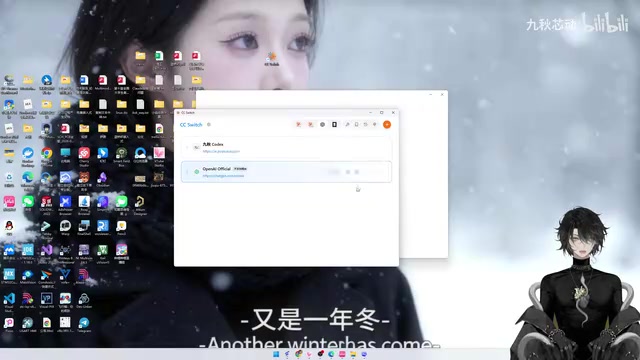
先从GitHub下载一个叫CCSwitch的配置工具,安装后双击打开,选择Codex选项。
然后你需要填写两项关键信息:
- API请求地址:可以理解为告诉Codex去哪个"服务站"获取AI能力
- API Key:你的专属"通行密钥"
在中转平台注册账号后,一般会送一些免费额度供测试。把平台给你的请求地址粘贴到CCSwitch对应位置,这里有个容易踩的坑:Codex配置中,地址末尾必须手动加上/v1。这是因为/v1是OpenAI API的版本路由前缀,所有模型调用(如/v1/chat/completions)都挂载在这个路径下,缺少它会导致路由匹配失败,返回404连接错误。
第三步:选择模型和权限模式
配置完成后,你可以在模型列表里选择GPT-4.5等最新模型。同时Codex提供了三种权限模式,控制AI对你文件的操作权限:
- 默认权限:AI每一步操作都会先问你同不同意
- 自动审查:AI自行判断哪些操作需要确认,哪些可以直接执行(推荐日常使用)
- 完全访问:AI直接执行所有操作,全程不会询问
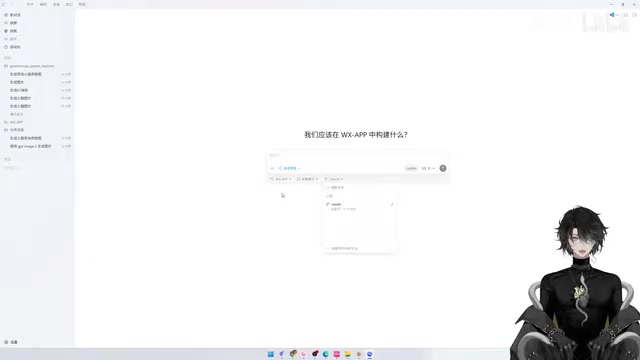
这三级权限模式体现的是AI安全领域**"最小权限原则"**的工程实践。当AI具备直接操作文件系统的能力时,一旦指令理解出现偏差,可能导致文件误删、数据覆盖等不可逆后果。"默认权限"适合处理重要项目或首次建立信任时使用;"自动审查"对高风险操作(如删除文件)保留人工确认,对低风险操作(如新建文件)自动放行,在效率与安全之间取得平衡;"完全访问"则适用于已充分验证需求的批量自动化任务。日常使用建议选"自动审查",既不会被频繁打断,也不至于让AI"放飞自我"。
实战一:用自然语言做出贪吃蛇游戏
创建项目文件夹
先在桌面新建一个叫"demo"的文件夹,作为项目目录。然后在Codex中把这个文件夹添加进来:
- 点击"添加现有文档"
- 选中桌面上的demo文件夹
- 在对话框里输入你的需求
一句话生成完整游戏
在对话框中直接打字:"在这个文件夹下面做一个贪吃蛇小游戏",然后点提交。
Codex随即开始工作——你能实时看到它在文件夹里创建文件、一行行写代码的过程。大约几分钟后,一个功能齐全的贪吃蛇游戏就做好了:键盘方向键控制移动、吃到食物蛇身变长、撞墙或咬到自己就游戏结束、按空格键重新开始,这些基本功能全部正常运行。
一个没写过一行代码的人,花几分钟就完成了专业程序员可能要花几小时的工作。 这就是Codex带来的效率变化。
另外值得一提的是,Codex支持并行操作。一个任务还在跑的时候,你可以同时开一个新对话处理别的事情,不用干等。
实战二:AI生成电商海报
Codex的能力不局限于写代码。配合图片生成功能,它还能制作商业级别的视觉素材。
操作流程
通过给Codex添加生图Skill(技能插件),就可以在对话中直接调用图片生成API。Skill机制的底层是工具调用(Tool Use)框架:开发者预先定义一组"工具"(如图片生成API、搜索API等),模型在推理过程中可以自主决定何时调用哪个工具,并将工具返回的结果整合进最终输出。图片生成Skill通常对接DALL-E 3等图像模型的API,使Codex从单一的代码生成工具扩展为可以协调多种AI能力的"超级助手"。
实际操作只需三步:
- 上传一张产品实拍图(背景杂乱也没关系,AI会自动处理)
- 描述你的需求,比如:"根据这张产品图,生成三张适合淘宝店铺展示的电商海报
相关推荐
 教程攻略
教程攻略Cursor+Codex双IDE协同:开源项目二开实战方法论
基于实战经验总结的开源项目二次开发完整方法论,详解Cursor+Codex双IDE协同工作流,涵盖二开七环节、MVP验证、AI读源码技巧,帮助开发者三天跑通项目、两周完成业务集成。
 教程攻略
教程攻略Cursor多Agent实战:50分钟搭建Next.js全栈博客
使用Cursor IDE多Agent协作模式,50分钟内从零搭建全栈博客。涵盖Next.js、Clerk认证、Supabase数据库集成,详解4个AI Agent分阶段开发流程与关键避坑经验。
 教程攻略
教程攻略从零搭建AI软件工厂:Cursor工程师的多Agent协作实战经验
Cursor工程师Eric分享AI软件工厂构建实战:从自动化六层级、护栏设计、并行Agent管理到规模化扩展,详解如何用多Agent协作实现7×24小时高效软件开发。