Codex注册教程:ChatGPT账号注册到号码验证全流程
Codex注册需先注册ChatGPT账号,再登录Codex并完成号码验证。
本文提供了OpenAI Codex编程助手的完整注册流程:先用国内邮箱在ChatGPT网页端注册账号,再用该账号登录Codex客户端,最后通过第三方号码平台获取美区号码完成验证。文章还针对登录异常、配置冲突和403错误等常见问题给出了排查方案,强调顺序和地区匹配是成功的关键。
文章正文
最近 OpenAI 推出的 Codex 编程助手火爆全网,但不少开发者却卡在了 Codex 注册这一步——要么号码验证不通过,要么频繁报错。本文基于实测经验,梳理一套从 ChatGPT 账号注册到 Codex 号码验证的完整流程,帮你顺利用上这款 AI 编程工具。
关于 OpenAI Codex:Codex 是 OpenAI 基于 GPT 系列大语言模型、专门针对代码生成与理解任务进行深度微调的 AI 系统。它能够理解自然语言描述并将其转化为可执行代码,支持 Python、JavaScript、TypeScript、Go、Ruby 等数十种编程语言。Codex 也是 GitHub Copilot 的底层技术基础——在训练数据中大量引入开源代码库,使其在代码补全、调试、重构等场景下的表现远超通用对话模型,是 OpenAI 推动 AI 辅助编程落地的核心产品线。
核心思路:先注册ChatGPT再登录Codex
很多人踩坑的根本原因在于直接在 Codex 客户端上尝试注册或登录,这样做几乎百分百会遇到"验证不匹配"的报错。正确的做法是分三步走:
- 先在 ChatGPT 网页端完成账号注册
- 用已注册的 ChatGPT 账号登录 Codex
- 在 Codex 中完成号码验证
顺序不能乱,这是整个 Codex 注册流程能跑通的关键。
第一步:注册ChatGPT账号
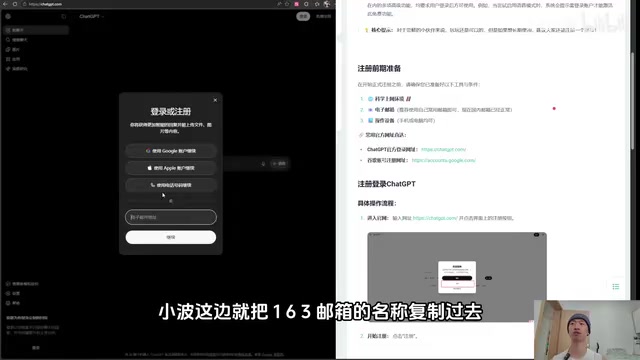
打开 ChatGPT 官方网站,点击"免费注册"按钮。在邮箱填写环节,国内邮箱完全可用,包括 QQ 邮箱和 163 邮箱,不需要专门准备海外邮箱,大大降低了注册门槛。
具体步骤如下:
- 填入你的邮箱地址,点击"下一步"
- 回到邮箱收取 ChatGPT 发送的验证码
- 将验证码填入注册页面,点击"继续"
- 随意填写姓名,年龄需大于 18 岁
- 点击"完成账户创建"
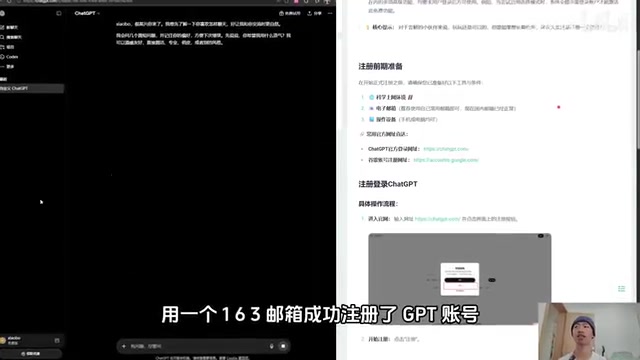
整个过程非常顺畅,163 邮箱实测可以正常收到验证码。注册完成后点击"跳过"引导页面,即可看到已成功登录的 ChatGPT 界面。
第二步:用ChatGPT账号登录Codex
ChatGPT 账号注册完成后,就可以打开 Codex 进行登录了。无论你使用的是 Codex 独立客户端还是 VS Code 中的 ChatGPT 插件,登录操作流程都是一样的。
关于 VS Code 插件生态:VS Code(Visual Studio Code)是微软开发的开源代码编辑器,凭借其轻量、跨平台和丰富的插件生态成为全球最流行的开发工具之一。其插件市场中已有多款基于 OpenAI API 的 AI 编程助手插件,将 AI 对话能力直接嵌入编辑器侧边栏,开发者无需切换窗口即可获得代码建议、解释和调试帮助。Codex 官方客户端与 VS Code 插件共享同一套账号体系,完成一次 ChatGPT 账号绑定后,两种使用方式均可无缝切换。
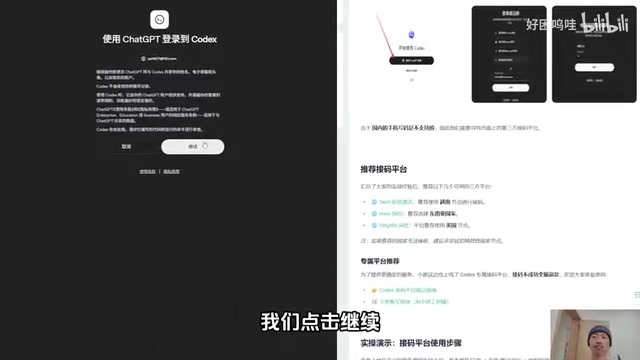
打开 Codex 后,点击"使用 ChatGPT 继续"按钮,系统会自动识别你刚刚在浏览器中注册好的 ChatGPT 账号。确认账号信息无误后,点击"继续"即可进入号码验证环节。
这里再次强调:一定要先在网页端完成 ChatGPT 注册,再来 Codex 登录。反过来操作会触发各种验证错误,这是很多人 Codex 注册失败的主要原因。
第三步:完成Codex号码验证
号码验证是整个 Codex 注册流程中最容易出问题的环节。你需要通过第三方号码平台获取一个可用的手机号码来接收验证短信。
第三方号码平台的工作原理:这类服务(也称为虚拟号码服务或 SMS 接码平台)通过在目标国家/地区部署真实 SIM 卡或与当地运营商合作,向用户提供临时手机号码。其技术原理是将实体 SIM 卡收到的短信内容通过 API 实时转发到平台界面,用户无需持有实体手机即可完成号码验证。由于 OpenAI 服务器端会对号码归属地进行校验,美区号码的通过率通常高于其他地区。需要注意的是,号码存在时效性,通常需要在获取后数分钟内完成验证操作。
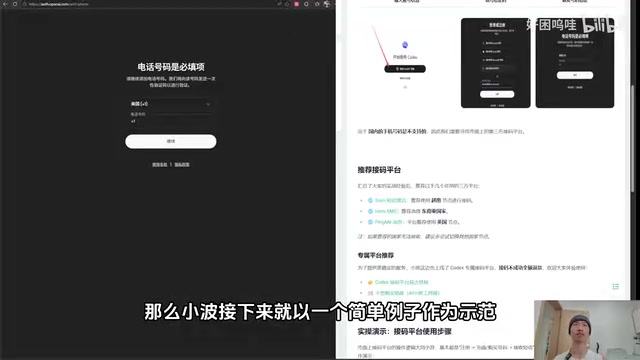
操作要点:
- 从号码平台获取一个手机号码(建议优先选择美区号码,成功率更高)
- 将号码填入 Codex 的验证页面
- 地区选择必须与号码归属地一致——如果你拿到的是美国号码,地区就选美国;其他地区的号码也要做相应匹配
- 点击"继续"后,回到号码平台查看收到的验证码
- 将验证码粘贴到 Codex 验证页面,点击确认
验证通过后,Codex 客户端就正式可用了。
实测登录成功后,随意提问即可获得正常回复,说明整个 Codex 注册验证流程已经完全跑通。
Codex注册常见报错与排查方案
即便按照上述流程操作,实际使用中仍可能遇到一些问题。以下是按优先级排列的排查思路:
1. 登录异常:先尝试重试
如果 Codex 登录过程中出现报错,先尝试重新登录 2-3 次。部分错误是临时性的服务端问题,多试几次往往就能恢复正常。
2. 配置冲突:清除旧配置
如果你之前配置过第三方 API(比如自定义的 API Key 或代理地址),这些残留配置可能与官方登录流程产生冲突。建议删除相关配置文件后重新安装 Codex 客户端,从干净的环境开始。
3. 403错误:网络环境问题
如果持续出现 403 错误,提示"国家地区不符合",这基本可以确定是网络环境的问题。
为什么会出现 403 错误:HTTP 403(Forbidden)在 OpenAI 服务场景下意味着请求被服务器主动拒绝,而非网络不通。OpenAI 会对每个请求来源的 IP 地址进行地理位置检测(GeoIP),当检测到 IP 归属于不受支持的国家或地区时,服务器直接返回 403 拒绝访问。这与网络代理的出口节点位置密切相关——即便使用了代理工具,若出口 IP 被识别为受限地区,或被 OpenAI 风控系统标记为数据中心 IP 或高风险 IP 段,依然会触发 403。解决方案需要确保代理节点位于 OpenAI 支持的地区,且 IP 未被列入黑名单。
你需要确保访问 OpenAI 服务时的网络出口 IP 所在地区是被支持的。这一点需要用户自行调整网络环境来解决。
总结
整个 Codex 注册流程并不复杂,核心就是把握好"先 ChatGPT 后 Codex"的顺序,以及号码验证时地区匹配的细节。回顾关键步骤:
| 步骤 | 操作 | 注意事项 |
|---|---|---|
| 注册 ChatGPT | 网页端用国内邮箱注册 | 不要在 Codex 端直接注册 |
| 登录 Codex | 选择"使用 ChatGPT 继续" | 客户端和 VS Code 插件均可 |
| 号码验证 | 第三方平台获取号码 | 地区选择要与号码归属地一致 |
对于遇到报错的用户,按照"重试→清配置→查网络
相关推荐
 教程攻略
教程攻略Cursor+Codex双IDE协同:开源项目二开实战方法论
基于实战经验总结的开源项目二次开发完整方法论,详解Cursor+Codex双IDE协同工作流,涵盖二开七环节、MVP验证、AI读源码技巧,帮助开发者三天跑通项目、两周完成业务集成。
 教程攻略
教程攻略Cursor多Agent实战:50分钟搭建Next.js全栈博客
使用Cursor IDE多Agent协作模式,50分钟内从零搭建全栈博客。涵盖Next.js、Clerk认证、Supabase数据库集成,详解4个AI Agent分阶段开发流程与关键避坑经验。
 教程攻略
教程攻略从零搭建AI软件工厂:Cursor工程师的多Agent协作实战经验
Cursor工程师Eric分享AI软件工厂构建实战:从自动化六层级、护栏设计、并行Agent管理到规模化扩展,详解如何用多Agent协作实现7×24小时高效软件开发。