Codex桌面APP实战教程:15种玩法从入门到进阶全解析

OpenAI Codex桌面应用15种核心玩法全解析
OpenAI推出的Codex桌面应用超越传统AI编程工具,不仅能写代码,还能操作本地文件、控制浏览器甚至操控整台电脑。文章系统梳理了其15种核心玩法,涵盖文件管理、网站开发全流程(计划模式+批注修改+一键部署)、浏览器操控与数据抓取、Computer Use、技能系统、MCP服务、自动化任务、记忆机制、代码审查及手机远程控制等功能,展现了AI从代码助手向全能工作伙伴的演进。
OpenAI 推出的 Codex 桌面应用正在改变 AI 编程工具的格局。不同于 Cursor 和 Claude Code 主要聚焦代码编辑,Codex 不仅能写代码,还能直接操作本地文件、控制浏览器、甚至操控整台电脑。本文基于 B 站 UP 主鱼皮的实战教程,系统梳理 Codex 从入门到进阶的 15 种核心玩法,帮你快速掌握这款全能 AI 助手。
快速上手:安装与基础配置
使用 Codex 的门槛很低:准备一个 ChatGPT 账号即可免费体验,推荐开通 Plus 会员(每月 20 美元),额度更充裕。目前支持 macOS 和 Windows 系统,从官网下载安装后登录即可。
界面设计相当清爽——左侧是功能面板(对话管理、插件、自动化等),中间是对话窗口,没有传统 IDE 的复杂感,上手零门槛。
额度方面,Codex 按 5 小时和一周两个维度限制使用量。可以在设置中查看剩余配额,也可以在对话框输入 /状态 快捷查看。Plus 用户的额度对日常使用来说相当充裕。
文件管理:一句话搞定本地文件操作
Codex 真正强大的能力在于操作本地文件。点击左侧「项目」入口,选择一个本地文件夹作为工作空间,AI 就能在这个范围内读取和操作文件。
权限模式有三个选项:
- 默认权限:AI 可读取和编辑工作区文件,需要额外权限时会主动询问
- 自动审查:AI 自动审查操作,省时省心
- 完全访问:AI 自主执行所有操作,无需确认
实测中,选择自动审查模式后让 AI 扫描下载文件夹,它自动执行终端命令分析文件大小,生成清晰的清理报告,最终帮助释放了 6.8GB 空间。以前手动折腾半天的事情,现在一句话就搞定。
网站开发:从规划到部署的完整流程
这是 Codex 最能体现价值的场景。以制作个人电子名片网站为例,整个流程几乎不需要手动操作。
计划模式:先规划再动手
开发前务必开启「计划模式」。开启后 AI 不会直接写代码,而是先帮你规划方案、追问细节,确认没问题才动手。这对复杂项目尤为重要。
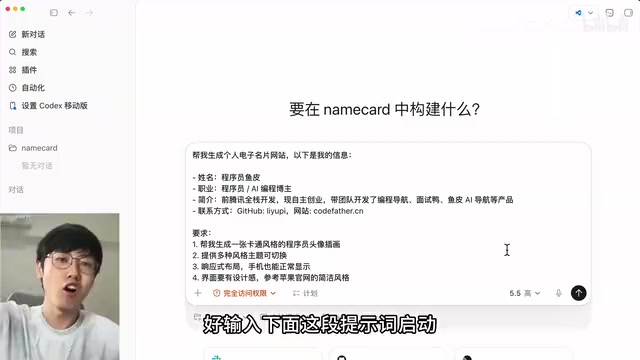
实测中,AI 先生成了一份完整的实现计划文档(包括简介、核心要求、测试计划),确认方案后开始自主工作:使用内置图像生成技能创建卡通头像,编写多个代码文件,自主打开浏览器测试验证,整个过程耗时约 7 分钟。
批注修改:所见即所改
AI 生成网站后,可以让它启动开发服务器,在右侧内置浏览器中预览效果。如果某处不满意,点击浏览器右上角的「批注」按钮,直接在页面上选中要修改的元素,写上修改意见发送给 AI,它会自动定位到对应代码并精准修改。不用自己翻代码找位置,刷新即可看到效果。
一键部署上线
安装 Netlify 插件后,一句话就能把网站部署到线上。在对话中通过 @Netlify 调用插件,AI 会自动创建项目并完成部署,生成可分享的链接。
浏览器操控与数据抓取
Codex 提供两种浏览器操控方式:
内置 Browser Use:在设置中开启后,通过 @浏览器 调用。可以让 AI 自动打开网页、点击、填表单、翻页、截图等。
Chrome 扩展插件:操控电脑上已登录的 Chrome 浏览器,能保留登录状态且可在后台执行。适合需要登录才能进行的操作,比如在后台批量分析和管理数据。
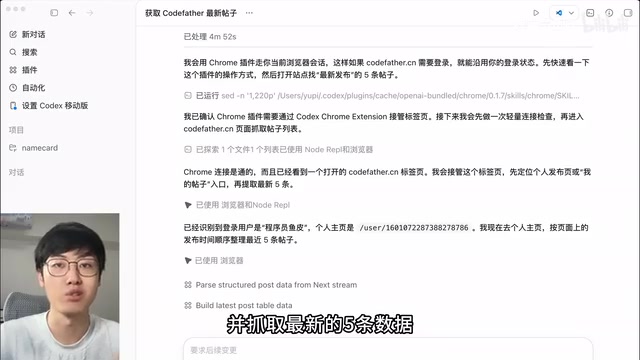
实测中,AI 不仅连接了本地 Chrome 浏览器,还识别到已打开的标签页,自动跳转到个人主页抓取数据,生成的表格清晰完整,连图片图标都带上了。
Computer Use:操控整台电脑
Computer Use 让 AI 能看到屏幕内容、移动鼠标、点击按钮、打字,还能操作微信、飞书等桌面应用。
实测让 AI 根据当前桌面壁纸生成类似风格的新壁纸,效果相当精美。更实用的场景是让 AI 打开备忘录记录笔记、从音乐软件下载歌曲并添加到笔记中——全程由 AI 自主操作。
但需要注意几个限制:目前仅支持 macOS;操作效率偏低;非常消耗 Token(一个简单任务就用了近 8 万上下文);部分软件对 Agent 支持度不高。建议能用终端命令和浏览器完成的操作,就不要用 Computer Use。
技能系统:让 AI 越用越顺手
技能(Skills)是给 AI 提供的「技能包」,按需加载,任务匹配时才调用,不浪费上下文空间。
使用内置技能
在对话框中输入 $技能名称 即可快速调用。比如用图片生成技能,配合提示词模板就能生成高质量图片。
安装社区技能
社区里有大量宝藏技能:Firecrawl(联网搜索)、Context7(获取最新技术文档)、UI-UX Pro Max(美化前端页面)等。安装时注意安全,不太知名的技能建议把 GitHub 链接发给 Codex 检查后再安装。
自定义技能
技能的本质是一个 skill.md 描述文件加配套脚本。最佳创建方式是先把任务流程跑通一遍,满意后使用内置的 Skill Creator 技能自动生成。以后遇到类似任务一键复用,不用每次写一大堆提示词。
MCP 服务:AI 的万能插头

MCP 是 AI 的开放协议,可以让 AI 连接各种外部工具和数据源。以 Context7 为例,在终端输入一行命令即可安装,之后开发网站时可以实时获取最新技术文档,也可以当学习助手——AI 基于官方文档给出精准的排查步骤,再也不怕查到过时资料。
自动化任务:让 AI 定时干活
进入左侧「自动化」面板,可以创建定时任务。两种方式:
- 手动创建:填写任务名称、提示词、触发时间、模型等参数
- 自然语言创建:直接告诉 AI 你想自动化什么任务
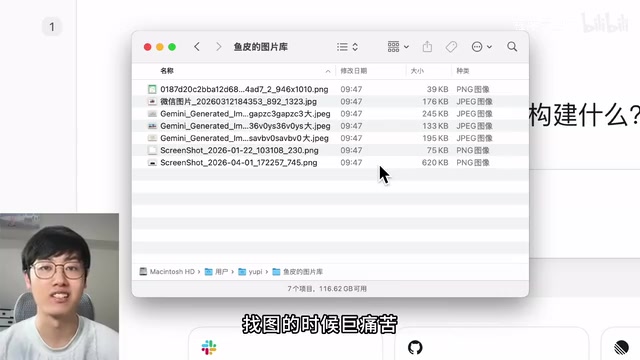
一个实用案例:作为内容创作者,每天截大量图片,文件名杂乱无章。让 Codex 创建自动整理任务后,AI 会根据图片内容自动给文件起一个能看懂的名字,每次执行完还会把运行记录写入 Memory 文件,随时可以回看历史。
更多组合玩法:每周自动生成周报 PPT、每日整理学习笔记同步到 Notion、每周抓取竞品网站更新并生成分析报告等。
进阶功能速览
记忆机制
三个层级:全局记忆(设置 > 个性化,所有项目通用)、项目记忆(项目根目录的 agents.md 文件)、自动记忆(AI 自动总结对话中的有用信息)。让 AI 越用越懂你。
代码审查与版本管理
Codex 底层使用 Git 管理文件改动,在侧边栏审核面板中可以逐文件、逐代码块地决定保留或撤销修改。还内置了提交代码、推送到远程仓库、创建 PR 的能力。
工作树模式
创建新对话时选择「新工作树」,AI 会在隔离分支中工作,不影响当前代码,适合多个 Agent 在同一项目上并行干活。
手机远程控制
在电脑端 Codex 设置中生成二维码,手机 ChatGPT App 扫码连接后,可以随时随地下达任务、审批操作、查看进度。
总结与建议
Codex 桌面应用的核心优势在于打通了 AI 与本地环境的壁垒——不仅是代码编辑器,更是一个能操控文件、浏览器、桌面应用的全能助手。对于开发者来说,计划模式 + 批注修改 + 一键部署的工作流非常高效;对于非技术用户,文件管理、自动化任务、数据抓取等功能同样实用。
不过也要注意:Computer Use 目前还不够成熟,上下文消耗需要留意管理,复杂任务建议开启计划模式避免 AI 跑偏。总体而言,Codex 代表了 AI 编程工具从「代码助手」向「全能工作伙伴」演进的方向,值得每一位开发者和效率爱好者深入体验。
相关推荐
 教程攻略
教程攻略Cursor+Codex双IDE协同:开源项目二开实战方法论
基于实战经验总结的开源项目二次开发完整方法论,详解Cursor+Codex双IDE协同工作流,涵盖二开七环节、MVP验证、AI读源码技巧,帮助开发者三天跑通项目、两周完成业务集成。
 教程攻略
教程攻略Cursor多Agent实战:50分钟搭建Next.js全栈博客
使用Cursor IDE多Agent协作模式,50分钟内从零搭建全栈博客。涵盖Next.js、Clerk认证、Supabase数据库集成,详解4个AI Agent分阶段开发流程与关键避坑经验。
 教程攻略
教程攻略从零搭建AI软件工厂:Cursor工程师的多Agent协作实战经验
Cursor工程师Eric分享AI软件工厂构建实战:从自动化六层级、护栏设计、并行Agent管理到规模化扩展,详解如何用多Agent协作实现7×24小时高效软件开发。