Codex桌面版中转站API配置教程:零基础跑通GPT-5.5

配置中转站API连接GPT-5.5模型,实现一句话生成游戏
本教程详细介绍了从零配置中转站API连接GPT-5.5模型的完整流程,包括安装Node.js并配置PATH环境变量、安装CCNIW中转站客户端、配置API密钥并验证连接、以及在Codex桌面版中修改config.toml文件切换到GPT-5.5模型。教程强调遇到报错可借助AI助手解决,最终目标是实现用自然语言生成完整程序。
前言
在上一篇教程中,我们介绍了 Codex 桌面版的基本安装和核心概念。本篇作为下集,将聚焦于中转站 API 的从零配置,带你一步步跑通 GPT-5.5 模型,最终实现用一句话生成一个完整的打飞机小游戏。
整个过程涉及 Node.js 安装、CCNIW(中转站客户端)配置、密钥管理以及 Codex 桌面版的参数调优。即使你是完全的新手,只要跟着步骤操作,也能顺利完成配置。
环境准备:安装 Node.js
下载与安装 Node.js
Node.js 是基于 Chrome V8 引擎构建的 JavaScript 运行时环境,自2009年由 Ryan Dahl 发布以来,已成为现代开发工具链不可或缺的基础设施。V8 引擎最初由 Google 为 Chrome 浏览器开发,其核心创新在于将 JavaScript 直接编译为本地机器码执行,而非传统的逐行解释,这使得 JavaScript 的运行速度提升了数十倍。Node.js 将这一高性能引擎从浏览器中抽离出来,让 JavaScript 得以在服务器端和命令行环境中运行。如今,npm(Node 包管理器)已拥有超过 200 万个开源包,构成了全球最大的软件生态系统之一。许多 AI 工具的命令行客户端(包括 CCNIW 这类中转站客户端)都依赖 Node.js 运行,因此它是整个配置流程的第一块基石。
首先,打开中转站的部署文档,按照指引下载 Windows Terminal(如果系统没有自带的话)。接下来是关键步骤——安装 Node.js:
- 前往 Node.js 官网下载安装包
- 安装过程中务必勾选 "Add to PATH" 选项——这一步至关重要,否则后续命令行无法识别 Node 命令
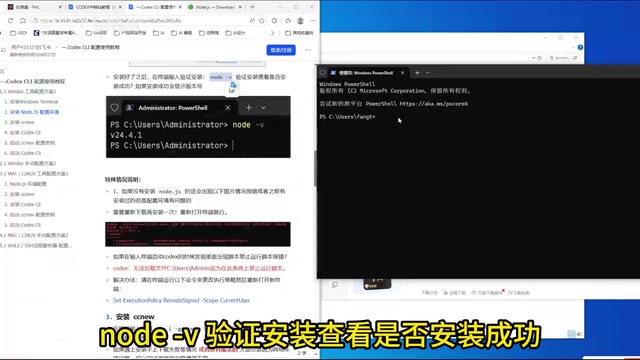
- 安装完成后,打开终端输入
node -v验证是否安装成功
为什么 PATH 这么重要? PATH 是操作系统用来查找可执行程序的环境变量,它告诉系统在哪些目录中搜索命令。操作系统在执行任何命令时,会依次扫描 PATH 中列出的每个目录,直到找到匹配的可执行文件为止。Windows 系统的 PATH 变量可以在"系统属性 → 高级 → 环境变量"中手动编辑,但安装程序自动完成这一操作显然更为可靠。如果不勾选此项,系统就找不到
node和npm命令,后续所有依赖 Node.js 的安装步骤都会失败。这是新手最常踩的坑之一。
如果终端返回了版本号(例如 v20.x.x),说明 Node.js 已经正确安装到你的系统中。
安装与配置 CCNIW 中转站客户端
中转站 API 的工作原理
在深入安装步骤之前,有必要理解中转站的技术本质。中转站(API Relay/Proxy)是一种将用户请求转发至目标 AI 服务商的代理架构。由于 OpenAI、Anthropic 等主流 AI 服务在部分地区存在访问限制,中转站通过在可访问地区部署服务器,再将请求转发给官方 API,从而解决网络连通性问题。
从技术架构来看,中转站的实现通常分为两层:网络层负责处理地理访问限制,通过在境外服务器上部署反向代理(如 Nginx 或 Caddy)来转发 HTTPS 请求;协议层则保持与原始 API 完全一致的接口规范,包括相同的 HTTP 方法、请求头格式、JSON 请求体结构和响应格式。这种"透明代理"设计意味着,从客户端程序的视角来看,它与直接调用官方 API 毫无区别——只需修改 base_url(将请求目标从 api.openai.com 改为中转站域名)和 API 密钥,客户端程序无需任何代码改动即可无缝切换。这也是为什么后续只需修改 config.toml 就能完成模型切换的根本原因。
遇到安装报错怎么办?
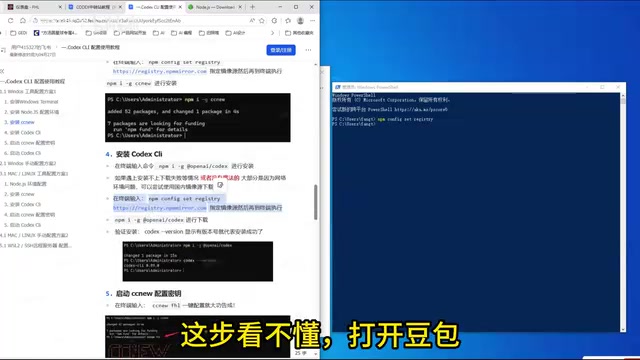
安装 CCNIW 的过程中,不少人会碰到各种报错信息。这里分享一个非常实用的技巧:看不懂报错?直接复制报错信息,丢给豆包(AI 助手)来分析。
这一方法之所以高效,在于 AI 助手经过了海量技术文档、Stack Overflow 问答和 GitHub Issue 的训练,能够识别绝大多数常见的安装报错模式。例如,EACCES: permission denied 通常意味着权限不足,需要以管理员身份运行;MODULE_NOT_FOUND 则往往指向依赖包未正确安装。将完整的错误堆栈(而非只截图)粘贴给 AI,能获得更精准的诊断。豆包会告诉你报错的原因以及具体的修复方案,跟着指导一步步操作就能解决问题。这个方法不仅适用于本教程,以后遇到任何技术问题都可以这样处理。
继续安装 CCNU
修复报错后,继续按照教学文档安装 CCNU。需要注意的是,这一步的安装过程比较耗时,视频中使用了 10 倍速加速。实际操作中请耐心等待,不要中途关闭终端窗口。
安装完成后需要重启 PowerShell,然后继续后续步骤。同样,这一步也需要一些等待时间。
小贴士: 遇到看不懂的步骤,随时打开豆包或其他 AI 助手寻求帮助,这是新手最高效的学习方式。
密钥配置与连接验证
配置中转站 API 密钥
启动 CCNIW 后,需要配置中转站的 API 密钥。API 密钥(API Key)本质上是一串随机生成的字符串,用于在每次 API 请求中验证调用者的身份和权限。它通常以 HTTP 请求头的形式传递(如 Authorization: Bearer sk-xxxx),服务端收到请求后会校验密钥的有效性、剩余额度和访问权限。密钥的安全管理至关重要——应避免将其硬编码在代码中或上传至公开代码仓库,推荐存储在环境变量或专用的密钥管理文件中。
- 登录中转站平台,找到并复制你的 API 密钥
- 在 CCNIW 中粘贴密钥完成绑定
- 打开 Windows Terminal,运行验证命令确认配置是否成功
启动 Claude CLI 测试连接
配置完密钥后,启动 Claude CLI(命令行界面),尝试与模型进行对话。CLI(Command Line Interface,命令行界面)是一种通过文本命令与程序交互的方式,相比图形界面更轻量、更易于脚本化和自动化。在 AI 工具链中,CLI 通常作为最底层的连接验证工具——如果 CLI 能够成功收到模型回复,说明从本地网络到中转站再到 AI 服务的完整链路均已畅通,为后续图形化工具的配置奠定基础。
如果能够成功收到回复,说明整个 API 链路已经跑通了。
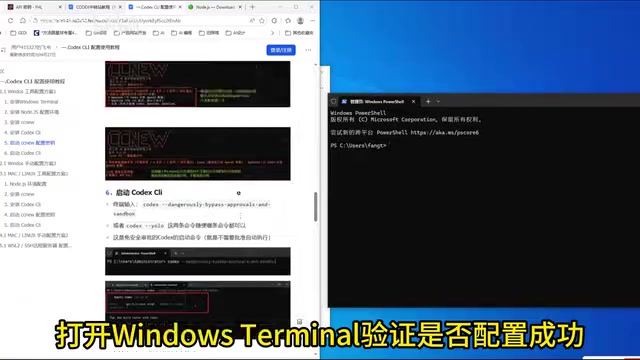
验证成功后,可以关闭 CLI,接下来转向 Codex 桌面版的配置。
Codex 桌面版配置与模型切换
初始设置与沙盒环境
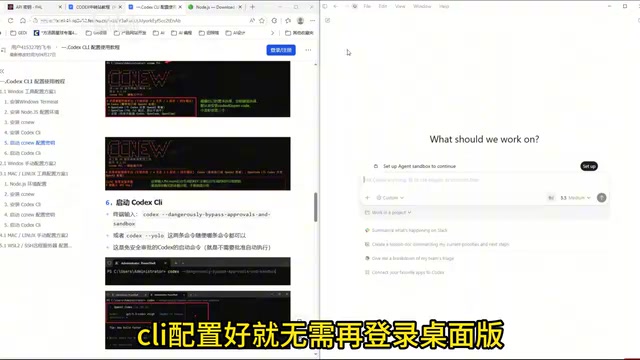
打开 Codex 桌面版,由于之前已经在 CLI 中配置好了密钥,桌面版无需再次登录,会自动读取已有的认证信息。
进入桌面版后,需要完成以下初始设置:
- 沙盒配置:根据教程指引设置沙盒环境,确保代码运行在隔离的安全环境中
- 参数设置:按照教程继续调整各项参数
为什么需要沙盒? 沙盒(Sandbox)是一种将程序运行在受限、隔离环境中的安全机制,其技术实现方式多样,包括容器化(如 Docker)、虚拟机、操作系统级权限隔离(如 Linux 的 seccomp、macOS 的 App Sandbox)等。对于 AI 代码生成工具而言,沙盒尤为重要——AI 生成的代码在执行前无法保证完全安全,可能包含文件系统操作、网络请求或系统调用等行为。更深层的风险在于"提示注入攻击":恶意构造的输入可能诱导 AI 生成具有破坏性的代码。Codex 的沙盒通过限制生成代码的权限边界(如只允许访问特定目录、禁止网络外联等),防止 AI 生成的代码对宿主系统造成意外影响,对新手用户尤其友好。
修改 config.toml 切换到 GPT-5.5 模型
这是整个教程的核心步骤——将默认模型切换为最新的 GPT-5.5。
在操作之前,先了解一下 TOML 格式:TOML(Tom's Obvious, Minimal Language)由 GitHub 联合创始人 Tom Preston-Werner 于2013年创建,专为配置文件设计。与同类格式相比,TOML 有其独特优势:相比 JSON,它支持注释(以 # 开头)、更易于人工阅读和手动编辑;相比 YAML,它的语法规则更严格,不会因缩进错误或特殊字符导致难以排查的解析失败。TOML 使用 [section] 标记分组、key = value 表达键值对,结构直观。在 Codex 桌面版中,config.toml 承担着核心配置职责,包括 API 端点地址(base_url)、默认调用模型、超时时间、沙盒参数等关键设置。
具体操作步骤:
- 找到系统中的记事本程序,打开
config.toml配置文件 - 前往教程网站,复制提供的
config.toml模板内容 - 将模板内容替换掉配置文件中的全部原有内容
- 找到默认模型设置项,将其修改为
gpt-5.5 - 保存文件,重启 Codex
将 model 字段改为 gpt-5.5,本质上是告诉客户端在每次 API 调用时将模型参数设置为对应值,中转站再将该请求路由到相应的模型服务。从 OpenAI 的模型命名规律来看,GPT-5.5 属于 GPT-5 系列的增强迭代版本,在代码生成、多步骤推理和上下文理解方面相比前代有显著提升,尤其擅长将自然语言描述转化为可运行的完整程序——这正是后续"一句话生成游戏
相关推荐
 教程攻略
教程攻略Cursor+Codex双IDE协同:开源项目二开实战方法论
基于实战经验总结的开源项目二次开发完整方法论,详解Cursor+Codex双IDE协同工作流,涵盖二开七环节、MVP验证、AI读源码技巧,帮助开发者三天跑通项目、两周完成业务集成。
 教程攻略
教程攻略Cursor多Agent实战:50分钟搭建Next.js全栈博客
使用Cursor IDE多Agent协作模式,50分钟内从零搭建全栈博客。涵盖Next.js、Clerk认证、Supabase数据库集成,详解4个AI Agent分阶段开发流程与关键避坑经验。
 教程攻略
教程攻略从零搭建AI软件工厂:Cursor工程师的多Agent协作实战经验
Cursor工程师Eric分享AI软件工厂构建实战:从自动化六层级、护栏设计、并行Agent管理到规模化扩展,详解如何用多Agent协作实现7×24小时高效软件开发。