Codex桌面端教程:从安装到部署上线全流程实战

OpenAI Codex桌面端实战教程:从安装到部署全流程演示
本文通过创建汽车养护店网页的完整案例,详细介绍了OpenAI Codex桌面端的安装配置、权限设置、批准模式、AI生图、计划模式、Git Worktree并行开发以及Netlify一键部署等核心功能,展示了其相比同类工具在多任务并行、上手简单和功能全面方面的优势。
OpenAI 的 Codex 桌面端近期更新频繁,能力持续增强。相比 Claude Code,Codex 拥有更高的 GPT 额度、更全面的功能(包括 Image Tool 自动生成图片),上手简单且不会出现限速封号等问题。本文将基于一个完整的实战案例,带你从安装到部署,全面掌握 Codex 桌面端的核心操作。
Codex 桌面端安装与初始化配置
安装 Codex 非常简单,直接前往官网下载安装包,安装完成后打开应用,使用 GPT 账号登录即可。首次进入时,系统会询问你的工作类型并推荐安装一些 Skill(技能包),这些可以随便选择,后续也能自行安装。
如果你之前使用过 Claude Code 等工具,Codex 会自动识别并提供导入选项。但如果是从零开始,直接跳过即可。进入主界面后,你会看到一个简洁的中文界面,左侧是任务栏,可以新建会话和项目。
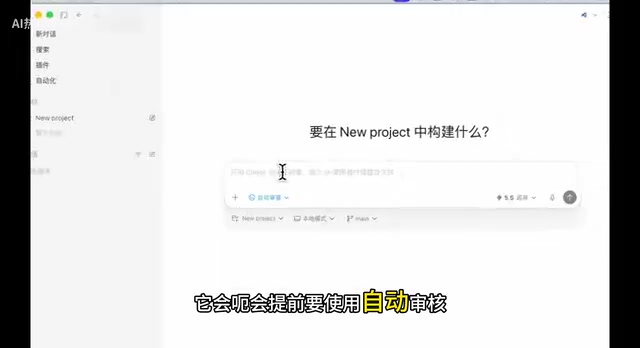
在新项目中开始对话前,需要设置权限模式。Codex 提供三种权限:默认权限、自动审查和完全访问权限。完全访问权限风险较高,推荐使用「自动审查」模式,兼顾便捷性和安全性。模型方面可以选择 GPT-5.5,速度选标准模式(1.5 倍速会消耗更多额度)。
实战演示:用 Codex 创建汽车养护店网页
基础页面生成
我们以创建一个「汽车洗护店网页」为例。在对话框中输入需求后,Codex 会自动开始生成页面。一个非常实用的特性是:你可以同时开启多个会话。在左侧新建的会话不会打断正在运行的任务,比如你可以一边让 Codex 生成网页,一边在另一个会话中问天气等简单问题,两个任务并行执行互不干扰。
任务执行过程中,会不时弹出「等待批准」的提示,点击后可以预览当前渲染效果。Codex 还支持批准模式,这是一个非常常用的修改功能——你可以直接在前端页面上标注需要修改的位置。
批准模式与 AI 生图功能
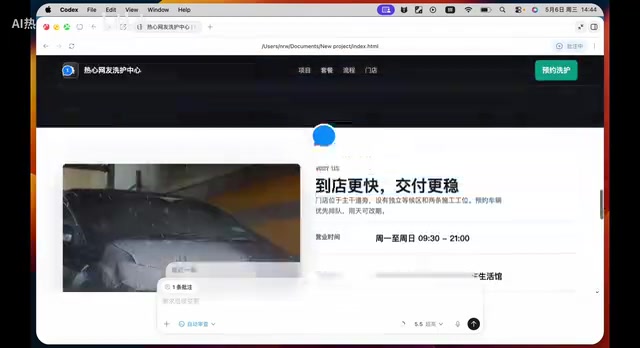
比如我们想把店名改成「热心网友洗护中心」,直接在对话中告诉 Codex 即可。更强大的是,Codex 集成了 Image Tool 的生图功能,可以直接在项目中生成 Logo 等图片素材。我们只需在页面上标注位置,告诉 Codex「用 AI 生图功能做一个 Logo」,它就会自动完成。
同样,你可以通过标注修改门店地址、替换地图截图等。多个标注可以一次性提交,Codex 会同时处理这些修改任务。
上下文管理与背景信息设置
有意思的是,随着对话轮次增多,你会看到 Codex 在进行「上下文压缩」。当上下文过长时,AI 的表现可能会下降。这时建议为项目添加背景信息(Background),这样即使开启新的对话窗口,Codex 也能立刻了解项目的基础信息,保持一致性。
Codex 计划模式:先规划再执行
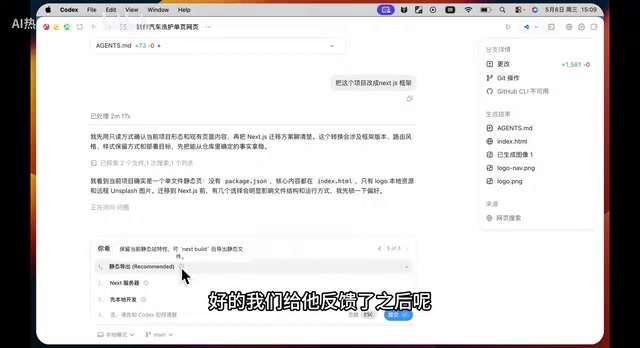
计划模式是 Codex 桌面端的一个重要特性。启用后,AI 不会直接执行任务,而是先列出详细的实施计划,与你确认后再开始执行。
我们以「将项目迁移到 Next.js 框架」为例。在计划模式下,Codex 会:
- 主动提问:询问你使用 TypeScript 还是 JavaScript、具体的配置偏好等
- 列出完整计划:展示迁移步骤、文件变化等
- 等待确认:你同意后才开始实施
执行过程中,如果发现 npm install 执行时间过长,你可以通过引导功能提示 AI 优化方案。这就像副驾驶告诉司机「走错了,往右转」一样,不会打断当前任务,而是温和地引导 AI 调整策略。
并行开发:利用 Git Worktree 同时推进多个需求

将项目初始化为 Git 工程并推送到 GitHub 后,我们可以利用 Git Worktree 实现并行开发。假设有两个需求:
- 需求一:将页面中的奔驰车图片替换为小米汽车(毕竟店开在小米旁边)
- 需求二:为标准化施工流程配上示意图
操作步骤:
- 创建两个独立的分支
- 将两个需求分别发送到对应分支的会话中
- 两个任务同时执行,互不干扰
- 完成后分别检查效果——小米车图片已替换,施工流程也配好了图
- 将两个分支合并回主干
这种工作流的优势在于:多个需求可以并行推进,完成后统一合并,既高效又不会产生冲突。
通过 Netlify 一键部署上线
项目开发完成后,部署同样简单。Codex 内置了 Netlify 插件,这是一个免费的部署平台,操作非常快速。
具体步骤:
- 在 Codex 中安装 Netlify 插件
- 完成认证和授权
- 在项目对话中告诉 Codex「把这个项目部署到 Netlify」
- Codex 自动完成构建和部署,返回一个公网地址
- 直接访问该地址,项目即刻上线
整个从零到上线的过程,确实可以在 10 分钟内完成。
总结:Codex 桌面端的核心优势与使用建议
Codex 桌面端已经展现出非常成熟的 Web 开发能力。相比同类 AI 编程工具,它的核心优势在于:
- 多任务并行:多个会话和分支可以同时运行
- 计划模式:复杂任务先规划再执行,减少返工
- 内置生图:Image Tool 直接在项目中生成素材
- 引导机制:执行过程中可以随时调整方向
- 一键部署:集成 Netlify 等平台,开发到上线无缝衔接
对于想要快速搭建原型或小型项目的开发者来说,Codex 桌面端是一个值得尝试的高效工具。建议从简单项目入手,逐步熟悉批准模式、计划模式和并行开发等进阶功能。
相关推荐
 教程攻略
教程攻略Cursor+Codex双IDE协同:开源项目二开实战方法论
基于实战经验总结的开源项目二次开发完整方法论,详解Cursor+Codex双IDE协同工作流,涵盖二开七环节、MVP验证、AI读源码技巧,帮助开发者三天跑通项目、两周完成业务集成。
 教程攻略
教程攻略Cursor多Agent实战:50分钟搭建Next.js全栈博客
使用Cursor IDE多Agent协作模式,50分钟内从零搭建全栈博客。涵盖Next.js、Clerk认证、Supabase数据库集成,详解4个AI Agent分阶段开发流程与关键避坑经验。
 教程攻略
教程攻略从零搭建AI软件工厂:Cursor工程师的多Agent协作实战经验
Cursor工程师Eric分享AI软件工厂构建实战:从自动化六层级、护栏设计、并行Agent管理到规模化扩展,详解如何用多Agent协作实现7×24小时高效软件开发。