Cursor 1.0 BugBot实测:自动Code Review配置教程与真实体验
Cursor 1.0 BugBot自动Code Review功能实测:配置简单但审查能力有盲区。
Cursor 1.0推出的BugBot可在GitHub PR中自动进行AI代码审查,配置简单、与PR流程无缝集成,支持一键跳转修复。但实测发现其审查能力不够全面,能识别拼写错误却漏检明显的HTML标签Bug,这源于LLM在结构化语法验证上的天然短板。建议将其作为辅助工具,配合传统Lint工具和人工审查使用。
Cursor 1.0 带来了一个令人期待的新特性——BugBot,它能在 GitHub PR 流程中自动进行 Code Review。对于开发团队来说,这无疑是一个效率利器,但实际体验到底如何?本文将从 BugBot 的配置流程、使用方法讲起,再分享实测中发现的真实局限性,帮你做出判断。
BugBot 是什么?
BugBot 是 Cursor 1.0 新增的自动化代码审查工具。当开发者在 GitHub 上创建 Pull Request 时,BugBot 会自动对代码变更进行审查,识别潜在的 Bug,并以 Comment 的形式直接反馈在 PR 页面上。
Code Review(代码审查)是软件工程中保障代码质量的核心实践,指在代码合入主分支前由其他开发者对变更进行检查。传统的人工 Code Review 虽然有效,但耗时巨大——据 Google 工程实践报告,开发者平均每天花费约 1-2 小时在代码审查上。近年来,GitHub Copilot、Amazon CodeGuru、Codacy 等工具纷纷引入 AI 辅助审查能力,试图降低这一成本。BugBot 的出现正是 Cursor 在这一赛道上的布局,将 AI 代码审查能力直接嵌入开发者最熟悉的 GitHub Pull Request 工作流中。
关于费用:目前 BugBot 提供 7 天免费试用,试用期结束后需要开通 Max Mode 才能继续使用。Max Mode 是 Cursor 提供的高级 AI 推理模式,底层调用的是参数量更大、推理能力更强的大语言模型(如 Claude Opus、GPT-4 等顶级模型)。相比普通模式,Max Mode 在代码理解、上下文关联和复杂推理方面表现更优,但每次调用的 Token 消耗和 API 成本也显著更高。这也解释了为什么 BugBot 在免费试用期结束后需要 Max Mode 订阅——自动化代码审查需要模型具备足够的代码理解深度,而这依赖于更强大的底层模型支撑。想要尝鲜的开发者建议尽快体验。
配置教程:三步完成 GitHub 集成
第一步:进入集成设置
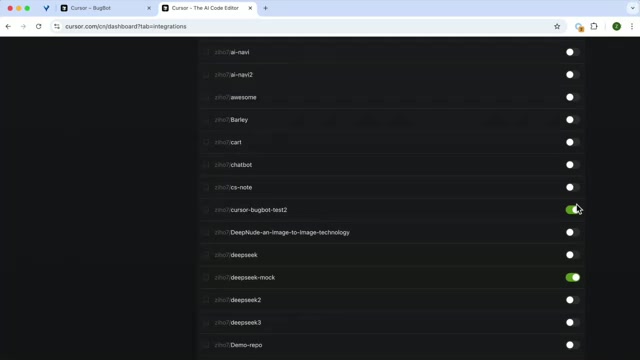
打开 Cursor,进入 Settings → Integrations 页面。在集成选项中找到 BugBot 功能,点击进行集成。
第二步:关联 GitHub 账户
集成完成后,点击 Manage Connections,将 Cursor 与你的 GitHub 账户进行关联。关联成功后刷新页面,你的 GitHub 仓库列表就会显示出来。
第三步:开通仓库权限
在仓库列表中选择需要启用 BugBot 的仓库,开通使用权限即可。整个配置过程非常简洁,几分钟内就能搞定。
实际使用流程演示
自动审查:创建 PR 即触发
配置完成后,BugBot 的工作流程非常直观:
Pull Request(简称 PR)是 GitHub 等代码托管平台提供的协作机制。开发者在独立的分支上完成功能开发后,通过创建 PR 向主分支发起合并请求。PR 页面会清晰展示所有代码变更(diff),团队成员可以在具体的代码行上留下 Comment 进行讨论和审查。只有通过审查后,代码才会被合并(merge)到主分支。这套流程已经成为现代软件开发团队的标准协作模式,BugBot 正是利用了这一成熟的基础设施,将 AI 审查意见以 Comment 的形式无缝嵌入其中。
具体操作步骤如下:
- 在 Cursor 中切换到一个新分支,进行代码修改
- 提交代码并推送到远程仓库
- 在 GitHub 上创建 Pull Request
- BugBot 自动触发 Code Review,以 Comment 形式展示发现的问题
在实测中,BugBot 成功识别出了代码中的拼写错误,并给出了明确的 Bug 提示。更方便的是,每条 Bug Comment 旁边都有一个 "Fix in Cursor" 按钮,点击后会自动跳转到 Cursor 编辑器,并在右侧面板中自动生成修复的 Prompt。
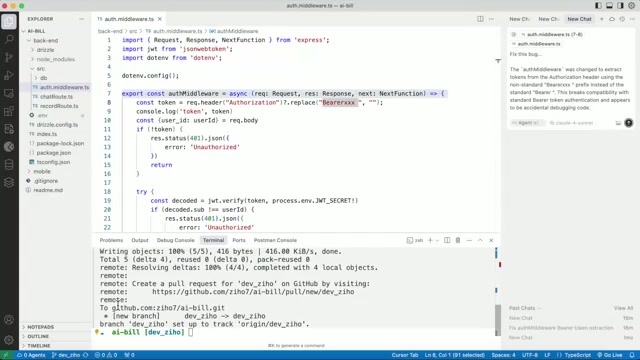
开发者只需点击确认,Cursor 就会自动完成修复。修复后再次提交,BugBot 会重新审查最新的提交,并将之前已解决的 Comment 标记为过时,保持 PR 页面的整洁。
手动触发:使用 BugBot Run 命令
除了自动触发外,BugBot 还支持手动触发。在 PR 的评论框中输入 BugBot Run 命令,即可手动启动一次代码审查。
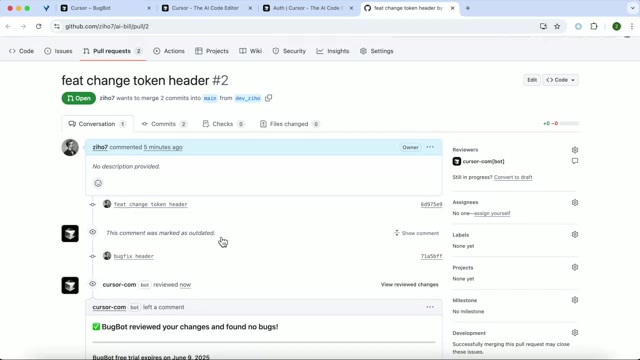
这在某些场景下非常实用,比如你对某次自动审查的结果不满意,或者想在特定时间点重新检查代码。
自定义配置选项
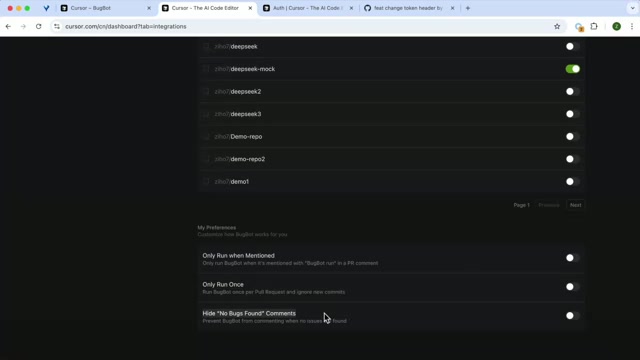
回到 Cursor 的设置页面,BugBot 提供了三个实用的自定义选项:
| 选项 | 说明 |
|---|---|
| 默认不执行 | 仅在 Comment 中输入 BugBot Run 时才触发审查,适合不想每次提交都触发的团队 |
| 仅在创建 PR 时运行 | 只在 PR 创建时审查一次,后续的 Commit 不会自动触发 |
| Hide No Bugs Found | 如果没有发现 Bug,自动隐藏 Cursor 的 Comment,保持页面整洁 |
此外,用户还可以设置费用上限,避免在 Max Mode 下产生意外的高额账单。
实测发现的局限性
虽然 BugBot 在拼写错误等基础问题上表现不错,但实测中也暴露了明显的短板。
在一个测试场景中,我故意引入了一个非常明显的前端标签 Bug——将 <div> 标签改成了 <di>,这是任何有经验的开发者都能一眼发现的错误。然而,BugBot 在 PR 审查中始终认为没有发现任何 Bug。
这说明 BugBot 当前的代码审查能力并不全面,在某些类型的 Bug 检测上存在盲区。要理解这一现象,需要了解 AI 代码审查与传统静态分析工具的本质区别。当前 AI 代码审查工具普遍基于大语言模型(LLM),其审查能力本质上依赖于模型的训练数据和推理方式。LLM 擅长处理自然语言层面的模式匹配(如拼写错误、命名不规范),但在结构化语法验证方面存在天然短板。传统的 Linter(如 ESLint、HTMLHint)通过抽象语法树(AST)解析来检测语法错误,这是一种确定性的规则匹配,准确率接近 100%。而 LLM 的审查更像是"阅读理解",它可能理解代码的意图,却未必能精确捕捉每一个语法细节。这正是 BugBot 漏检 HTML 标签错误的根本原因——它并不是一个语法解析器,而是一个基于概率推理的审查助手。
总结与建议
BugBot 的优势
- 集成配置极其简单,几分钟即可完成
- 与 GitHub PR 流程无缝衔接,自动触发审查
- "Fix in Cursor" 一键跳转修复,体验流畅
- 支持手动触发和多种自定义配置
BugBot 的不足
- 代码审查能力不够全面,存在漏检情况
- 需要 Max Mode 订阅,长期使用有成本考量
- 对某些类型的 Bug(如 HTML 标签错误)检测不到
使用建议
BugBot 非常适合作为团队 Code Review 流程中的辅助工具,帮助快速发现一些基础性问题。但绝不能因为 BugBot 判定"没有 Bug"就直接合入代码——人工审查仍然是不可替代的。
在成熟的开发团队中,代码质量保障通常依赖多层防线:本地 IDE 的实时检查、Git Hook 触发的预提交检查、CI/CD 流水线中的自动化测试和 Lint 扫描,以及最终的人工 Code Review。BugBot 的定位是在 PR 阶段增加一层 AI 辅助审查。最佳实践是将 BugBot 与 ESLint、Prettier、SonarQube 等传统静态分析工具配合使用——让传统工具负责确定性的语法和规范检查,让 AI 工具负责更高层次的逻辑审查和潜在 Bug 识别,两者互补才能最大化代码质量保障效果。
把 BugBot 当作 Code Review 的第一道筛选,再配合传统 Lint 工具的语法检查和团队成员的人工审查,才是当前最合理的使用方式。
相关推荐
 产品体验
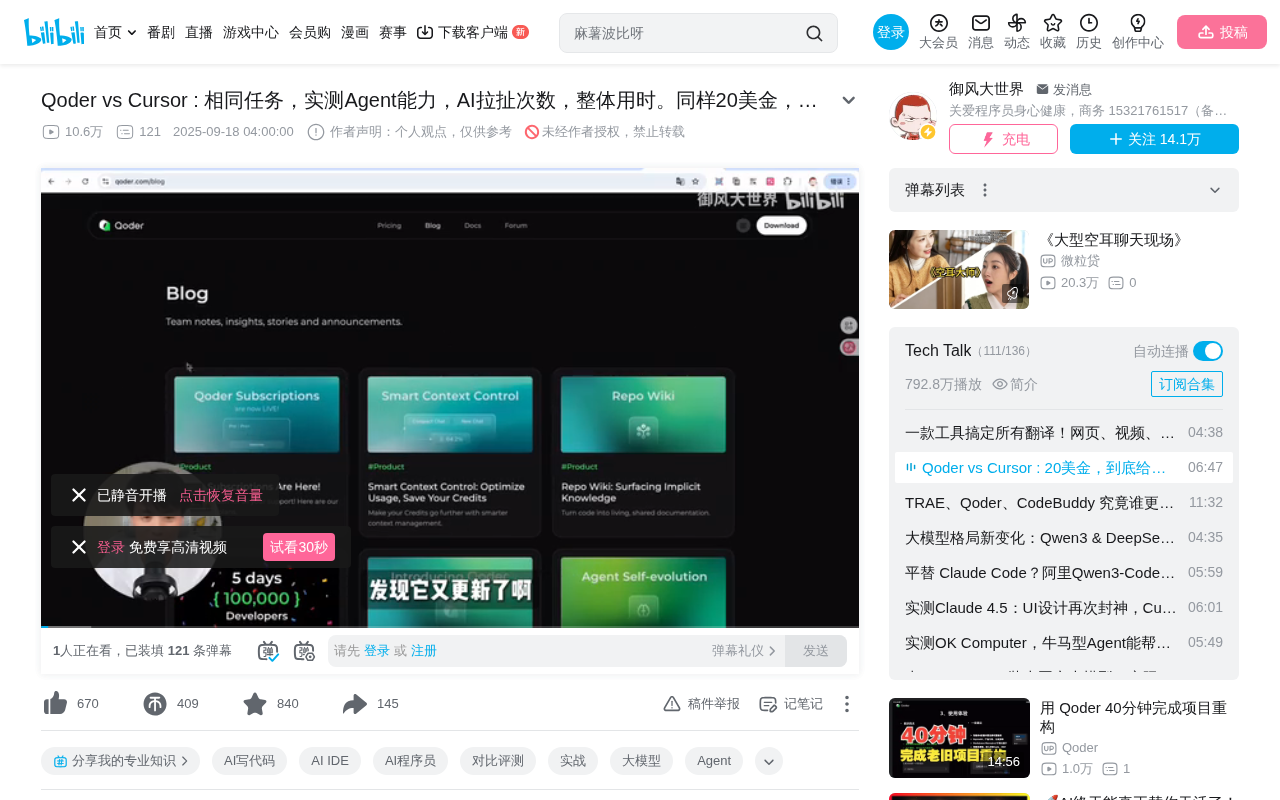
产品体验Qoder vs Cursor实测对比:同样20美金谁更强?
实测对比Qoder和Cursor两款AI IDE,从Agent自主修复能力、人工沟通次数、架构决策等维度评测。Qoder仅需2次沟通完成任务,Cursor需8次。详细分析两者差异,帮你选择最适合的AI编程工具。
 产品体验
产品体验Cursor云Agent演示:打通软件开发全链路瓶颈
深度解析Cursor云Agent最新Demo,展示如何通过云端虚拟机、自动测试产物和全链路控制平面,系统性消除软件开发生命周期中的人类瓶颈,让Agent自主运行、人按需介入。
 产品体验
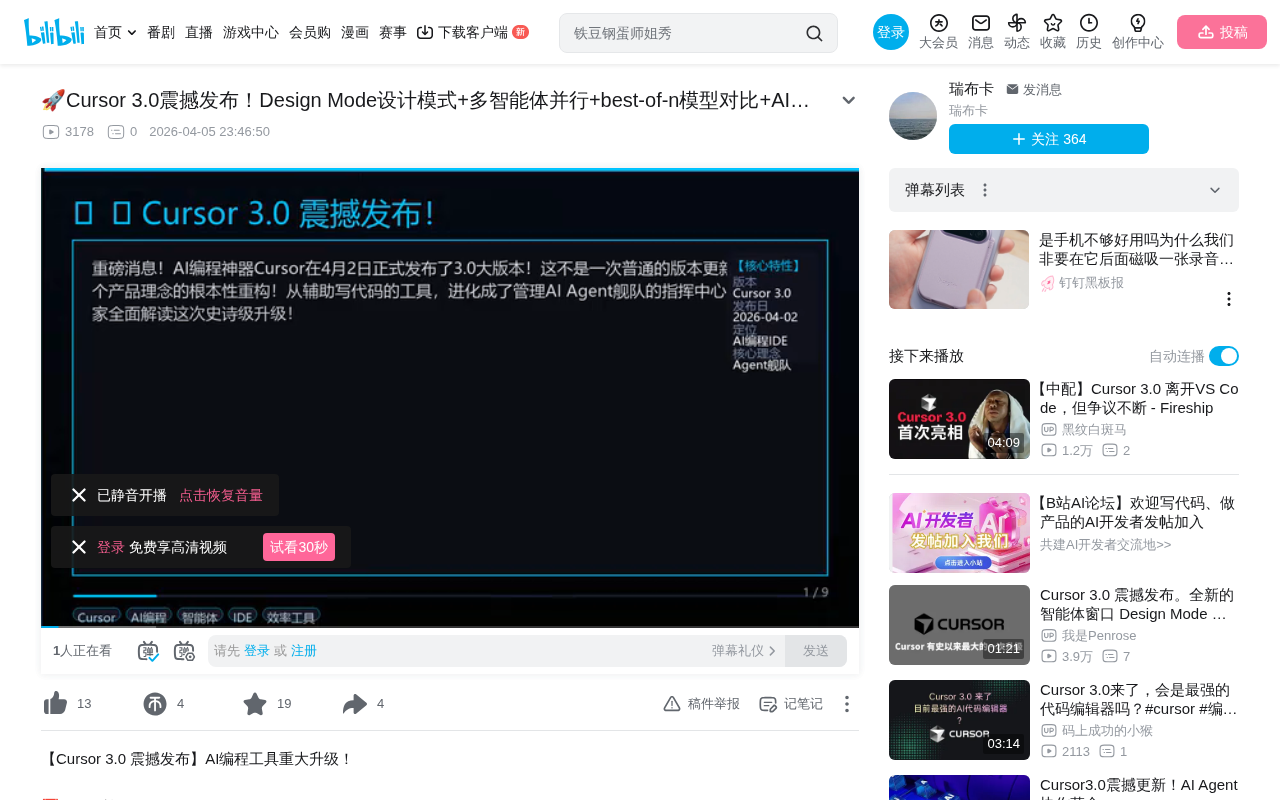
产品体验Cursor 3.0深度解析:多Agent并行、Design Mode与Best-of-N模型对比
Cursor 3.0正式发布,从AI辅助编程工具进化为Agent舰队指挥中心。本文详解多智能体并行、Design Mode可视化编辑、Best-of-N多模型择优等核心功能,解读AI编程新范式。