Gemini CLI 实战指南:自定义命令与MCP插件配置详解
Gemini CLI新增MCP集成与自定义命令,成为免费强大的AI编程工具
Google近期大幅更新Gemini CLI,新增MCP插件集成、自定义命令等功能。它提供每日1000次免费请求、100万Token上下文窗口,支持通过TOML文件创建可复用的快捷命令,并可通过MCP协议无缝接入Context7、Mermaid等第三方工具。相比Claude Code,Gemini CLI在免费额度和上下文窗口上优势明显,是AI辅助编程的优质免费选择。
Google 近期对 Gemini CLI 进行了一系列重要更新,新增了 MCP 集成、IDE 支持以及自定义指令等功能。作为一款免费且强大的 AI 编程命令行工具,Gemini CLI 正在成为越来越多开发者的新选择。本文将从安装配置到高级用法,带你全面掌握 Gemini CLI 的核心玩法。
安装与基础配置
快速安装
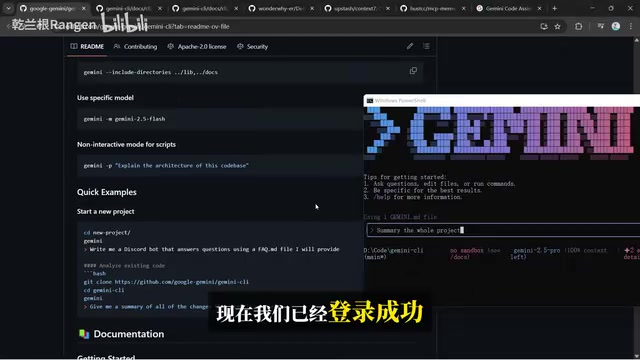
Gemini CLI 的安装非常简单,只需遵循官方指令即可完成。安装完成后,通过回车确认,系统会自动完成环境配置。首次进入后,你需要进行账号认证登录——输入 /auth 指令,选择 Login 即可完成认证。
当前 Gemini CLI 提供了相当慷慨的免费额度:
- 每日请求次数:1000 次
- 模型:Gemini 2.5 Pro
- 上下文窗口:100 万 Token
- 请求频率:每分钟 60 次
这个免费额度对于日常开发来说已经非常充足。值得特别关注的是 100 万 Token 的上下文窗口——**上下文窗口(Context Window)**是指大语言模型在单次推理中能够处理的最大文本长度。Token 并非等同于字符或单词,通常一个英文单词约为 1-2 个 Token,中文字符约为 1-2 个 Token。100 万 Token 大约相当于 75 万个英文单词,或约 1500 页标准文档。对于代码场景而言,这意味着可以一次性加载数十个中等规模的源代码文件,让模型在全局视角下理解项目依赖关系和架构设计,而无需人工切片拆分上下文,这在处理大型项目时优势极为突出。
初体验:用 Gemini CLI 总结项目
登录成功后,可以直接让 Gemini CLI 帮你总结当前项目。它会自动读取项目中的 README.md、package.json 等关键文件,然后返回一份结构化的项目概览,包括核心要点、技术栈以及使用方式。
从实际体验来看,Gemini CLI 对项目结构的理解相当准确,能够快速抓住项目的核心信息,这对于快速了解一个新项目非常有帮助。
自定义命令:打造个性化工作流
自定义命令是 Gemini CLI 最实用的功能之一,它允许你将常用的提示词封装成快捷命令,大幅提升工作效率。
创建自定义命令
在 VS Code 中打开项目后,按照以下目录结构创建文件:
项目根目录/
└── .gemini/
    └── commands/
        └── summary.toml
在 .gemini 文件夹下创建 commands 文件夹,然后以命令名作为文件名创建 .toml 文件。Gemini CLI 采用 TOML(Tom's Obvious, Minimal Language)作为配置格式——这是一种专为配置文件设计的轻量级标记语言,由 GitHub 联合创始人 Tom Preston-Werner 于2013年创建。相比 JSON,TOML 支持注释、日期类型,语法更接近人类书写习惯;相比 YAML,TOML 的缩进规则更严格,不易因空格错误导致解析失败,因此被 Rust 生态(Cargo.toml)和众多现代开发工具链广泛采用。在 TOML 文件中填入你的提示词模板即可完成配置。
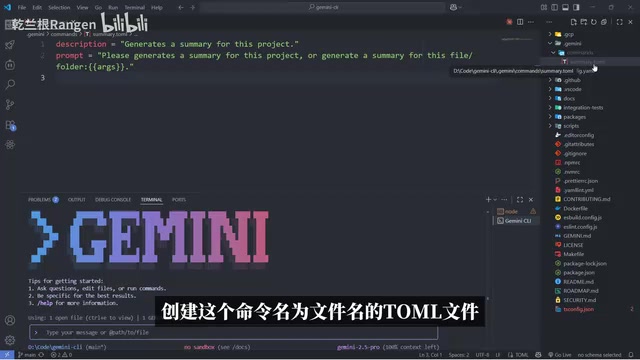
例如,创建一个 summary 命令,提示词可以写成"请帮我为这个项目生成一个 summary"。如果需要支持参数,还可以设置为"为指定的文件或文件夹生成 summary",实现更灵活的调用。
使用自定义命令
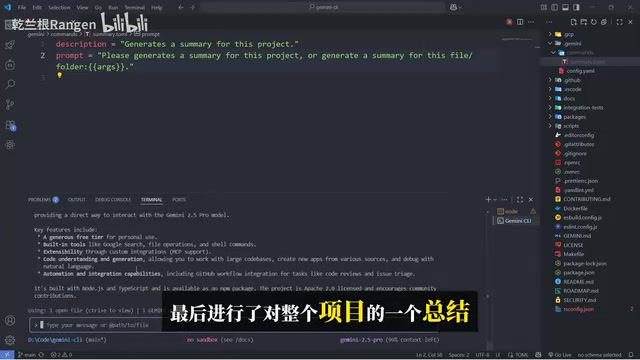
重新进入 Gemini CLI 后,输入 / 就能在命令列表中看到新创建的 summary 命令。回车执行后,Gemini CLI 会自动读取 .gemini/commands/summary.toml 中的提示词,然后扫描项目文件并生成总结。
这个功能的价值在于可复用性。你可以为团队创建一套标准化的命令集,比如 review(代码审查)、refactor(重构建议)、test(生成测试用例)等,让每个团队成员都能用一致的方式与 AI 协作。
MCP 插件集成:扩展无限可能
MCP(Model Context Protocol) 是由 Anthropic 于2024年底提出并开源的标准化协议,旨在解决 AI 模型与外部工具、数据源之间的集成碎片化问题。在 MCP 出现之前,每个 AI 工具都需要为不同的外部服务单独开发适配层,维护成本极高。MCP 通过定义统一的客户端-服务器通信规范,让任何支持该协议的 AI 应用都能即插即用地接入第三方工具——就像 USB 接口统一了硬件连接标准一样。目前 MCP 已获得 Google、Microsoft 等主流科技公司的广泛支持,生态正在快速扩张。Gemini CLI 对 MCP 的原生支持,意味着它可以无缝接入这一持续壮大的工具生态。
配置 MCP Server
进入用户目录下的 .gemini 文件夹,找到 settings.json 文件。根据官方文档,在该文件中添加 mcpServers 字段,填入对应的 MCP Server 配置信息。
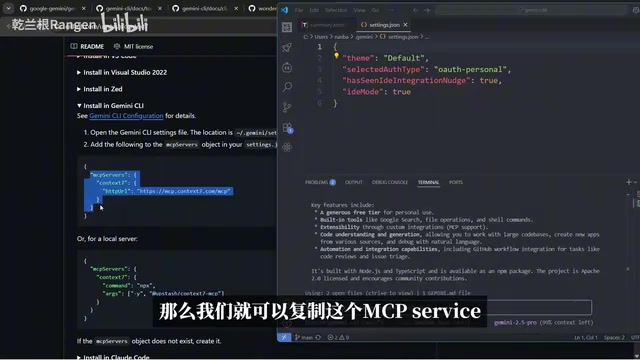
以 Context7 MCP 为例,只需将其提供的配置信息复制到 settings.json 的 mcpServers 字段中即可。你可以同时配置多个 MCP Server,比如:
- Context7:提供上下文增强工具,可实时获取第三方库的最新文档
- Mermaid MCP:生成 Mermaid 流程图和图表
- Desktop Commander:提供桌面操作相关工具
验证与使用 MCP 工具
配置完成后,重新打开 Gemini CLI,输入 /mcp 命令,再使用 list 子命令,就能看到所有已连接的 MCP Server 及其提供的工具列表。确认工具加载成功后,你就可以在编码过程中随时调用这些 MCP 工具了。
例如,当你需要生成架构图时,可以直接让 Gemini CLI 调用 Mermaid MCP 来生成;当你需要查阅最新的库文档时,可以通过 Context7 获取实时信息。这种基于 MCP 协议的插件化扩展机制,让 Gemini CLI 的能力边界不再局限于模型本身,而是随着整个 MCP 生态的成长而持续扩大。
与 Claude Code 的对比
从功能完整度来看,Gemini CLI 已经具备了与 Claude Code 竞争的核心能力:
| 特性 | Gemini CLI | Claude Code |
|---|---|---|
| 免费额度 | 1000次/天,100万Token | 有限免费额度 |
| MCP 支持 | ✅ | ✅ |
| 自定义命令 | ✅(TOML配置) | ✅(斜杠命令) |
| 上下文窗口 | 100万 Token | 约20万 Token |
Gemini CLI 最大的优势在于免费额度充足和超大上下文窗口。100 万 Token 的上下文意味着它可以同时理解更多的代码文件,这在处理大型项目时优势明显。不过,具体的代码生成质量和推理能力还需要在实际项目中进一步验证。
总结
Gemini CLI 经过近期的密集更新,已经从一个简单的命令行工具进化为功能完善的 AI 编程助手。自定义命令让你能够打造个性化的开发工作流,MCP 集成则借助这一正在成为行业标准的开放协议,赋予了它几乎无限的扩展能力。对于想要尝试 AI 辅助编程但又不想付费的开发者来说,Gemini CLI 无疑是当前最值得一试的选择之一。
核心要点
- Gemini CLI 提供每日1000次免费请求,支持 Gemini 2.5 Pro 模型和100万 Token 上下文窗口
- 通过在项目 .gemini/commands/ 目录下创建 TOML 文件,可以自定义快捷命令封装常用提示词
- 支持 MCP 协议集成,在 settings.json 中配置即可接入 Context7、Mermaid 等第三方工具
- 相比 Claude Code,Gemini CLI 在免费额度和上下文窗口大小上具有明显优势
- 自定义命令和 MCP 插件的组合使用,可以构建高效的个性化 AI 编程工作流
相关推荐
 教程攻略
教程攻略Cursor+Codex双IDE协同:开源项目二开实战方法论
基于实战经验总结的开源项目二次开发完整方法论,详解Cursor+Codex双IDE协同工作流,涵盖二开七环节、MVP验证、AI读源码技巧,帮助开发者三天跑通项目、两周完成业务集成。
 教程攻略
教程攻略Cursor多Agent实战:50分钟搭建Next.js全栈博客
使用Cursor IDE多Agent协作模式,50分钟内从零搭建全栈博客。涵盖Next.js、Clerk认证、Supabase数据库集成,详解4个AI Agent分阶段开发流程与关键避坑经验。
 教程攻略
教程攻略从零搭建AI软件工厂:Cursor工程师的多Agent协作实战经验
Cursor工程师Eric分享AI软件工厂构建实战:从自动化六层级、护栏设计、并行Agent管理到规模化扩展,详解如何用多Agent协作实现7×24小时高效软件开发。