Gemini CLI安装教程:终端免费使用Gemini 3全攻略
Gemini 3免费开放,手把手教你安装配置Gemini CLI
Google将Gemini 3对所有免费版Gemini CLI用户开放。本文详细介绍了从安装Node.js环境(需20以上版本)、通过npm安装Gemini CLI、登录Google账号到切换Gemini 3模型的完整流程,重点提醒需全程开启代理且登录时需开启TUN模式,并展示了智能对话、本地文件读取等实用功能。
Google在2025年末送出了一份重磅"圣诞礼物"——Gemini 3正式对所有免费版Gemini CLI用户开放。这意味着你无需折腾学生认证,也不用付费订阅,就能在命令行终端中直接体验Google最新的旗舰大模型。本文将手把手带你从零开始安装配置Gemini CLI,并分享实际使用中的避坑经验。
什么是Gemini CLI?
Gemini CLI是Google推出的一款命令行应用,允许用户直接在终端中调用Gemini系列模型进行对话、文件分析等操作。CLI(Command Line Interface,命令行界面)是一种通过文本命令与计算机交互的方式,相比图形界面(GUI),它在批量操作、脚本自动化和远程管理方面具有天然优势。与网页端的Gemini不同,CLI版本更适合开发者和效率爱好者——它可以直接读取本地文件、与系统深度交互,甚至实现全自动化的电脑托管操作。
近年来,AI领域的CLI工具呈现爆发趋势——OpenAI推出了Codex CLI,Anthropic发布了Claude Code,Google的Gemini CLI正是这一浪潮中的重要产品。这类工具的核心价值在于将大模型的能力直接嵌入开发者的日常工作流中,省去了在浏览器和终端之间反复切换的摩擦成本。
最关键的是,Gemini 3已经对所有免费用户开放,这在大模型普遍收费的当下显得格外有诚意。2025年的大模型竞争已进入白热化阶段,OpenAI的GPT-5、Anthropic的Claude 4、Meta的Llama 4等模型相继发布,各家在推理能力、多模态理解和工具调用方面展开激烈角逐。Google的Gemini 3在这一轮竞争中选择了"免费开放+开发者生态"的差异化策略——通过CLI工具降低使用门槛,让开发者在日常编码环境中直接调用旗舰模型,以此快速积累用户基数和生态粘性。这一策略与Google一贯的"先铺量再变现"的商业逻辑一脉相承。
第一步:安装Node.js环境
下载与安装
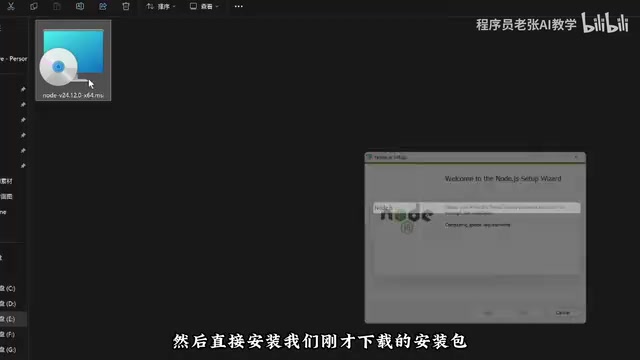
Gemini CLI基于Node.js运行,因此首先需要在电脑上安装Node.js环境。Node.js是一个基于Chrome V8引擎构建的JavaScript运行时环境,它让JavaScript代码能够脱离浏览器在服务器端或本地系统上运行。npm(Node Package Manager)是Node.js的默认包管理器,也是全球最大的开源软件注册中心,托管了超过200万个软件包。Gemini CLI正是以npm包的形式分发的,因此安装Node.js是使用它的前提条件。
操作步骤如下:
- 搜索并进入Node.js官网,点击顶部的Download选项
- 选择版本号——官方要求必须是20版本以上,推荐选择24.12稳定版。版本要求20以上是因为Gemini CLI依赖了较新的Node.js API特性,如原生的fetch支持和改进的ES模块系统
- 根据你的操作系统(Windows/Mac/Linux)选择对应的安装包下载
- 运行安装包,全程默认设置,直接点击"下一步"即可完成安装
验证安装结果
安装完成后,需要验证Node.js是否正确安装:
- Windows用户:在开始菜单右键选择"运行",输入
cmd打开命令行 - 在命令行中输入
node -v并回车 - 如果显示的版本号与你安装的版本一致(如
v24.12.x),说明安装成功
这一步非常重要,如果版本号无法正常显示,后续的Gemini CLI安装将会失败。
第二步:安装Gemini CLI
执行安装命令
回到Gemini CLI的官方页面,复制官方提供的安装命令,然后打开电脑的PowerShell(注意不是普通的cmd),将命令粘贴并回车执行。
PowerShell是微软推出的新一代命令行工具和脚本语言,相比传统的cmd(命令提示符),它支持面向对象的管道操作、更丰富的命令集(称为cmdlet)以及对.NET框架的深度集成。在安装npm全局包时,PowerShell对环境变量和执行策略的处理更加可靠,这也是官方推荐使用PowerShell而非cmd的原因。如果遇到执行策略限制,可以通过运行 Set-ExecutionPolicy RemoteSigned 来解除。
⚠️ 关键避坑提示:安装前务必开启代理(科学上网)模式。 由于Gemini CLI的安装源在海外,没有代理的情况下大概率会安装失败或超时。
安装过程中光标会持续闪动,这是正常现象,耐心等待即可。当你看到安装成功的提示信息时,说明Gemini CLI已经成功安装到你的系统中。
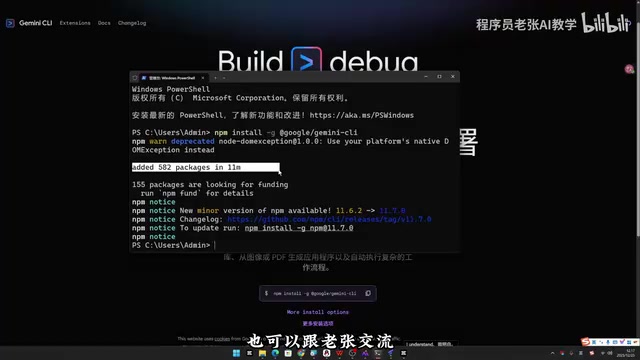
安装过程中可能会出现一些npm notice提示,比如建议更新版本等,这些都是正常的日志信息,不影响使用。如果遇到报错,可以直接将报错信息复制给AI工具帮你分析原因。
验证CLI安装
输入以下命令验证Gemini CLI是否安装成功:
gemini --version
如果返回了对应的版本号,说明安装完全成功。
第三步:登录账号并启用Gemini 3
账号登录
在终端中直接输入gemini并回车,系统会提示你登录Google账号。选择第一项后回车,它会自动跳转到浏览器进行Google账号的身份验证。这一过程基于OAuth 2.0协议——一种行业标准的授权框架,它允许Gemini CLI在不直接获取你的Google密码的情况下,通过令牌(Token)机制获得访问权限。
⚠️ 又一个坑:如果身份认证不成功,大概率是因为没有开启TUN模式。 TUN模式是一种工作在网络层(OSI第三层)的虚拟网络设备代理方式。与普通的HTTP/SOCKS代理只能接管浏览器或特定应用的流量不同,TUN模式会创建一个虚拟网卡,将系统中所有应用程序的网络流量都路由到代理通道中。这对于Gemini CLI的身份认证尤为关键,因为认证过程涉及OAuth 2.0回调,可能使用非标准端口或协议,普通代理模式无法完整覆盖这些请求,导致认证流程中断。你需要在代理工具中将TUN模式(全局代理模式)打开,确保所有网络请求都能正常转发。
切换到Gemini 3模型
登录成功后,默认使用的是Gemini 2.5模型。要切换到最新的Gemini 3,需要以下操作:
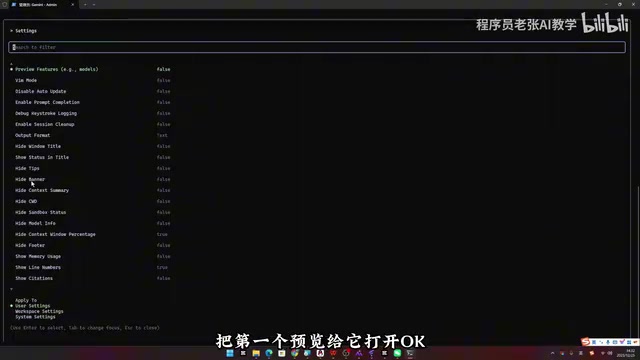
- 输入
/settings进入设置界面 - 将第一个"预览"(Preview)选项打开
- 按Esc返回,输入
/model查看可用模型列表 - 此时Gemini 3已经出现在列表中,选择它并回车即可
Gemini CLI实际使用体验
智能对话能力
切换到Gemini 3后,可以直接在终端中进行自然语言对话。例如,让它"作为一个N8N自动化的自媒体博主,给出10个短视频选题",Gemini 3能够快速理解需求并给出高质量的回复:
- 省钱暴击类的反转主题
- DeepSeek/ChatGPT的自动化接入方案
- 监控预警系统搭建
- 懒人内容分发工作流
- 自动化客服与数据安全方案
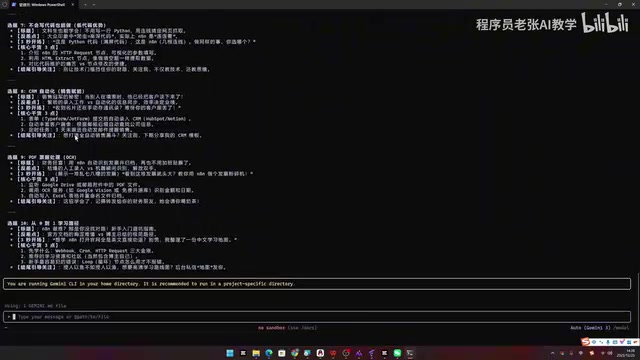
这里提到的N8N是一款开源的工作流自动化平台,允许用户通过可视化的节点拖拽方式连接不同的应用和服务,实现数据的自动流转和处理。它在自媒体运营中被广泛用于内容自动分发、数据采集和社交媒体管理等场景,与Gemini CLI结合使用可以进一步提升自动化效率。
从回复质量来看,Gemini 3完全理解了问题的上下文,给出的选题既有创意又贴合实际,与网页端的体验基本一致。
本地文件读取
Gemini CLI的一大亮点是能够直接读取本地文件。使用@符号加文件路径即可指定文件,例如:
@./文案.pdf 阅读内容并整理里面的资料
系统会自动定位并读取指定文件,然后根据你的指令进行内容分析和整理。在实测中,它能快速识别出PDF文件的内容主题并进行结构化总结,响应速度令人满意。
不过需要注意的是,这一功能背后存在数据安全的考量。当用户通过@符号指定文件时,CLI会先请求用户确认是否授权读取该文件,文件内容随后被发送到Google的API服务器进行处理。这意味着文件内容会离开本地环境,用户在处理敏感数据(如商业合同、个人隐私文件)时需要格外谨慎。Google在其隐私政策中声明,免费版用户的对话数据可能被用于模型训练,这一点与付费API版本的数据处理策略有所不同。
更多玩法探索
除了基础的对话和文件读取,Gemini CLI还支持全自动化的电脑托管操作,这意味着它可以帮你执行系统命令、管理文件、自动化工作流等。这种能力在业界被称为"Agentic AI"(智能体AI),即AI不仅能回答问题,还能主动规划和执行多步骤任务。例如,你可以让Gemini CLI自动创建项目目录结构、批量重命名文件、运行测试脚本,甚至编写并执行完整的程序。对于开发者和自动化爱好者来说,这无疑是一个值得深入探索的强大工具。
常见问题与避坑总结
| 问题 | 解决方案 |
|---|---|
| Node.js版本不对 | 确保安装20以上版本,推荐24.12 |
| npm安装超时/失败 | 开启代理模式后重试 |
| 身份认证失败 | 在代理工具中开启TUN模式 |
| 找不到Gemini 3模型 | 在/settings中开启Preview选项 |
| 安装时出现npm notice | 正常日志提示,不影响使用 |
| PowerShell执行策略限制 | 运行 Set-ExecutionPolicy RemoteSigned 解除 |
总的来说,Gemini CLI为普通用户提供了一个零成本体验Gemini 3的绝佳途径。整个安装过程虽然涉及命令行操作,但按照本文的步骤逐一执行,即使是没有编程基础的用户也能顺利完成。Google此次的免费开放策略,无疑是在大模型竞争白热化的当下,一次非常有诚意的举措。
核心要点
- Gemini 3已对所有免费版Gemini CLI用户开放,无需付费或学生认证即可使用
- 安装前需要先配置Node.js环境(20版本以上),并确保全程开启代理模式
- 登录后需在Settings中开启Preview选项才能切换到Gemini 3模型
- Gemini CLI支持智能对话、本地文件读取、自动化电脑托管等功能
- 常见安装失败原因包括Node.js版本过低、未开代理、未开启TUN模式等
- 使用本地文件读取功能时需注意数据隐私,免费版对话数据可能被用于模型训练
相关推荐
 教程攻略
教程攻略Cursor+Codex双IDE协同:开源项目二开实战方法论
基于实战经验总结的开源项目二次开发完整方法论,详解Cursor+Codex双IDE协同工作流,涵盖二开七环节、MVP验证、AI读源码技巧,帮助开发者三天跑通项目、两周完成业务集成。
 教程攻略
教程攻略Cursor多Agent实战:50分钟搭建Next.js全栈博客
使用Cursor IDE多Agent协作模式,50分钟内从零搭建全栈博客。涵盖Next.js、Clerk认证、Supabase数据库集成,详解4个AI Agent分阶段开发流程与关键避坑经验。
 教程攻略
教程攻略从零搭建AI软件工厂:Cursor工程师的多Agent协作实战经验
Cursor工程师Eric分享AI软件工厂构建实战:从自动化六层级、护栏设计、并行Agent管理到规模化扩展,详解如何用多Agent协作实现7×24小时高效软件开发。