Gemini CLI教程:免费百万Token AI终端工具安装与实战指南
谷歌免费开源Gemini CLI安装配置与实战应用全指南
谷歌发布了免费开源的命令行AI工具Gemini CLI,基于Gemini 2.5 Pro模型,支持100万Token上下文窗口和每天1000次免费调用。文章详细介绍了安装配置、认证排错、文件批量处理、图片识别、MCP协议集成浏览器自动化、上下文压缩与会话管理,以及AI编程实战等核心功能,是一份面向开发者的完整上手教程。
谷歌近期发布了一款开源AI Agent工具——Gemini CLI,它是Gemini大模型的命令行版本,能直接在终端中调用Gemini 2.5 Pro完成各种自动化任务。更吸引人的是,这款工具完全免费,支持100万Token超长上下文窗口,每天提供1000次免费调用额度。
这篇教程将从安装配置到实战应用,手把手带你上手Gemini CLI。
Gemini CLI是什么:免费百万Token的命令行AI
Gemini CLI是谷歌官方推出的命令行AI工具,底层调用的是Gemini 2.5 Pro模型。Gemini 2.5 Pro是谷歌DeepMind团队开发的最新一代多模态大语言模型,属于Gemini系列的旗舰版本,在各大权威基准测试中,其推理能力和代码生成能力均处于第一梯队,与OpenAI的GPT-4o、Anthropic的Claude 3.5 Sonnet形成直接竞争。和ChatGPT网页版不同,Gemini CLI运行在终端里,天然适合开发者和喜欢键盘操作的效率党。
这里有必要解释一下Token的概念:Token是大语言模型处理文本的基本单位,一个中文字大约对应1-2个Token,一个英文单词大约对应1-1.5个Token。100万Token的上下文窗口意味着模型单次对话可以"记住"大约50万字的中文内容,这相当于一本长篇小说的体量,远超大多数竞品的12.8万或20万Token限制。
它的核心优势包括:
- 免费额度充足:每天1000次调用,个人使用绑绑有余
- 超长上下文:100万Token窗口,处理大文件和长对话毫无压力
- 开源可扩展:支持MCP协议,能集成各种外部工具
- 多模态支持:不仅处理文本,还能识别图片内容
安装配置与认证排错
基础安装步骤
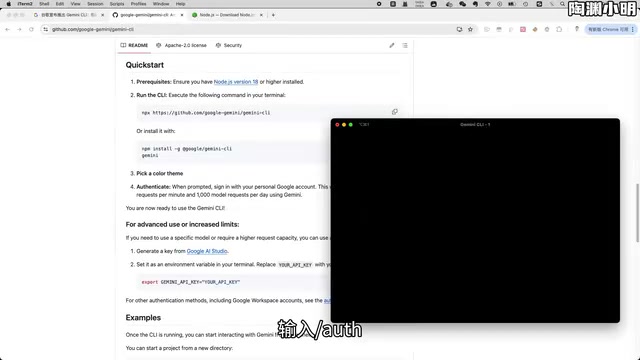
Gemini CLI基于TypeScript开发,需要先安装Node.js(版本≥18)。安装完成后,用node -v确认版本号。
官方提供了两种安装方式:NPX临时执行和NPM全局安装。这两种方式有本质区别——NPM(Node Package Manager)是Node.js的官方包管理工具,全局安装(npm install -g)会将工具永久写入系统路径,之后可以像系统命令一样随时调用。而NPX(Node Package Execute)是NPM 5.2+内置的包执行工具,特点是"即用即下、用完即删",每次执行时临时下载最新版本的包,运行结束后不会在系统中留下痕迹。NPX适合偶尔尝鲜的场景,而NPM全局安装适合需要频繁使用的工具。因此推荐使用NPM全局安装,这样每次只需输入gemini就能启动:
npm install -g @google/gemini-cli
首次启动后,工具会让你选择终端主题,然后进入身份验证环节。支持Google账号登录或Gemini API Key两种认证方式。
认证失败怎么办?两种常见情况及解决方案
情况一:网络问题导致认证卡住
如果一直停在认证页面没有反应,多半是网络问题。给终端配置代理即可解决:
export https_proxy=http://127.0.0.1:端口号
export http_proxy=http://127.0.0.1:端口号
配置完成后重新启动Gemini CLI。注意export方式仅对当前终端窗口生效,这是因为export设置的是当前Shell进程的环境变量,关闭终端窗口后变量就会消失。如果想全局生效,可以把命令写入.zshrc(macOS默认Shell配置文件)或.bashrc(Linux默认Shell配置文件),这样每次打开新终端都会自动加载这些设置。或者直接开启代理软件的TUN/增强模式,让系统层面的所有网络请求都走代理通道。
情况二:提示需要Google Cloud Project环境变量
如果你的Google账号之前申请过Gemini API Key,可能会遇到这个提示。这是因为Gemini CLI需要关联一个Google Cloud项目来管理API调用的配额和计费。按以下步骤操作:
- 打开Google Cloud控制台,选择或创建一个项目
- 搜索"Gemini for Google Cloud"并启用该服务
- 复制项目ID
- 在终端执行:
export GOOGLE_CLOUD_PROJECT=你的项目ID
同样建议把这条命令写入系统配置文件,避免每次手动设置。
内置工具与自动化任务实测
Gemini CLI提供了三种操作符来扩展功能:
/:调用内置功能`:执行Shell命令@:引用本地文件或外部资料
输入/tools nodsc可以查看所有可用工具,涵盖文件读写、目录搜索、网页内容提取、Google搜索等。
文件批量处理能力实测
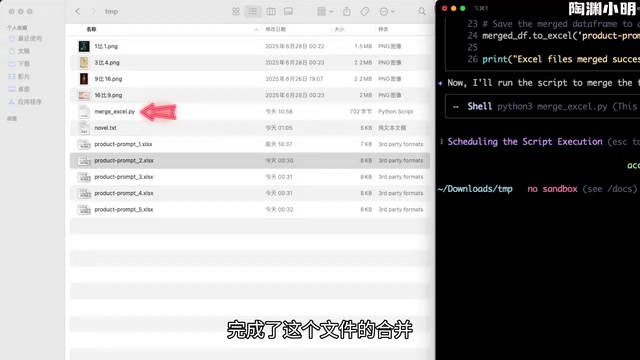
在实际测试中,Gemini CLI的文件处理能力相当出色。它的工作方式是先理解用户的自然语言指令,然后自动规划执行步骤,调用Shell命令或生成脚本来完成任务——这正是AI Agent区别于普通聊天机器人的核心特征:不仅能"说",还能"做"。
- 批量重命名文件:让它把文件夹中所有图片后缀改为
.png,工具自动调用Shell命令,几秒钟搞定 - 合并多个Excel文件:工具自动生成Python脚本、安装所需依赖(如pandas和openpyxl库)、执行合并操作,完成后还会主动清理临时脚本
- 批量替换文本内容:将小说中的角色名全部替换,精准完成且不影响其他内容
图片识别与网页内容提取
Gemini CLI的多模态能力同样值得一提。所谓多模态,是指模型能同时理解和处理文本、图片、音频、视频等多种类型的信息输入,而不仅仅局限于纯文本。在实际使用中,它能准确识别图片中的品牌Logo、颜色、文字等信息。
网页提取功能也很实用——不仅可以总结整篇文章的要点,还能精准提取你指定的部分内容,比如页面中的某段代码。
内置的Google搜索工具会自动将搜索结果按行业趋势、技术进展、全球动态等维度分类整理,比直接看搜索结果页高效不少。这种能力本质上是利用了大语言模型的信息提取和结构化整理能力,将零散的搜索结果转化为有组织的知识摘要。
上下文管理与会话功能
用Compress命令压缩上下文
多轮对话聊久了,上下文可能会接近窗口上限。Gemini CLI提供了/compress命令来解决这个问题。
实测效果:Token从4048压缩到302,减少了90%以上的消耗,同时关键信息都保留了下来。
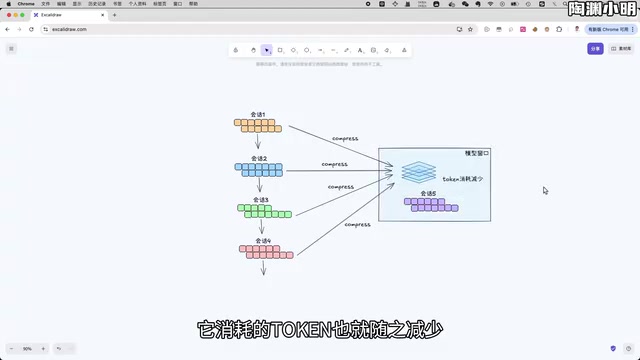
它的原理是对历史对话做摘要压缩,让模型在有限的上下文窗口内依然能获取完整的对话脉络。从技术角度看,上下文压缩是一种有损压缩策略——利用模型自身的摘要能力,将冗长的历史对话提炼为精简的要点概述,然后用这份摘要替代原始对话历史继续参与后续推理。虽然会丢失一些细节措辞,但关键的事实、决策和上下文关系都会被保留。相比简单地截断早期对话(滑动窗口策略),摘要压缩能更好地维持对话的连贯性和逻辑一致性。
Chat会话保存与恢复
Gemini CLI支持会话管理功能,用法类似ChatGPT网页版的历史记录:
/chat save article:保存当前会话并打上标签/chat list:查看所有已保存的会话列表/chat resume article:恢复指定会话继续工作
这意味着你可以同时维护多个工作流——一个用于写文章,一个用于写代码,随时切换互不干扰。会话数据保存在本地的~/.gemini/目录下,不会上传到云端,对于在意数据隐私的用户来说是一个加分项。
MCP集成:用自然语言操控浏览器
Gemini CLI支持MCP(Model Context Protocol)协议,可以接入各种外部工具来扩展能力。MCP是由Anthropic公司于2024年底提出的开放协议标准,旨在为AI模型与外部工具、数据源之间建立统一的通信接口。在MCP出现之前,每个AI工具要集成外部服务都需要单独开发适配器,导致生态碎片化严重。MCP的设计理念类似于USB协议之于硬件设备——只要工具遵循MCP标准,就能被任何支持该协议的AI客户端调用。目前MCP已被Cursor、Claude Desktop、Windsurf等主流AI工具广泛采纳,形成了一个快速增长的工具生态。Gemini CLI对MCP的支持意味着用户可以直接复用社区中已有的数千个MCP Server,无需重复造轮子。
下面以Playwright MCP为例,演示如何配置浏览器自动化。
Playwright MCP配置方法
Playwright是由微软开发并维护的开源浏览器自动化框架,支持Chromium、Firefox和WebKit三大浏览器引擎。与传统的Selenium相比,Playwright在执行速度、稳定性和API设计上都有显著优势,尤其擅长处理现代单页应用(SPA)中的动态内容加载和复杂交互场景。Playwright MCP Server将这些自动化能力封装为MCP协议接口,使得AI模型可以通过自然语言指令来控制浏览器执行点击、输入、截图、页面导航等操作,本质上实现了"用说话代替写自动化脚本"的交互范式。
配置步骤如下:
- 打开配置文件
~/.gemini/settings.json - 粘贴Playwright MCP Server的JSON配置
- 重启Gemini CLI
配置完成后,输入/mcp nodsc可以查看所有已加载的MCP工具。
实测效果
在测试中,我让Gemini CLI完成了这样一个任务:用浏览器搜索"Gemini CLI",打开GitHub项目页面,点击Star按钮,最后截图保存。整个流程一气呵成,全程用自然语言指令驱动。
MCP的配置方式与Cursor、Claude Code等主流AI编程工具非常相似,如果你用过这些工具,上手会很快。这种跨工具的配置一致性正是MCP协议标准化带来的直接好处。
AI编程实战:从规范设定到项目构建
用GEMINI.md设定编程规范
Gemini CLI通过项目根目录下的GEMINI.md文件来设定编程规范,功能类似Cursor的Rules。通过项目级配置文件来约束AI代码生成行为,已经成为AI辅助编程领域的标准实践——Cursor使用.cursorrules文件,GitHub Copilot使用.github/copilot-instructions.md,Claude Code使用CLAUDE.md。这些文件的本质都是System Prompt的项目化管理,将团队的编码规范、技术栈偏好、架构约定等信息持久化存储在项目仓库中,确保AI在生成代码时能遵循团队一致的标准。
你可以在GEMINI.md里面定义:
- Python环境版本和包管理方式(如使用Poetry还是pip)
- 代码风格和注释规则(如遵循PEP 8规范)
- 前端技术选型(如React、Vue)
- UI主题颜色等
执行/memory refresh后,后续生成的所有代码都会遵循这些规范。这种做法不仅提高了AI生成代码的可用性,也让团队协作中的AI辅助编程变得更加可控和可预测。
从零构建一个Web应用
实测中,我让Gemini CLI生成了一个英语单词拼写练习的Web应用,需求包括:
- 屏幕显示待拼写的单词
- 支持键盘输入拼写
- 拼写错误时给出提示
- 支持导入CSV格式的单词文件
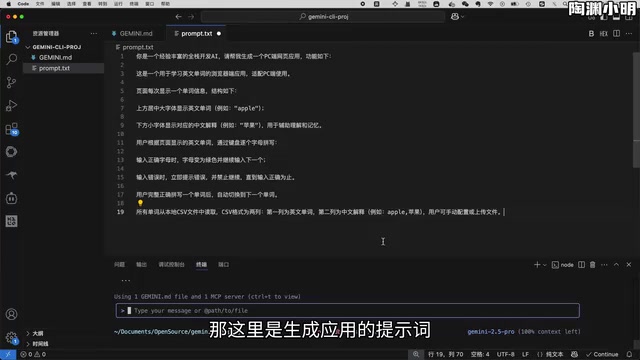
首次生成的代码基本能用,但拼写出错时缺少视觉反馈。通过一轮对话补充需求后,成功加上了抖动提示效果,CSV导入功能也运行正常。整个开发过程只花了几分钟。这种"先生成基础版本,再通过对话迭代优化"的工作模式,正是AI辅助编程的典型流程,它大幅降低了从想法到可运行原型的时间成本。
分析已有项目的代码结构
Gemini CLI不只能写代码,还擅长读代码。把它指向一个已有项目,它能分析出完整的项目结构和各模块功能。这得益于100万Token的超长上下文窗口——它可以一次性加载整个中小型项目的所有源代码文件,从而建立对项目全局架构的完整理解,而不是像短上下文模型那样只能逐个文件零散分析。
比如对一个百度网盘MCP Server项目的分析,从目录结构、功能模块划分到装饰器的具体用法,都给出了详细准确的解读,对快速理解陌生项目很有帮助。
总结:Gemini CLI值得尝试吗
Gemini CLI是目前少有的免费且功能完整的AI命令行工具。它把Gemini 2.5 Pro的能力带入了终端环境,无论是文件批量处理、信息检索、代码生成还是通过MCP集成外部工具,都有不错的表现。
每天1000次的免费调用额度对个人开发者来说完全够用,100万Token的上下文窗口也让它在处理大型项目时游刃有余。如果你日常工作离不开终端,Gemini CLI绝对值得加入你的工具箱。
核心要点
- Gemini CLI免费接入Gemini 2.5 Pro模型,支持100万Token上下文窗口,每天1000次免费调用
- 认证失败主要有两种原因:网络代理未配置和Google Cloud Project环境变量缺失,均有明确解决方案
- 内置工具涵盖文件处理、网页提取、Google搜索等,支持多模态图片识别
- 支持MCP协议集成外部工具,配置方式与Cursor等主流AI编程工具一致
- 提供上下文压缩(Compress)和会话管理(Chat)功能,有效解决多轮对话的Token限制问题
相关推荐
 教程攻略
教程攻略Cursor+Codex双IDE协同:开源项目二开实战方法论
基于实战经验总结的开源项目二次开发完整方法论,详解Cursor+Codex双IDE协同工作流,涵盖二开七环节、MVP验证、AI读源码技巧,帮助开发者三天跑通项目、两周完成业务集成。
 教程攻略
教程攻略Cursor多Agent实战:50分钟搭建Next.js全栈博客
使用Cursor IDE多Agent协作模式,50分钟内从零搭建全栈博客。涵盖Next.js、Clerk认证、Supabase数据库集成,详解4个AI Agent分阶段开发流程与关键避坑经验。
 教程攻略
教程攻略从零搭建AI软件工厂:Cursor工程师的多Agent协作实战经验
Cursor工程师Eric分享AI软件工厂构建实战:从自动化六层级、护栏设计、并行Agent管理到规模化扩展,详解如何用多Agent协作实现7×24小时高效软件开发。