Gemini CLI 安装配置教程:从零开始使用Google AI终端编程助手
Google Gemini CLI终端AI编程助手的安装配置与使用入门指南
Gemini CLI是Google推出的基于Gemini 2.5 Pro模型的终端AI编程助手,支持代码分析、文档生成、Bug修复等任务。安装需Node.js v20+环境,通过npm全局安装,使用Google账号认证即可免费使用。其核心优势在于超长上下文窗口带来的项目感知能力,能深入理解代码库结构,适合终端重度用户。
Google 推出的 Gemini CLI 是一款基于 AI 的终端编程助手,能够帮助开发者在命令行中完成代码分析、文档生成、Bug 修复等任务。本文基于 Real Python 的视频教程,详细介绍 Gemini CLI 的安装、配置和首次使用流程,帮助你快速将这款工具融入日常编码工作流。
什么是 Gemini CLI
Gemini CLI 是 Google 面向开发者推出的 AI 编程助手,直接运行在终端环境中。与传统的 IDE 插件不同,它在命令行中工作,能够分析项目结构、理解代码上下文,并以对话的方式回答开发者的问题。
需要注意的是,"Gemini" 严格来说是指底层的 AI 模型,而 "Gemini CLI" 才是这款命令行编程助手的正式名称。不过在日常使用中,很多人会直接简称为 Gemini。Gemini 是 Google DeepMind 于 2023 年底推出的多模态大语言模型家族,它统一了此前 Google 在 AI 领域的多条产品线——包括面向消费者的 Bard 聊天机器人和底层的 PaLM 2 模型。Gemini 模型家族包含多个版本:Ultra 面向最复杂的推理任务,Pro 提供性能与效率的平衡,Flash 专注于低延迟高吞吐的场景,Nano 则针对端侧设备进行了优化。Gemini CLI 默认使用的是 Gemini 2.5 Pro 模型,这是目前 Google 在代码理解和生成方面表现最强的版本之一,具备超长上下文窗口(最高支持 100 万 token),这也是它能够分析大型项目代码库的技术基础。
Gemini CLI 提供了免费使用的模型选项,但你必须拥有一个 Google 账号才能使用。由于 AI 工具更新频繁,建议随时查阅官方文档 geminicli.com 获取最新信息。
安装 Gemini CLI
前置条件:安装 Node.js
Gemini CLI 使用 TypeScript 开发,因此运行它需要 Node.js 环境。TypeScript 是微软开发的 JavaScript 超集语言,它在 JavaScript 的基础上添加了静态类型系统和更丰富的面向对象特性。近年来,越来越多的命令行工具选择使用 TypeScript 开发,原因在于它兼具 JavaScript 生态的丰富性和强类型语言的可维护性。而 Node.js 则是让 JavaScript 能够脱离浏览器、在服务端和本地环境运行的运行时引擎,它基于 Chrome 的 V8 引擎构建,提供了文件系统访问、网络通信等操作系统级别的能力。Gemini CLI 正是借助 Node.js 运行时来实现终端交互、文件读取和网络请求等核心功能。
在安装之前,先在终端中检查 Node.js 版本:
node --version
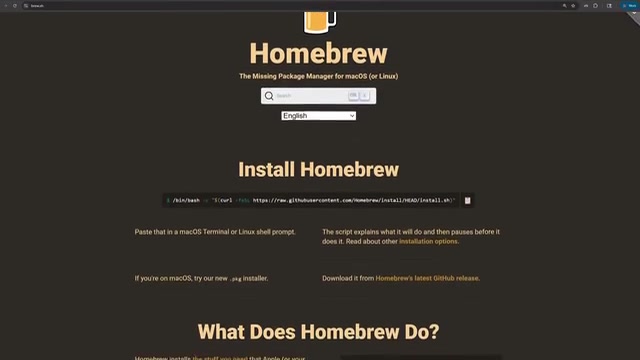
确保版本号高于 v20。如果尚未安装 Node.js,macOS 或 Linux 用户可以通过 Homebrew 安装,也可以前往 Node.js 官方下载页面获取安装包。对于需要管理多个 Node.js 版本的开发者,推荐使用 nvm(Node Version Manager)工具,它类似于 Python 生态中的 pyenv,可以方便地在不同版本之间切换。
通过 npm 全局安装 Gemini CLI
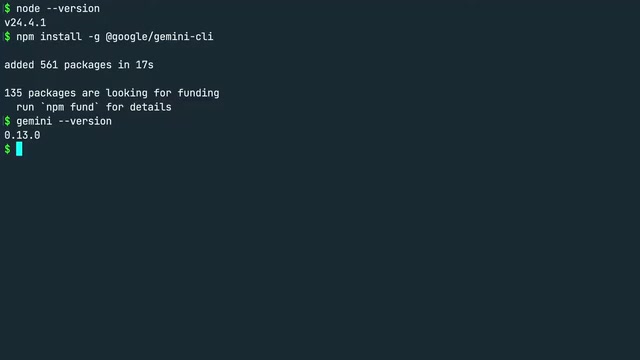
确认 Node.js 就绪后,使用以下命令全局安装 Gemini CLI:
npm install -g @google/gemini-cli
这里的 npm(Node Package Manager)类似于 Python 生态中的 pip/PyPI,是 JavaScript 世界的包管理器。npm 注册表(registry)托管了超过 200 万个开源包,是目前全球最大的软件注册表之一。命令中的 @google/ 前缀表示这是 Google 组织下的官方包,这种命名空间机制(称为 scoped packages)可以有效避免包名冲突,同时也方便用户识别包的来源和可信度。-g 参数表示全局安装,即将可执行文件放置在系统 PATH 中,安装完成后你可以在系统的任何目录下使用 gemini 命令。
安装完成后,验证是否安装成功:
gemini --version
教程录制时的版本为 0.13.0,但由于 AI 工具迭代速度很快,你看到的版本号可能已经更高。核心功能不会有太大变化,如果遇到问题建议查阅官方文档。
账号认证与登录
安装完成后,在终端输入 gemini 启动程序。首次运行时,你会看到一个欢迎界面,并提供三种认证方式:
- Log in with Google — 使用 Google 账号登录(推荐)
- Use Gemini API Key — 使用 API 密钥
- Vertex AI — 使用 Google Cloud 的 Vertex AI
对于大多数用户来说,第一种方式最为便捷。选择后按回车,系统会自动打开默认浏览器,引导你登录 Google 账号。这个过程背后使用的是 OAuth 2.0 授权协议中的设备授权流程(Device Authorization Flow)。由于命令行工具本身没有图形界面,无法直接展示登录表单,因此它会将认证过程委托给浏览器完成。具体流程是:CLI 向 Google 的授权服务器请求一个设备码,然后引导用户在浏览器中访问授权页面并确认授权,授权成功后 CLI 会自动获取访问令牌(Access Token)。这种方式的安全优势在于,你的 Google 密码始终只在浏览器中输入,永远不会经过 CLI 工具本身,大大降低了凭据泄露的风险。第二种 API Key 方式更适合自动化脚本和 CI/CD 流水线场景,而 Vertex AI 则面向已经在使用 Google Cloud Platform 的企业用户,它支持更细粒度的访问控制和企业级安全策略。
登录成功后,浏览器会显示 "Authentication successful" 的提示信息,切换回终端即可看到交互提示符,表示已经准备就绪。
如何退出 Gemini CLI
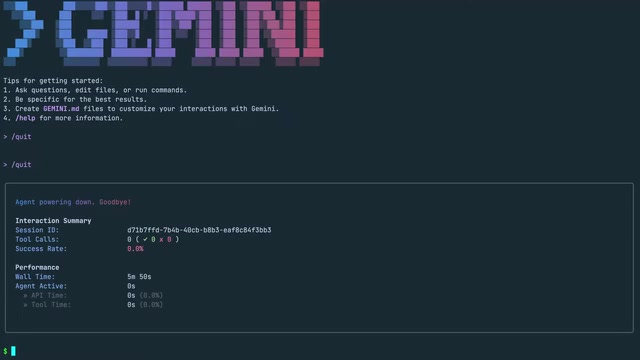
退出 Gemini CLI 有两种方式:
- 输入
/quit命令 - 连续按两次
Ctrl + C
退出时,Gemini CLI 会显示一段统计信息,包括当前会话 ID、API 调用次数、成功率等数据。这对于关注使用量和成本的开发者来说非常实用。值得一提的是,Gemini CLI 的免费额度是按照每分钟请求数(RPM)和每日请求数来计算的,而非简单的 token 总量限制,因此了解自己的调用频率有助于避免触及速率限制。
测试你的第一个提示
准备项目环境
为了让学习过程更贴近实际开发场景,教程提供了一个 To-Do List 项目作为练习素材。在启动 Gemini CLI 之前,确保终端已经切换到项目目录:
cd path/to/gemini-todo-list
gemini
每次在新目录中启动 Gemini CLI 时,它会首先分析项目结构并索引文件以建立上下文。这个过程涉及多个技术环节:首先,CLI 会递归扫描项目目录,识别源代码文件、配置文件、依赖声明文件等关键文件;然后,它会读取这些文件的内容并构建一个项目的"知识图谱",包括文件之间的引用关系、模块结构、使用的框架和库等信息。这些信息会被整理成结构化的上下文(context),在后续的每次对话中作为提示词(prompt)的一部分发送给 Gemini 模型。正是这种上下文注入机制,使得 AI 能够给出与你的具体项目高度相关的回答,而不是泛泛而谈的通用建议。项目越大,需要索引的文件越多,首次启动所需的时间越长。你可以通过提示符下方显示的路径信息确认当前工作目录是否正确。
向 Gemini CLI 发送第一个提示
一个好的起始问题应该既能验证连接是否正常,又能帮助你快速了解项目概况。例如:
What programming language is this project written in?
Gemini CLI 会迅速分析项目文件并给出回答:
This project appears to be written in Python, indicated by the .py file extension and the pyproject.toml file.
这个回答不仅准确,还说明了判断依据——.py 文件扩展名和 pyproject.toml 配置文件。其中 pyproject.toml 是 Python 社区在 PEP 518(2016 年)和 PEP 621(2020 年)中引入的标准化项目配置文件格式。在此之前,Python 项目的元数据和构建配置分散在 setup.py、setup.cfg、requirements.txt 等多个文件中,缺乏统一标准。pyproject.toml 使用 TOML(Tom's Obvious Minimal Language)格式,将项目名称、版本、依赖、构建系统等信息集中在一个文件中管理。现代 Python 构建工具如 Poetry、Hatch、PDM 以及最新版本的 pip 和 setuptools 都已全面支持这一格式。Gemini CLI 能够识别 pyproject.toml 并据此判断项目语言,说明它对现代 Python 项目的工具链有着准确的理解。
这个简单的测试证明了两件事:
- Gemini CLI 与 Google AI 模型的通信正常
- 它能够有效地分析和理解项目文件结构
实用建议与注意事项
免费额度与使用限制
Gemini CLI 提供部分模型的免费使用额度,但具体限制可能随时调整。截至目前,使用个人 Google 账号登录时,Gemini CLI 提供每分钟 60 次请求、每天 1000 次请求的免费额度,这对于个人开发者的日常使用来说已经相当充裕。如果需要更高的配额或企业级功能,可以通过 Vertex AI 方式接入并使用付费计划。建议关注退出时显示的调用统计,合理规划使用量。
项目上下文感知能力
Gemini CLI 的一大优势在于它的项目上下文感知能力。它不仅仅是一个通用的 AI 聊天工具,而是能够深入理解你当前项目的结构、依赖和代码逻辑。这种能力的核心在于大语言模型的长上下文窗口技术——Gemini 2.5 Pro 支持最高 100 万 token 的上下文窗口,这意味着它可以一次性"阅读"数十万行代码并保持对整个代码库的理解。相比之下,早期的 GPT-3.5 仅支持 4096 token 的上下文窗口,根本无法处理中等规模以上的项目。这使得 Gemini CLI 在以下场景中特别有用:
- 代码库探索:快速了解一个陌生项目的技术栈和架构,特别适合新加入团队或接手遗留项目的开发者
- 文档生成:基于代码自动生成项目文档,包括 API 文档、README、架构说明等
- Bug 排查:结合上下文定位和修复代码缺陷,它能够理解跨文件的调用链和数据流,给出更精准的修复建议
- 代码重构:分析现有代码结构并提出重构方案,帮助改善代码质量
- 测试生成:根据现有代码逻辑自动生成单元测试用例
Gemini CLI 与其他 AI 编程工具的区别
相比 GitHub Copilot 等 IDE 内嵌的 AI 助手,Gemini CLI 更适合习惯在终端中工作的开发者。它不需要特定的编辑器支持,在任何终端环境中都能运行,对于远程服务器开发、DevOps 场景尤其方便。
当前终端 AI 编程助手的市场正在快速发展,除了 Gemini CLI 之外,还有多款值得关注的竞品。Claude Code 是 Anthropic 推出的终端编程助手,基于 Claude 模型,以出色的代码理解和长文本处理能力著称。Aider 是一款开源的终端 AI 编程工具,支持接入多种模型(包括 GPT-4、Claude、本地模型等),它的特色在于能够直接对 Git 仓库中的文件进行编辑并自动生成 commit。GitHub Copilot CLI 则是 GitHub Copilot 的命令行扩展,专注于帮助用户生成和解释 shell 命令。Cursor 虽然是一款 IDE 而非纯终端工具,但它深度集成了 AI 能力,代表了另一种"AI 原生编辑器"的发展方向。
与这些工具相比,Gemini CLI 的核心优势在于:免费额度慷慨、背靠 Google 的 Gemini 模型(尤其是超长上下文窗口)、以及与 Google 生态(如 Google Cloud、Firebase)的天然集成能力。而它的主要局限在于目前仅支持 Gemini 模型,不像 Aider 那样可以灵活切换不同的 AI 后端。选择哪款工具,最终取决于你的具体需求、工作流偏好和所使用的技术栈。
总结
Gemini CLI 为终端开发者提供了一个轻量但强大的 AI 编程助手。从安装到首次使用,整个流程非常简单:只需 Node.js 环境和一个 Google 账号,几分钟内即可开始使用。它的项目上下文分析能力使其不仅仅是一个问答工具,更是一个能够深入理解你代码的智能伙伴。如果你是一个终端重度用户,Gemini CLI 值得一试。
核心要点
- Gemini CLI 是 Google 推出的基于 AI 的终端编程助手,底层使用 Gemini 2.5 Pro 模型,支持免费使用部分模型,但需要 Google 账号认证
- 安装需要 Node.js v20+ 环境,通过 npm install -g @google/gemini-cli 全局安装
- 首次在项目目录启动时会自动分析项目结构并建立上下文索引,借助 Gemini 模型的超长上下文窗口实现项目感知能力
- 支持三种认证方式(Google 账号、API Key、Vertex AI),其中 Google 账号登录基于 OAuth 2.0 协议最为便捷,退出时会显示调用次数等使用统计
- 适合终端重度用户,可用于代码库探索、文档生成和 Bug 修复等场景,与 Claude Code、Aider 等工具形成互补的终端 AI 工具生态
相关推荐
 教程攻略
教程攻略Cursor+Codex双IDE协同:开源项目二开实战方法论
基于实战经验总结的开源项目二次开发完整方法论,详解Cursor+Codex双IDE协同工作流,涵盖二开七环节、MVP验证、AI读源码技巧,帮助开发者三天跑通项目、两周完成业务集成。
 教程攻略
教程攻略Cursor多Agent实战:50分钟搭建Next.js全栈博客
使用Cursor IDE多Agent协作模式,50分钟内从零搭建全栈博客。涵盖Next.js、Clerk认证、Supabase数据库集成,详解4个AI Agent分阶段开发流程与关键避坑经验。
 教程攻略
教程攻略从零搭建AI软件工厂:Cursor工程师的多Agent协作实战经验
Cursor工程师Eric分享AI软件工厂构建实战:从自动化六层级、护栏设计、并行Agent管理到规模化扩展,详解如何用多Agent协作实现7×24小时高效软件开发。