零基础购买云服务器部署个人网站教程(2024实操指南)
从零开始购买云服务器并部署个人网站的完整教程
本文是一篇面向新手的云服务器建站教程,涵盖云服务器基本概念、国内四大云平台选择建议、购买时的五条避坑指南(认准产品分类、珍惜首单优惠、对齐配置比价、按年租赁、确认续费价格)、实际价格对比与免费试用方案,以及服务器初始化配置(重置密码、开放端口、SSH登录)和使用宝塔面板一键部署网站的完整流程。
前言
拥有一台属于自己的服务器,部署一个全世界都能访问的网页——这件事听起来很酷,实际操作起来也没有想象中那么难。这篇教程将从零开始,带你走完从选购云服务器到部署个人网站的完整流程。你只需要准备一个云平台账号和一点耐心,就能收获两样东西:一台属于你的云服务器,和一个公网可访问的网页。
云服务器是什么?先建立一个基本认知
在动手之前,有必要理解云服务器的本质。云服务器(Cloud Server)本质上是运行在大型数据中心物理机上的虚拟机实例。通过虚拟化技术(如KVM、Xen、VMware),一台物理服务器可以被切分为数十台相互隔离的虚拟服务器,每台都拥有独立的CPU、内存、存储和网络资源。这种模式让普通用户无需购买昂贵的物理硬件,按需租用计算资源即可。
与传统的在家里架设服务器相比,云服务器有三大优势:公网IP开箱即用(家庭宽带通常是动态私网IP,无法直接被外网访问)、7×24小时稳定运行(不依赖你的电脑开机状态)、专业机房的网络带宽和安全保障。这也是为什么"部署一个全世界都能访问的网页"必须借助云服务器来实现。
选择云平台:国内四大厂商怎么选
目前国内主流的云服务器平台有四家:腾讯云、阿里云、火山引擎、华为云。这四家对国内用户都很友好,操作界面中文化程度高,文档和客服支持也比较完善。AWS虽然是国际大厂、功能最全,但更适合有一定基础的用户,新手建议先从国内平台入手。
选择哪家其实差别不大,关键是掌握下面这五条通用原则。
购买服务器的五条避坑指南
不管你选哪家云平台,这五条注意事项都适用,建议先记牢再下单:
1. 认准"云服务器"分类,别买错产品
云平台不只卖服务器,还有大模型API、数据库、CDN、对象存储等各种服务。别看到名字带"云"就点进去,一定要找到**"云服务器"或"轻量应用服务器"**这个分类。买错了产品钱就白花了。
这里特别说明一下轻量应用服务器的定位:它是各大云厂商针对个人开发者和小型项目推出的简化版产品(阿里云叫"轻量应用服务器",腾讯云叫"Lighthouse轻量应用服务器")。相比标准云服务器(ECS/CVM),轻量版预装了常用运行环境、简化了网络配置、提供了更友好的控制台界面,价格也更低。代价是网络带宽和扩展灵活性有所限制,但对于个人博客、学习实验等场景完全够用,新手首选轻量应用服务器。
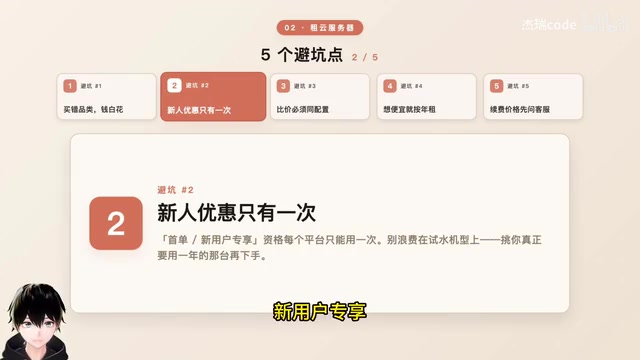
2. 首单优惠只有一次,别浪费在试水上
每个平台的新用户专项优惠、首单折扣基本只有一次机会。不要拿它去买个最便宜的小机型试试水,应该挑你真正要用一年的配置再下手。
3. 比价要对齐配置,不能只看数字
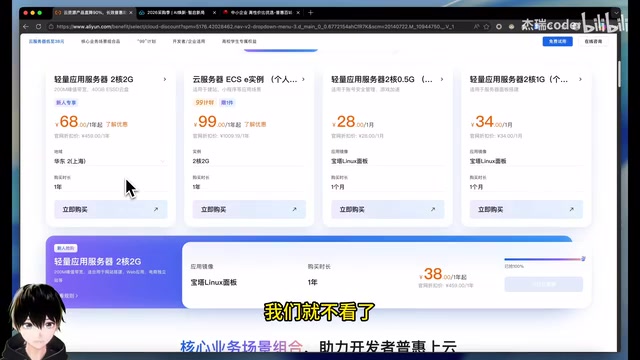
CPU几核、内存多大——这两个参数先对齐,再比价格。光看"38元""99元"这种数字很容易被营销钩子误导,便宜的可能配置极低,根本跑不动项目。
4. 按年租最划算,别选按量计费
想拿优惠价基本都得按年付费。按量计费(按小时扣费)千万别选,哪怕服务器闲置不用也会持续扣钱,几天就能把余额扣完。按量计费的设计初衷是应对突发流量的弹性扩容场景,对于长期运行的个人网站完全不适用。
5. 先问清楚续费价格
这是最容易踩的坑:首年38元,次年可能直接跳到三位数。下单前一定要先问客服第二年续费多少钱,心里有数再决定买不买。
实际价格对比与免费领取方案
阿里云服务器价格
阿里云官网的"惠普上云"页面中,有38元/年的超低价机型(通常很难抢到),比较实际的选择是68元/年的新人专享款。如果你的账号是新注册的,这个价格非常划算。
腾讯云服务器价格
腾讯云最新活动页面中,轻量应用服务器最便宜的方案大约是99元/年,同样面向新用户。
免费云服务器试用方案
如果暂时不想花钱,阿里云提供了免费试用通道:新注册账号可以领取1个月或3个月的轻量应用服务器。进入阿里云官网,找到"免费试用"入口,保持默认配置直接领取即可。这对于学习建站来说完全够用。
服务器初始化配置
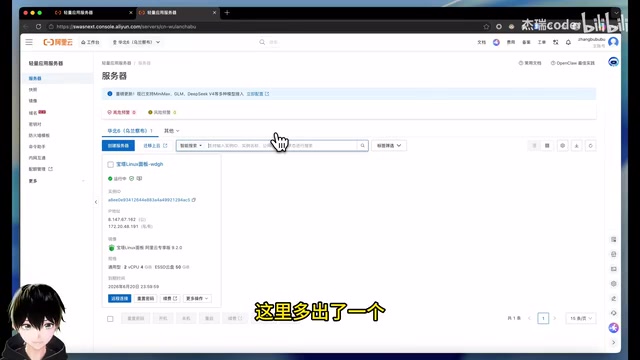
领取或购买成功后,进入控制台找到你的轻量应用服务器实例。
重置root密码
拿到服务器的第一件事是重置root密码。在服务器详情页找到"重置密码"按钮,设置一个新密码并确认。这个密码后续SSH登录时会用到,务必记牢。
配置防火墙开放端口
点击上方的"防火墙"选项卡,确认以下两个端口已经开放:
- 22端口:用于SSH远程登录
- 80端口:用于HTTP网页访问
如果没有开放,点击"添加规则"手动添加,来源IP保持0.0.0.0/0(即允许所有IP访问)。
为什么要手动管理端口? 云服务器的防火墙(安全组)默认只开放少数端口,这是出于安全考虑——每多开放一个端口,就多一个潜在的攻击入口。只开放必要端口(22用于管理、80/443用于网页访问)是服务器安全的基本原则。未来如果你部署需要特定端口的应用(如数据库的3306端口),也需要在这里手动添加规则。
SSH远程登录服务器
SSH(Secure Shell) 是一种加密网络协议,专门用于在不安全的网络上安全地操作远程服务器。它通过非对称加密完成身份验证,通过对称加密保护传输数据,默认运行在22端口。简单理解:SSH就是你的电脑与云服务器之间的一条加密隧道,所有命令和响应都通过这条隧道传输,中间人无法窃听或篡改。
打开本地终端(Windows用PowerShell或CMD,Mac用Terminal),输入以下命令:
ssh root@你的服务器公网IP
首次连接输入yes确认指纹,然后输入刚才重置的密码,看到命令行提示符变化就说明登录成功了。
关于"指纹确认":首次SSH连接时,系统会显示服务器的公钥指纹并询问是否信任。这是SSH防止"中间人攻击"的机制——确认后,该指纹会被记录在本地,后续连接如果指纹变化会发出警告。对于刚购买的新服务器,直接输入
yes即可。
部署网站:使用宝塔面板一键建站
本教程使用宝塔面板来简化网站部署流程。宝塔面板(BT Panel) 是国内广泛使用的Linux服务器运维管理面板,本质上是一套基于Python/PHP开发的Web应用,通过可视化界面封装了Nginx/Apache安装、站点配置、数据库管理、文件管理、计划任务等复杂的Linux运维操作。它将原本需要记忆大量命令行指令的工作转化为图形界面点击操作,极大降低了建站门槛。对于初学者而言,宝塔面板是快速上手服务器管理的理想工具;等你熟悉了基本概念,再逐步过渡到纯命令行操作也不迟。
获取宝塔面板登录信息
SSH登录服务器后,输入以下命令:
bt default
系统会输出宝塔面板的外网访问地址、用户名和密码。请妥善保管这些信息,泄露后他人可以控制你的服务器。
安装Nginx并创建站点
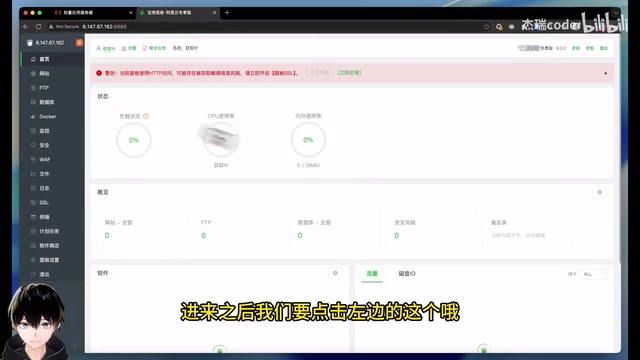
- 在浏览器中打开宝塔面板地址,用账号密码登录
- 同意用户协议后,点击左侧菜单的"网站"
- 系统提示安装Nginx,点击确认安装
- 点击"添加站点",域名栏填写你的服务器公网IP地址(不要加http前缀)
- 根目录保持默认,PHP版本选择"纯静态
相关推荐
 教程攻略
教程攻略Cursor+Codex双IDE协同:开源项目二开实战方法论
基于实战经验总结的开源项目二次开发完整方法论,详解Cursor+Codex双IDE协同工作流,涵盖二开七环节、MVP验证、AI读源码技巧,帮助开发者三天跑通项目、两周完成业务集成。
 教程攻略
教程攻略Cursor多Agent实战:50分钟搭建Next.js全栈博客
使用Cursor IDE多Agent协作模式,50分钟内从零搭建全栈博客。涵盖Next.js、Clerk认证、Supabase数据库集成,详解4个AI Agent分阶段开发流程与关键避坑经验。
 教程攻略
教程攻略从零搭建AI软件工厂:Cursor工程师的多Agent协作实战经验
Cursor工程师Eric分享AI软件工厂构建实战:从自动化六层级、护栏设计、并行Agent管理到规模化扩展,详解如何用多Agent协作实现7×24小时高效软件开发。