流光剪辑Agent安装配置全指南:Windows与Mac双平台详解
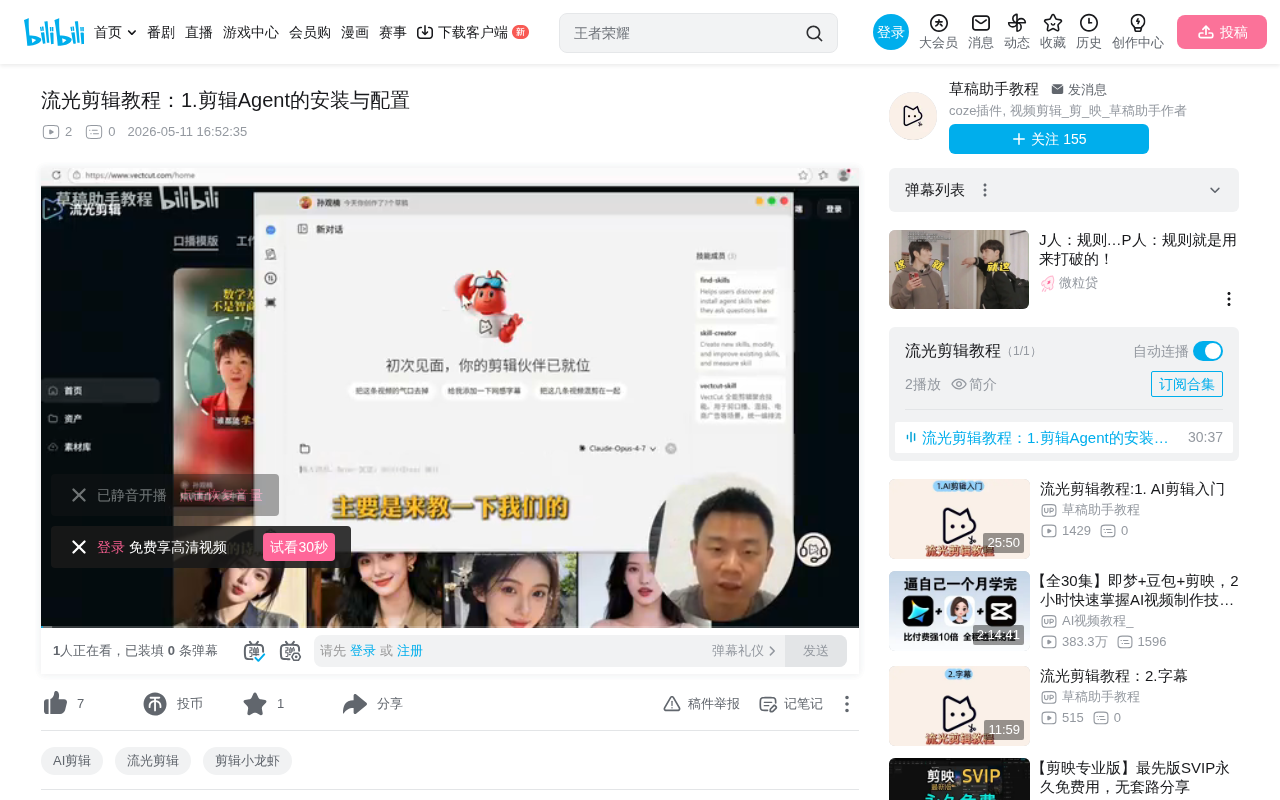
流光剪辑Agent通过自然语言对话实现AI自动视频剪辑
流光剪辑(VectCut)推出"剪辑小龙虾"AI Agent,用户通过自然语言对话即可完成口播剪辑、直播切片、素材混剪等视频剪辑任务。本文详细介绍了Windows和Mac双平台的安装配置流程,包括客户端安装、剪映草稿路径配置、Git Bash安装等步骤,并通过创建草稿的实战演示验证了工具链的可用性。
什么是流光剪辑Agent?
流光剪辑(VectCut)推出了一个名为"剪辑小龙虾"的AI Agent功能,核心理念是:通过自然语言对话来完成视频剪辑任务。你不需要手动操作时间线,只需告诉AI你想做什么——剪口播、加字幕、混剪素材、去气口——它就能自动规划执行路径、调用内置技能,最终生成剪辑草稿。
什么是AI Agent? AI Agent(智能代理)是一种能够感知环境、自主规划并执行多步骤任务的AI系统,区别于传统的单次问答式AI。它的核心能力在于"工具调用"(Tool Use/Function Calling)——Agent可以根据任务需求,自主决定调用哪些外部工具或API,并根据执行结果动态调整下一步行动。这种架构由大语言模型(LLM)作为"大脑",配合一系列预定义的技能库(Skills)共同运作。"剪辑小龙虾"正是这一架构在视频剪辑领域的具体落地:LLM负责理解你的剪辑意图,技能库负责实际操作剪映草稿文件。
生成的草稿有两种使用方式:一是直接在云端渲染成成品视频,二是下载到本地剪映中进行二次编辑。目前流光剪辑Agent已经支持的场景包括:
- 口播视频剪辑:自动添加标题、字幕、花字效果
- 直播回看切片:从一两个小时的直播录像中提取高光片段
- 空镜素材混剪:将多条素材拼接,配上AI配音和字幕
- 泛娱乐消耗类视频:火柴人卡片、书单视频、语录视频等
- 数字人口播:结合数字人技术生成口播内容
更重要的是,这套工具的终极目标不是简单的模板套用,而是让用户通过无代码的对话方式,编排自己的剪辑工作流。
Windows端安装与配置
下载与安装客户端
首先访问官网 www.vectcut.com,点击"下载客户端",选择Windows版本即可自动下载安装包。双击安装包后,软件会自动完成安装,并在桌面生成快捷方式。首次启动需要扫码登录,支持微信登录和手机号登录。
配置剪映草稿路径
登录后会进入设置页面,这里有两个关键配置需要完成:
第一,设置剪映草稿位置。 打开剪映客户端,点击右上角"全局设置",找到草稿保存路径并复制。回到流光剪辑的设置页面,将路径粘贴到"草稿位置"输入框中,点击箭头选择文件夹。如果路径设置正确,系统会提示检测到已有的草稿工程。
草稿互通的技术原理: 流光剪辑与剪映之间的草稿互通,依赖于剪映草稿的本地文件格式(通常为JSON结构的工程文件)。流光剪辑的AI在云端生成剪辑方案后,将其序列化为剪映可识别的草稿格式,写入本地草稿目录。剪映启动时会自动扫描该目录并加载草稿,从而实现"AI生成、人工精修"的协作流程。这种设计避免了重新开发播放器和渲染引擎的成本,同时让用户保留了对最终成品的完整控制权。
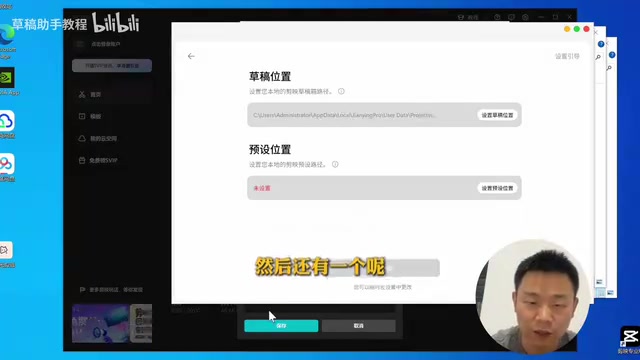
第二,设置预设位置。 同样在剪映的全局设置页面中找到"预设保存位置",复制路径后粘贴到流光剪辑对应的设置项中。预设选中后不会有额外提示,默认即为正确。
安装Git Bash
这是Windows端特有的一步。Git Bash是AI操作本地电脑的桥梁——AI不像人一样通过鼠标点击来操作,而是通过命令行工具来执行任务。
为什么Windows需要Git Bash? Git Bash是一个在Windows上模拟Unix/Linux命令行环境的工具,原本用于Git版本控制操作。在AI Agent的工作流中,它扮演的是"执行层"角色——大语言模型生成的操作指令(如文件读写、脚本执行、API调用)需要通过命令行环境来落地执行。Mac系统原生内置了Bash/Zsh终端,因此无需额外安装,而Windows默认的命令提示符(CMD)对Unix命令的兼容性较差,Git Bash填补了这一空白,让AI能够在Windows上以一致的方式执行跨平台脚本指令。
安装方式很简单:在设置页面点击提供的链接,或者直接点击"Click here to download"下载安装包。安装过程中保持所有选项默认,一路点击Next即可。默认安装在C盘,占用空间不大。
安装完成后,需要在流光剪辑中设置Git Bash的路径。如果是默认安装,路径通常为 C:\\Program Files\\Git\\bin,按照提示选择即可。
Mac端安装与配置
下载与安装
Mac端的安装流程更为简洁。同样访问官网下载Mac版安装包,下载完成后双击打开,将应用拖入Applications文件夹。安装完成后可以在启动台或应用程序文件夹中找到"流光剪辑"并双击启动。
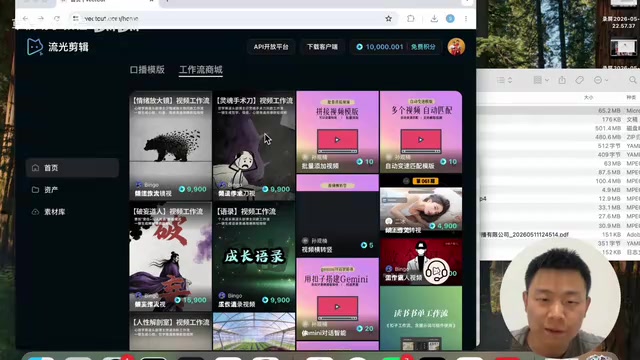
首次启动同样需要登录,支持谷歌、微信和手机号三种登录方式。
配置草稿与预设路径
Mac端的配置逻辑与Windows一致:
- 打开剪映 → 全局设置 → 复制草稿保存路径
- 在流光剪辑设置中粘贴草稿路径(右键"在访达中显示"可以方便地获取完整路径)
- 同样的方式设置预设保存路径
你可能没注意到,Mac端不需要额外安装Git Bash,这是两个平台配置上的主要差异。Mac系统自带的终端环境已经能够满足AI Agent执行本地指令的需求。
客户端界面与基础操作
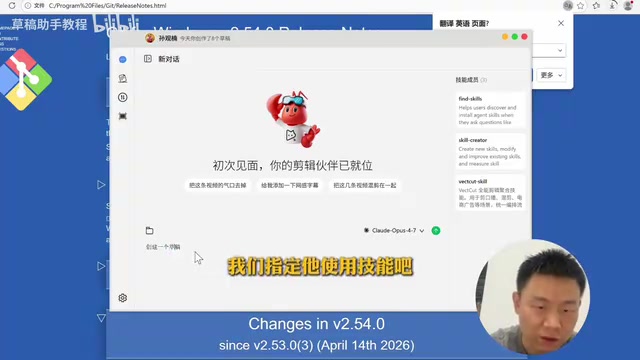
界面布局一览
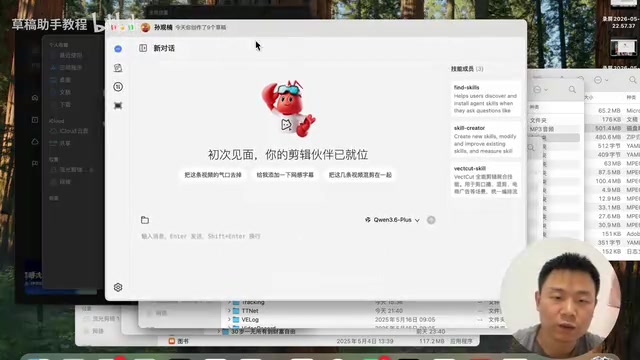
进入客户端后,左侧工具栏从上到下依次是:
- 对话助手:与AI交互的核心界面,在这里发送剪辑指令
- 草稿列表:查看云端生成的所有草稿,支持下载到本地
- 下载管理:展示草稿下载进度
- 预设管理:创建和管理剪辑模板(高级功能)
- 设置:随时调整之前的配置项
模型切换与多会话
流光剪辑支持在单次会话中切换不同的AI模型(如GPT、Claude等),也支持同时开启多个独立对话。每个对话之间完全隔离,互不影响。这意味着你可以在不同对话中并行执行多个剪辑任务,轻松实现批量处理。
不同AI模型在理解复杂剪辑指令、处理多步骤任务时的表现会有所差异。GPT系列擅长结构化任务拆解,Claude系列在理解长文本上下文方面表现突出。实际使用中可以根据任务类型灵活切换,找到最适合自己工作流的模型组合。
实战:创建第一个剪辑草稿
下面通过一个最基础的任务来验证安装配置是否成功——让AI创建一个新草稿。发送指令后,可以清晰地看到AI的完整思考和执行过程:
- 任务理解:AI分析指令,确认需要创建新草稿
- 技能搜索:在内置的VectCut Skills中查找创建草稿的API
- 环境检查:验证执行环境是否就绪
- 自主纠错:遇到中文编码问题导致执行失败时,AI会自动搜索错误原因并尝试新的解决方案
- 任务完成:成功调用
create_draft接口,生成草稿ID
自主纠错能力的实现机制: AI的自主纠错能力(Self-correction)是现代Agent架构的重要特征,通常通过"ReAct"(Reasoning + Acting)框架实现。当某个工具调用返回错误信息时,Agent会将错误内容重新输入给LLM进行分析,LLM根据错误类型(如编码问题、权限不足、路径错误)生成新的解决方案,再次尝试执行。这个"思考→行动→观察→再思考"的循环可以持续多轮,直到任务成功或达到最大重试次数。这也是为什么在上面的执行过程中,即使遭遇中文编码报错,AI也能自行诊断并切换解决方案,而不需要用户手动介入。
这个过程充分展示了"剪辑小龙虾"架构的特点——AI的每一步思考和执行都是透明可见的,而且具备自主纠错能力。即使某个工具调用失败,它也会尝试其他方法来完成任务。
草稿创建完成后,可以在草稿列表中找到它,双击即可下载到本地。下载完成后,打开剪映就能在草稿箱中看到这个新草稿,后续可以继续添加内容或进行编辑。
总结与展望
本篇教程覆盖了流光剪辑Agent在Windows和Mac两个平台的完整安装配置流程,并通过一个"创建草稿"的最小任务验证了整个工具链的可用性。从这个简单的示例中,已经能看到AI Agent在视频剪辑领域的潜力:它不是一个简单的模板工具,而是一个能够理解自然语言、自主规划执行路径、具备纠错能力的智能剪辑助手。
这种"对话即工作流"的范式,代表了创作工具的一个重要演进方向——专业能力不再被复杂的操作界面所封锁,而是通过自然语言对话向所有人开放。随着Agent技术的持续成熟,视频剪辑的门槛将进一步降低,创作者可以将更多精力集中在内容本身,而非工具的学习成本上。
后续教程将逐步深入更复杂的场景——剪气口、加字幕、混剪、直播切片等,最终目标是让每个用户都能通过对话的方式,定义属于自己的剪辑工作流。
核心要点
相关推荐
 教程攻略
教程攻略Cursor+Codex双IDE协同:开源项目二开实战方法论
基于实战经验总结的开源项目二次开发完整方法论,详解Cursor+Codex双IDE协同工作流,涵盖二开七环节、MVP验证、AI读源码技巧,帮助开发者三天跑通项目、两周完成业务集成。
 教程攻略
教程攻略Cursor多Agent实战:50分钟搭建Next.js全栈博客
使用Cursor IDE多Agent协作模式,50分钟内从零搭建全栈博客。涵盖Next.js、Clerk认证、Supabase数据库集成,详解4个AI Agent分阶段开发流程与关键避坑经验。
 教程攻略
教程攻略从零搭建AI软件工厂:Cursor工程师的多Agent协作实战经验
Cursor工程师Eric分享AI软件工厂构建实战:从自动化六层级、护栏设计、并行Agent管理到规模化扩展,详解如何用多Agent协作实现7×24小时高效软件开发。