免费使用Claude Code:CC Switch+Ollama本地模型驱动AI编程Agent教程

通过CC Switch将本地AI模型伪装成Claude,零成本驱动Claude Code编程
文章介绍了一种利用开源项目CC Switch,将本地运行的AI模型(如千问、Gemma等)通过协议转换伪装成Claude API,从而免费驱动Claude Code桌面版进行AI编程的方案。该方案由Claude Code桌面版、Ollama本地模型运行时和CC Switch反向代理三个组件构成,实现无需API费用、无需联网的完全本地化AI编程Agent。
本地模型也能驱动Claude Code?零成本AI编程方案
Claude Code 作为 Anthropic 推出的超强 AI Agent,一直以来都需要付费 API 才能使用。但最近 AI 圈出现了一个极具创意的玩法——通过开源项目 CC Switch,将本地运行的 AI 模型(如千问、Gemma、DeepSeek 等)"伪装"成 Claude,直接驱动 Claude Code 桌面版进行完整的开发操作。
这意味着:无需 API 费用、无需联网、完全本地化运行,你就能拥有一个功能完整的 AI 编程 Agent。
Claude Code 的真正价值:不只是聊天工具
很多人可能会把 Claude Code 当作一个普通的 AI 对话工具,但它真正的价值在于其 Agent 能力。Claude Code 基于 Anthropic 的 Claude 模型构建,其核心是「工具调用」(Tool Use)架构。与普通聊天 AI 不同,Agent 系统能够自主规划多步骤任务、调用外部工具并根据反馈迭代执行。Anthropic 将这种能力称为「计算机使用」(Computer Use),允许模型直接操作文件系统、终端和 IDE。这一范式源自 ReAct(Reasoning + Acting)框架——模型在每一步先推理当前状态,再决定下一步行动,形成「思考→行动→观察」的闭环,直到任务完成。
Claude Code 本质上是 AI + IDE + Terminal + 文件系统的深度整合:
- 超长上下文:可以一次性读取整个项目,分析完整代码库和依赖关系
- 自动化操作:能够自动修改文件、安装依赖、执行命令
- 端到端开发:一句话就能完成从需求分析到代码实现的全流程
举个例子,你只需说"帮我给这个网站增加登录系统",Claude Code 就会自动读取项目代码、分析结构、修改文件、安装依赖,甚至直接运行命令来完成整个功能。这种能力远超普通的 AI 聊天工具。
CC Switch 核心原理:如何"欺骗"Claude Code
整套方案的核心架构非常简洁,由三个组件构成:
| 组件 | 职责 |
|---|---|
| Claude Code 桌面版 | 提供 Agent 交互界面 |
| Ollama | 托管和运行本地 AI 模型 |
| CC Switch | 模型伪装与请求转发 |
CC Switch 的「移花接木」能力依赖于 OpenAI API 事实标准的广泛采用。目前业界绝大多数 AI 服务商(包括 Anthropic、Google、阿里云等)都提供了与 OpenAI Chat Completions 格式兼容的接口,这使得中间代理层的实现成为可能。CC Switch 本质上是一个反向代理服务器,它拦截 Claude Code 发出的 Anthropic 格式请求(包含特定的请求头、模型名称字段),将其转换为 OpenAI 兼容格式后转发给 Ollama,再将响应逆向转换回 Anthropic 格式返回。这种「协议翻译」模式在 AI 基础设施领域已相当成熟,LiteLLM 等项目也采用类似思路。
简而言之:Claude Code 桌面版以为自己在调用 Anthropic 的官方 API,但实际上所有请求都被 CC Switch 拦截并转发给了本地的 Ollama 模型。本地模型的响应再被 CC Switch 包装成 Claude API 的格式返回,从而实现完美的"移花接木"。
CC Switch + Ollama + Claude Code 详细部署教程
第一步:安装前置环境 Git
如果你的电脑还没有安装 Git,需要先完成安装。前往 Git 官网下载最新版本,安装过程中保持默认设置即可。
第二步:下载安装 Claude Code 桌面版
前往 Claude Code 官方页面下载桌面客户端。Windows 用户注意选择正确的版本:
- x86/x64 版本:适用于大多数电脑(推荐)
- ARM 版本:适用于 ARM 架构设备
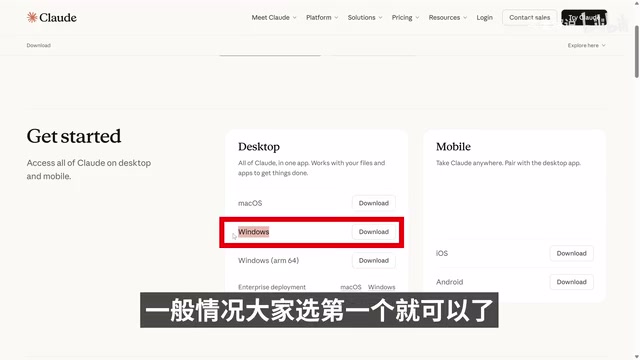
安装完成后先不要打开,后续配置完成后再启动。
第三步:安装 CC Switch 代理工具
CC Switch 是本方案的核心组件。前往其 GitHub 页面下载最新 Release 版本,根据操作系统选择对应的安装包(Windows 约 11MB)。安装完成后会出现控制面板界面,暂时不用配置。
第四步:安装 Ollama 并下载本地大模型
Ollama 是一个开源的本地大模型运行时,底层基于 llama.cpp 实现,支持 CPU 和 GPU 混合推理。它将模型权重、运行时配置和 HTTP 服务封装在一起,默认在 localhost:11434 暴露一套兼容 OpenAI 格式的 REST API。Ollama 还支持模型量化(如 Q4_K_M、Q8_0 等精度),在牺牲少量精度的前提下大幅降低显存需求,使消费级显卡也能运行数十亿参数的模型。
前往 Ollama 官网下载客户端(Windows 版约 1.9GB)。安装完成后,通过命令行下载你需要的本地模型。
本地模型选择建议:
- 显存 24GB+:可选 Gemma 4 26B(约 17GB),编程效果最佳
- 显存 8GB:建议选择千问 3.5 9B(约 6.6GB),兼容性好
- 注意区分纯文本模型(TXT)和多模态模型(TXT+Image)
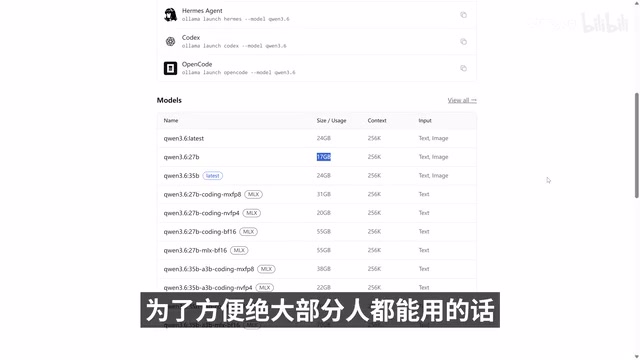
下载命令示例:
ollama pull qwen3.5:9b
ollama pull gemma4:26b
可以通过 ollama list 查看已安装的模型列表。
第五步:配置 CC Switch 连接 Ollama 本地模型
打开 CC Switch 控制面板,点击"添加新的供应商",选择"自定义配置":
- 供应商名称:自定义,如 "Ollama"
- API Key:本地模型随意填写,如 "123456"
- 请求地址:填写 Ollama 本地地址
127.0.0.1:11434 - API 格式:选择 "OpenAI 兼容模式"
- 认证方式:选择 "Bearer API Key"
- 主模型:填写你下载的模型名称,如
qwen3.5:9b
配置完成后点击添加,然后启用本地路由:
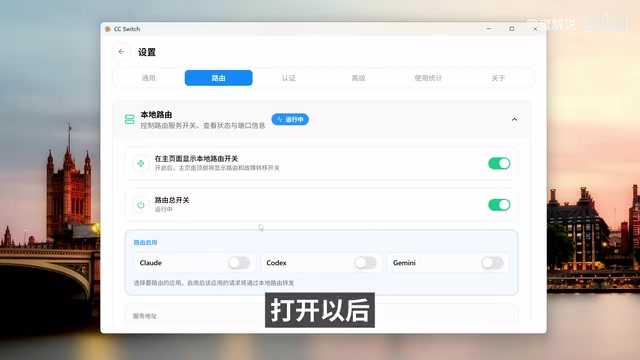
进入设置页面,开启路由转发功能,并确保 Claude 路由转发已启用。记下显示的服务地址,后续配置 Claude Code 时需要使用。
第六步:开启 Windows 虚拟化功能
Claude Code 桌面版在 Windows 上运行依赖 WSL(适用于 Linux 的 Windows 子系统)和虚拟机平台。Claude Code 的终端执行环境基于 Linux 容器技术构建,需要 WSL2 提供完整的 Linux 内核支持。WSL2 采用真实的 Linux 内核(运行在轻量级 Hyper-V 虚拟机中),支持完整的系统调用,使得 npm、pip 等包管理器和 bash 脚本能够原生运行。「Windows 虚拟机监控程序平台」是 Hyper-V 的基础组件,为 WSL2 的虚拟化层提供硬件支持。
在 Windows 搜索栏输入"启用或关闭 Windows 功能
相关推荐
 教程攻略
教程攻略Cursor+Codex双IDE协同:开源项目二开实战方法论
基于实战经验总结的开源项目二次开发完整方法论,详解Cursor+Codex双IDE协同工作流,涵盖二开七环节、MVP验证、AI读源码技巧,帮助开发者三天跑通项目、两周完成业务集成。
 教程攻略
教程攻略Cursor多Agent实战:50分钟搭建Next.js全栈博客
使用Cursor IDE多Agent协作模式,50分钟内从零搭建全栈博客。涵盖Next.js、Clerk认证、Supabase数据库集成,详解4个AI Agent分阶段开发流程与关键避坑经验。
 教程攻略
教程攻略从零搭建AI软件工厂:Cursor工程师的多Agent协作实战经验
Cursor工程师Eric分享AI软件工厂构建实战:从自动化六层级、护栏设计、并行Agent管理到规模化扩展,详解如何用多Agent协作实现7×24小时高效软件开发。