OpenAI Codex安装配置教程:功能模块与使用技巧全解析
OpenAI Codex AI编程工具的完整使用教程与选型建议
文章系统介绍了OpenAI Codex的安装配置与核心功能。Codex拥有CLI、网页端、IDE插件和独立App四种形态,官方推荐App形态。其核心优势包括多任务并行执行、沙箱安全机制和出色的前端开发体验。文章还将Codex与Cursor、Claude Code进行对比,建议开发者根据前后端需求灵活选用。
引言:Codex为何成为AI编程新宠
AI编程工具赛道持续火热,B站上涌现了大量关于OpenAI Codex的保姆级教程,多位UP主(如图灵课堂Tuling、AI大模型技术等)纷纷推出从零开始的完整教学系列,足见这款工具的热度之高。
Codex目前拥有四种使用形态:CLI终端、网页端、IDE插件和独立App。过去很多开发者习惯以插件方式在VS Code等编辑器中集成Codex,但现在官方更推荐使用App形态——它是四种形态中功能最完整、体验最强大的。

与Cursor和Claude Code并称为当下AI编程"三巨头",Codex凭借更低的API价格、无限速封号困扰以及出色的前端开发体验,正在吸引越来越多的开发者。据B站UP主的实际使用体验,Codex更注重UI细节、色彩搭配和动画效果,特别适合前端和App开发场景;而Claude Code则在逻辑正确性和代码结构方面更胜一筹,后端开发者可能更偏爱后者。当然,这三款工具各有所长,建议开发者都能掌握,根据项目需求灵活切换。
前置准备:三款必装软件
在安装Codex之前,需要先准备好三款前置软件。
Git——协同开发的基石
Git是版本控制和多人协作的核心工具,无论使用哪款AI编程工具(包括Hermes Agent、Claude Code等)都离不开它。安装过程非常简单,前往官网下载后一路"Next"即可完成傻瓜式安装。
Node.js——依赖管理工具
Node.js负责安装项目所需的各种依赖包。Codex对Node.js版本没有严格要求,直接安装最新版本即可。安装完成后,可以通过Win+R打开运行窗口,输入cmd,然后执行node -v来验证安装是否成功——看到版本号就说明一切就绪。
VS Code——代码编辑的搭档
VS Code虽然不是必需品,但强烈建议安装。原因在于:Codex本身并不提供代码编辑功能,当AI生成的代码需要微调时,仍然需要依赖传统编辑器。VS Code与Codex有很好的集成方式,两者配合使用效果更佳。安装后如需切换为中文界面,只需在扩展商店搜索"Chinese"并安装语言包即可。
Codex安装流程与基本使用
下载与安装步骤
Codex的安装同样简单:前往官网根据系统(Windows/Mac)下载安装器,它会连接微软商店进行约400MB的下载安装,全程自动完成。需要注意的是,整个安装和使用过程都需要科学上网环境,很多用户卡在启动界面就是因为网络问题。
工作空间的创建与管理
Codex的一大亮点是支持多工作空间管理。你可以创建多个文件夹,直接拖拽到Codex左侧面板即可将其设为工作空间。例如创建Codex-Shop和Codex-List两个项目文件夹,在对话窗口中可以自由切换当前操作的项目,AI生成的代码会自动归属到对应项目中。
多任务并行——Codex的杀手锏
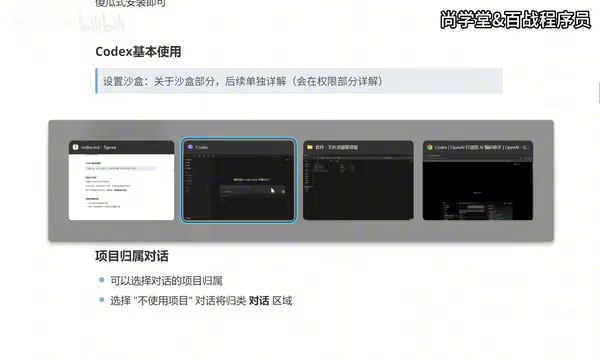
Codex与其他AI编程工具最大的区别之一就是支持同时开启多个任务。你可以通过Ctrl+N(Mac为Command+N)新建对话窗口,在不同项目中同时下达任务,它们会并行执行互不干扰。每个任务在左侧面板都有清晰的状态标识:
- 转圈圈:任务进行中
- 蓝色提示:等待用户审批(如需要创建文件或下载依赖时)
- 蓝色小点:任务已完成
如果选择"不使用项目"进行对话,内容会归入底部的"对话"区域,适合用于非项目相关的问答。
核心功能模块深度解析
搜索与对话管理
通过左侧搜索栏或快捷键Ctrl+G可以搜索所有历史对话,但仅支持搜索对话标题,无法搜索对话内容。因此建议对重要对话进行重命名(双击标题即可编辑),用特殊标记方便后续检索。
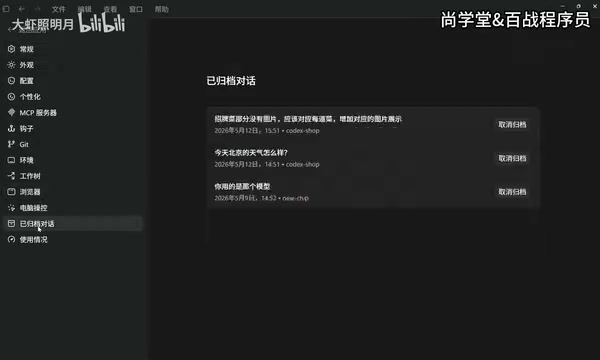
对于不再需要的对话,可以点击归档按钮将其移入归档列表,在"设置→已归档对话"中可以随时取消归档恢复。
权限管理——沙箱安全机制
Codex的权限控制围绕沙箱机制展开,将当前项目文件夹作为沙箱进行隔离管理。这一点比Claude Code做得更优雅——后者需要手动设置沙箱,而Codex开箱即用。
三种权限模式各有适用场景:
| 权限模式 | 特点 | 适用场景 |
|---|---|---|
| 默认权限 | 仅对沙箱内文件读写,禁止联网和修改外部文件 | 日常安全使用 |
| 自动审查(推荐) | 调用小模型自动判断风险等级,低风险自动放行,高风险人工审核 | 兼顾效率与安全 |
| 完全访问 | 无视沙箱限制,可访问外部文件和联网 | 特殊需求,需谨慎使用 |
推荐使用自动审查模式,既能避免频繁手动确认的烦恼,又不会出现越权操作的安全隐患。
上下文管理与模型选择
每个对话都有上下文容量限制,可以通过对话框中的进度条图标查看使用量。当上下文接近上限时,Codex会自动压缩历史信息,也可以手动输入/压缩触发。但更好的做法是:新任务直接开启新对话,因为清空优于压缩——残留的历史信息会干扰模型专注力并增加token消耗。

模型选择提供三个维度的配置:
- 智能程度:低/中/高/超高,根据任务复杂度选择
- 模型版本:默认GPT-5.5(最新),也可切换到旧版本
- 速度模式:标准或快速(1.5倍速但消耗2倍token)
Steer——实时控制与引导功能
Codex的Steer功能允许你在AI执行过程中实时纠偏。当发现AI理解错误时,无需等待任务完成,直接输入新的指令并点击"引导"按钮,AI会立即中断当前方向,按新指令重新执行。如果不点击引导而是直接发送,任务会进入排队模式——先完成当前任务再执行新任务。
在设置中可以修改默认的"跟进行为"(排队或引导),但建议保持默认的排队模式,需要时再手动触发引导。
总结与选型建议
Codex作为AI编程工具的重要一极,在多任务并行、沙箱安全机制和前端开发体验方面展现出明显优势。对于零基础用户,它的学习曲线相对平缓;对于有经验的开发者,它能显著提升前端开发效率。
建议开发者将Codex、Claude Code和Cursor都纳入工具箱——前端项目优先考虑Codex,后端逻辑密集型项目可以搭配Claude Code,根据实际场景灵活选择,才能最大化AI编程的生产力。
相关推荐
 教程攻略
教程攻略Cursor+Codex双IDE协同:开源项目二开实战方法论
基于实战经验总结的开源项目二次开发完整方法论,详解Cursor+Codex双IDE协同工作流,涵盖二开七环节、MVP验证、AI读源码技巧,帮助开发者三天跑通项目、两周完成业务集成。
 教程攻略
教程攻略Cursor多Agent实战:50分钟搭建Next.js全栈博客
使用Cursor IDE多Agent协作模式,50分钟内从零搭建全栈博客。涵盖Next.js、Clerk认证、Supabase数据库集成,详解4个AI Agent分阶段开发流程与关键避坑经验。
 教程攻略
教程攻略从零搭建AI软件工厂:Cursor工程师的多Agent协作实战经验
Cursor工程师Eric分享AI软件工厂构建实战:从自动化六层级、护栏设计、并行Agent管理到规模化扩展,详解如何用多Agent协作实现7×24小时高效软件开发。