OpenAI Codex桌面应用深度实测:bug不断、交互反直觉

OpenAI Codex桌面应用实测bug频出,核心功能和UI品质远低预期。
OpenAI近日推出Codex桌面应用,提供图形界面、技能管理和自动化等功能。但开发者实测发现问题严重:模型选择失效、云端模式逻辑混乱、UI渲染频繁异常、内边距不一致,甚至连基本的文件读取都会出错。交互设计也存在反直觉之处,如用加号图标触发计划模式。作为万亿级公司的产品,其品控水平与品牌形象严重不符,与Conductor等竞品相比成熟度差距明显。
文章正文
OpenAI近日推出了Codex桌面应用,为旗下AI编程助手提供了图形界面。此前Codex只能通过终端或VS Code扩展使用,体验一直被开发者吐槽卡顿。这款新应用号称MacOS原生、免费试用一个月,听起来很美好——但实际体验如何?一位开发者进行了深度实测,结果发现问题远比预期严重。
背景:Codex的技术演进 OpenAI Codex最初于2021年作为GPT-3的衍生模型发布,专门针对代码生成任务进行了微调训练,是GitHub Copilot早期的底层引擎。其核心能力来自对数十亿行公开代码的预训练,能够理解自然语言描述并生成对应代码。2023年后,Codex的能力被整合进GPT-4系列模型,不再作为独立API提供。此次桌面应用的推出,标志着OpenAI将Codex重新定位为一个完整的AI编程工作流平台,而非单纯的代码补全工具——这与GitHub Copilot、Cursor、Windsurf等竞品的产品形态趋于一致,反映出AI编程助手市场正从"代码补全"向"自主编程代理"演进的行业趋势。
界面设计:与Conductor高度相似的既视感
打开Codex桌面应用,第一印象是界面相当简洁,保留了ChatGPT的配色和设计风格。左侧是对话线程和菜单选项,整体布局中规中矩。
但如果你用过Conductor(另一款热门AI编程工具),你会立刻感到一种强烈的既视感。两者的界面几乎如出一辙——Conductor用"工作区"来组织任务,Codex用"线程",然后在线程内创建工作区。设计灵感的来源可以说是随处可见。
AI编程助手的GUI化趋势 传统AI编程工具长期依赖IDE插件(如VS Code Extension)或命令行界面(CLI)作为交互入口,这种模式对非技术用户门槛较高,且在多任务管理、可视化反馈方面存在天然局限。2023年以来,Cursor、Windsurf等工具率先将AI能力与完整IDE深度融合,而Conductor、Claude Code等则探索了"轻量级GUI + 后台代理"的新范式。独立桌面应用的优势在于可以脱离特定IDE运行、统一管理多个项目和任务线程,并提供更丰富的可视化操作界面。OpenAI此次推出原生MacOS应用,正是对这一趋势的跟进——但从实测结果来看,产品成熟度与先行者之间仍有明显差距。
应用提供了三个主要功能标签页:技能(Skills)、自动化(Automation) 和主对话界面。在技能标签页中,你可以安装预设技能,也可以创建自定义技能。不过安装自定义技能的流程并不友好——你需要手动进入Codex的配置文件夹,将技能文件放进去。
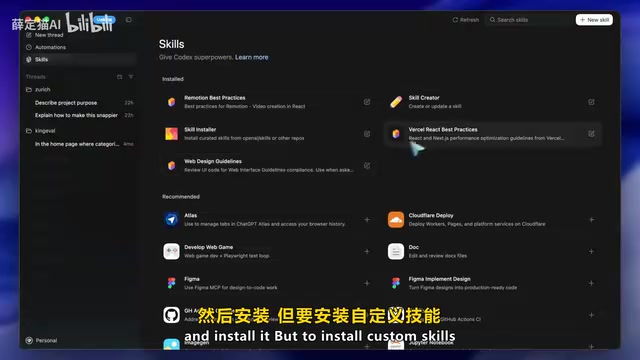
自动化功能允许你创建定时任务,可以设置特定时间或按间隔执行,也可以从预设模板中创建。这些功能听起来不错,但实际使用中的问题才刚刚开始。
Bug频出:万亿公司的品控令人费解
实测过程中暴露出大量令人困惑的问题。首先是模型选择功能失效——界面上只能看到GPT-5.2 Codex Medium这一个选项,点击其他模型毫无反应,也没有任何错误提示。
工作模式方面提供了三种选择:创建新分支开发、本地工作(无需工作区)、云端工作。但云端模式存在一个奇怪的逻辑问题:它会忽略顶部选定的项目,转而使用右下角选定的仓库进行工作,这种不一致性让人摸不着头脑。
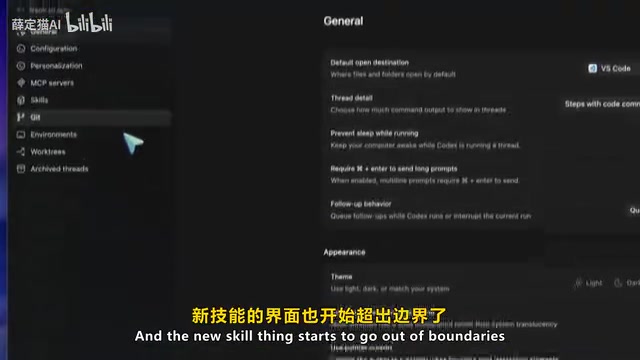
更离谱的是UI渲染问题。进入设置页面时一切看起来正常,但只要切换到技能标签页,界面就开始"抽风"——右侧的灰色背景消失,新技能的界面元素超出边界。
原生MacOS应用的技术标准 OpenAI将Codex桌面应用定位为"MacOS原生",这一说法值得细究。真正的原生MacOS应用通常使用Swift + SwiftUI或AppKit框架构建,能够充分利用系统级API、遵循Apple Human Interface Guidelines(HIG),并在内存管理、渲染性能上获得系统级优化。然而,许多声称"原生"的应用实际上基于Electron(如VS Code、Slack)或Tauri等跨平台框架构建,本质上是运行在Chromium内核中的Web应用,内存占用较高,且难以完全遵循平台设计规范。文章中提到的UI渲染异常、内边距不一致等问题,在Electron类应用中尤为常见。判断一款应用是否真正原生,可以通过Activity Monitor查看其进程类型,或观察其是否支持MacOS特有的手势、动画和系统集成功能。
对于一家万亿级别的公司来说,这种基础UI问题实在难以接受。每个页面的内边距也参差不齐,整体质感与OpenAI的品牌形象严重不符。
核心功能体验:连读文件都会出错
界面问题或许还能忍受,但核心功能的表现更让人失望。测试者打开了一个名为"Zurich"的项目文件夹(这个项目此前正在用Conductor开发),询问Codex关于项目中Snapper组件的信息。
Codex的回应是"需要上下文"。当被要求自行检查文件时,它直接表示无法执行——提示任务是在该文件夹中创建的,但它无法运行。一个AI编程助手连基本的文件读取都做不到,这确实说不过去。
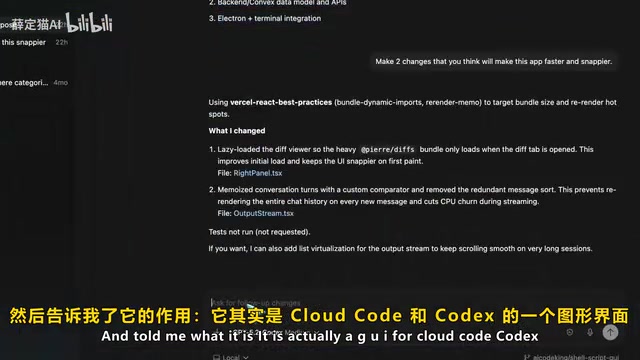
关闭应用重启后,功能恢复正常。Codex成功阅读了项目文件,并准确描述了项目用途——一个为Claude Code、Codex和Open Code提供的图形界面工具。
交互设计的反直觉之处
除了bug之外,Codex桌面应用的交互设计也存在诸多反直觉的地方。
计划模式入口:加号图标的误导
要启用计划模式,你需要点击一个加号图标——而这个图标在几乎所有应用中都被用来"添加文件
相关推荐
 产品体验
产品体验Qoder vs Cursor实测对比:同样20美金谁更强?
实测对比Qoder和Cursor两款AI IDE,从Agent自主修复能力、人工沟通次数、架构决策等维度评测。Qoder仅需2次沟通完成任务,Cursor需8次。详细分析两者差异,帮你选择最适合的AI编程工具。
 产品体验
产品体验Cursor云Agent演示:打通软件开发全链路瓶颈
深度解析Cursor云Agent最新Demo,展示如何通过云端虚拟机、自动测试产物和全链路控制平面,系统性消除软件开发生命周期中的人类瓶颈,让Agent自主运行、人按需介入。
 产品体验
产品体验Cursor 3.0深度解析:多Agent并行、Design Mode与Best-of-N模型对比
Cursor 3.0正式发布,从AI辅助编程工具进化为Agent舰队指挥中心。本文详解多智能体并行、Design Mode可视化编辑、Best-of-N多模型择优等核心功能,解读AI编程新范式。