OpenClaw部署教程:VPS搭建AI智能体+Telegram Bot实战
OpenClaw是一个系统级AI智能体,可完全控制操作系统并通过Telegram等渠道交互。
文章介绍了OpenClaw——一个超越Claude Code的系统级AI Agent,它能掌控整个操作系统,包括安装软件、修改配置、管理邮件日历等。文章详细讲解了在VPS上部署OpenClaw的完整流程:安装Node.js 24、配置AI模型(如GPT-5.5)、创建Telegram Bot绑定、设定个性化规则,以及通过SSH隧道访问Web控制面板进行管理。同时强调了安全隔离部署的重要性。
什么是 AI 智能体?OpenClaw 的技术定位
AI 智能体(AI Agent)是一种能够自主感知环境、制定计划并执行多步骤任务的 AI 系统,与传统聊天机器人的本质区别在于行动能力。传统 LLM(大语言模型)只能生成文本回复,而 AI Agent 可以调用工具(Tool Use)、执行代码、访问外部 API,形成"感知→思考→行动→反馈"的闭环。OpenClaw 属于"系统级 Agent",其控制粒度延伸到操作系统层面,这在技术上依赖于 Claude Code、OpenAI Function Calling 等工具调用框架的成熟化。
OpenClaw 可以理解为一个增强版的 Claude Code——它不局限于编辑文件和运行命令,而是能掌控你的整个系统。它可以安装/卸载软件包、修改系统配置、读取邮件、管理日历,还支持通过 Telegram、WhatsApp、Slack 等即时通讯工具与你交互。
运行环境非常灵活:Docker 容器、虚拟机、桌面 PC 或 VPS 都可以。但有一个重要的安全提醒:不要在存有敏感信息(邮件、银行账户等)的机器上直接安装 OpenClaw。它拥有对系统的完全控制权,可以删除、读取、创建任何内容。建议将其部署在隔离环境中,VPS 是理想选择。
环境准备:服务器与 Node.js 安装
选择一台 VPS 服务器
你可以使用任何 VPS 提供商(Hetzner、DigitalOcean、Vultr 等),关键是拿到一台干净的 Ubuntu 服务器。确保你有 IP 地址和 SSH 连接方式(密码或密钥对均可)。
更新系统并安装 Node.js 24
连接到服务器后,先更新系统包:
sudo apt update
sudo apt upgrade
OpenClaw 要求 Node.js 最低版本为 22,推荐使用 24。Ubuntu 系统默认 APT 仓库中的 Node.js 版本往往滞后数个大版本(如 Ubuntu 22.04 默认提供 Node.js 12),而现代 AI 工具链通常要求较新版本以支持 ES Module、顶层 await 等特性。这里使用 NVM(Node Version Manager) 来解决这个问题——NVM 允许用户在同一系统中安装多个 Node.js 版本并随时切换,是 Node.js 生态中管理运行时版本的标准实践:
# 安装 NVM
curl -o- https://raw.githubusercontent.com/nvm-sh/nvm/v0.40.3/install.sh | bash

# 初始化 NVM
source ~/.bashrc

# 安装并切换到 Node.js 24
nvm install 24
nvm use 24
安装与初始化配置
一条命令安装 OpenClaw
环境就绪后,全局安装 OpenClaw:
npm install -g openclaw@latest
运行 Onboarding 初始化流程
安装完成后,执行初始化:
openclaw onboard --install-daemon
--install-daemon 参数会将 OpenClaw 注册为系统守护进程(Daemon)——一种在后台持续运行、不依赖用户登录会话的服务进程,在 Linux 系统中通常由 systemd 管理。这意味着即使你关闭 SSH 连接,OpenClaw 也会持续运行,能够响应 Telegram 消息、执行定时任务。若不加此参数直接在终端运行,一旦 SSH 会话断开,进程就会终止。
系统会弹出安全警告,确认风险后选择 Quick Start 模式。接下来需要配置两个核心组件。
配置 AI 模型
OpenClaw 支持多种模型提供商:Anthropic、Gemini、DeepSeek、OpenAI 等。本文以 OpenAI 为例,选择 GPT-5.5 作为智能体的"大脑"。你需要提前准备好 OpenAI API Key,在提示时粘贴输入即可。
创建 Telegram Bot 并绑定
Telegram Bot API 是 Telegram 官方提供的开放接口,允许开发者创建自动化机器人账号。BotFather 本身也是一个 Bot,是 Telegram 官方的 Bot 管理中心,负责创建新 Bot、生成 Token、设置命令菜单等。Bot Token 是一串形如 110201543:AAHdqTcvCH1vGWJxfSeofSAs0K5PALDsaw 的字符串,本质上是 HTTP API 的认证凭据,持有者可完全控制该 Bot 账号,因此需要妥善保管,切勿泄露到公开代码仓库。
配置步骤如下:
- 在 Telegram 中搜索 @BotFather 并开始对话
- 发送
/newbot命令 - 为 Bot 设置名称和唯一用户名(用户名需未被占用)
- 获取 Bot Token 并复制
- 将 Token 粘贴到 OpenClaw 的配置提示中
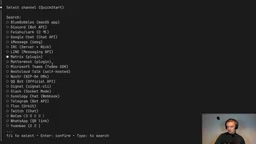
搜索引擎可以选择 DuckDuckGo(无需 API Key),技能方面先添加一个基础的 Summarization 技能就够了,其余 API Key 配置和 Hooks 设置暂时跳过。
唤醒 Bot 并设定个性化规则
配置完成后,选择在终端中"孵化"(Hatch)你的 Bot。OpenClaw 会主动问你:"我是谁?你是谁?"你需要告诉它基本信息和行为准则:
我是 Florian,你是 Neural Claw。
你的风格:专业、简洁、直截了当。
不要啰嗦,执行操作前请先征求许可。
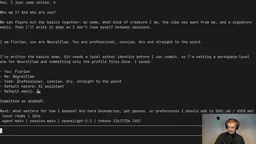
这些信息会被写入 Bot 的 identity.md 和 soul.md 文件,用来定义它的人格和行为边界。如果你有硬性限制(比如"永远不要删除某个目录"),务必在这一步明确告知。
完成后按 Ctrl+C 退出,看到 "onboarding complete" 就表示初始化成功了。
Web 控制面板:访问与管理
获取认证 Token
OpenClaw 自带 Web 管理界面。先确认网关服务状态:
openclaw gateway status
然后从配置文件中拿到认证 Token:
cat ~/.openclaw/openclaw.json
找到 gateway_auth_token 字段并复制。
通过 SSH 隧道访问面板
OpenClaw 网关运行在 localhost:18789,需要通过 SSH 隧道从本地访问。SSH 隧道是一种通过加密 SSH 连接转发网络流量的技术:-L 18789:127.0.0.1:18789 的含义是将本地机器的 18789 端口流量,通过 SSH 加密通道转发到远程服务器的对应端口。这样做的好处是服务无需暴露在公网,避免了直接开放端口带来的安全风险,同时流量经过 SSH 加密,防止中间人攻击——这是访问服务器本地服务的标准安全实践:
ssh -N -L 18789:127.0.0.1:18789 root@你的服务器IP
隧道建立后,在浏览器中打开 http://localhost:18789,粘贴 Token 即可进入控制面板。在这里你可以查看 Bot 状态、管理通信渠道、调整配置。
Telegram 配对与日常使用演示
在控制面板的 Channels 页面可以确认 Telegram 状态为 Running。不过首次在 Telegram 中给 Bot 发消息时,会收到"access not configured
相关推荐
 教程攻略
教程攻略Cursor+Codex双IDE协同:开源项目二开实战方法论
基于实战经验总结的开源项目二次开发完整方法论,详解Cursor+Codex双IDE协同工作流,涵盖二开七环节、MVP验证、AI读源码技巧,帮助开发者三天跑通项目、两周完成业务集成。
 教程攻略
教程攻略Cursor多Agent实战:50分钟搭建Next.js全栈博客
使用Cursor IDE多Agent协作模式,50分钟内从零搭建全栈博客。涵盖Next.js、Clerk认证、Supabase数据库集成,详解4个AI Agent分阶段开发流程与关键避坑经验。
 教程攻略
教程攻略从零搭建AI软件工厂:Cursor工程师的多Agent协作实战经验
Cursor工程师Eric分享AI软件工厂构建实战:从自动化六层级、护栏设计、并行Agent管理到规模化扩展,详解如何用多Agent协作实现7×24小时高效软件开发。