OpenClaw权限配置指南:四种Profile模式区别与切换方法
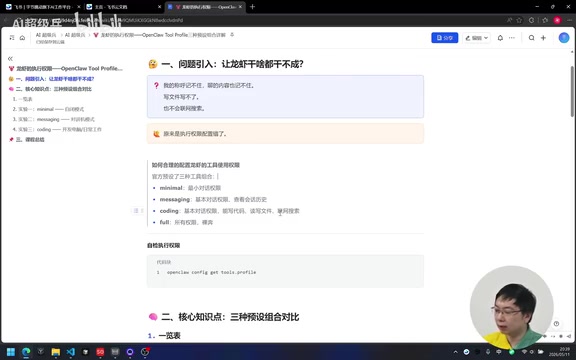
OpenClaw龙虾表现差,多半是权限Profile没开对,至少开到Coding才好用。
OpenClaw提供Minimal、Messenger、Coding、Full四种执行权限级别,权限从低到高依次解锁更多能力。许多新手觉得龙虾"智障",根本原因是权限配置过低。日常使用至少需开到Coding权限才能实现文件读写、编程和联网检索;Full权限虽功能最全但风险最高,建议仅在空电脑上使用。切换权限只需修改配置、重启网关、验证状态三步即可完成。
为什么你的龙虾像个"智障"?多半是权限没开对
刚上手 OpenClaw(龙虾)的用户,往往会遇到一个令人抓狂的问题——让它干什么它都干不成:记不住你的称呼、聊过的内容转头就忘、写不了文件、也不会联网搜索。你可能会怀疑是不是大语言模型太笨了,但实际上,问题大概率出在执行权限的 Profile 配置上。
OpenClaw 提供了一套名为 Profile 的预设权限体系,共有四种级别。选错了级别,龙虾就像被关在笼子里——空有一身本领却施展不开。这篇文章将带你彻底搞懂这四种权限模式的区别、适用场景以及切换方法。
OpenClaw 四种执行权限模式详解
OpenClaw 官方提供了四种预设的执行权限配置(Profile),权限从小到大依次递增。这一分级设计背后,是软件安全领域经典的最小权限原则(Principle of Least Privilege,PoLP)——任何程序只应拥有完成其任务所必需的最低权限。对于 AI Agent 而言,这一原则尤为重要:LLM 驱动的 Agent 在执行任务时可能产生「幻觉」或误操作,权限越大,误操作造成的损害范围就越广。
Minimal(最小权限)——仅能对话
这是最基础的权限级别,龙虾在此模式下只能进行简单的文字对话,除此之外什么都做不了。不能读写文件、不能联网搜索、不能记住会话历史。
如果你发现龙虾表现得像个"智障",第一步就应该检查是不是处于 Minimal 模式。可以通过在终端中执行查询命令来确认当前权限状态。在 Minimal 模式下,你让它帮你读取桌面上的文件,它会直接告诉你"干不了"。
Messenger(信使模式)——对话 + 会话历史
在 Messenger 模式下,龙虾除了基本对话能力外,还可以查看和读取会话历史记录。你可以让它列出当前所有的会话,它能够完成。
这里有一个值得了解的底层机制:大语言模型本身是无状态的,每次推理都是独立的,它「记住」你说过什么,依赖的是将历史对话文本拼接后一起送入模型。OpenClaw 在 Minimal 模式下不持久化历史记录,每轮对话对模型而言都是全新开始;Messenger 模式则允许系统将历史会话检索出来注入上下文(Context Window),这也是为什么开启后龙虾「突然有了记忆」的技术原因。
但 Messenger 模式的能力也仅限于此。如果你让它读取桌面上的文件,它同样会表示无能为力。这个模式适合只需要简单聊天、偶尔回顾历史对话的轻量级场景。
Coding(编程模式)——日常使用的推荐权限
Coding 是大多数用户日常使用的最低推荐权限级别。 在这个模式下,龙虾获得了相当丰富的能力:
- ✅ 对话与会话历史读取
- ✅ 文件读写操作
- ✅ 代码编写与执行
- ✅ 联网检索
- ❌ 操控浏览器
- ❌ 管理节点与网关
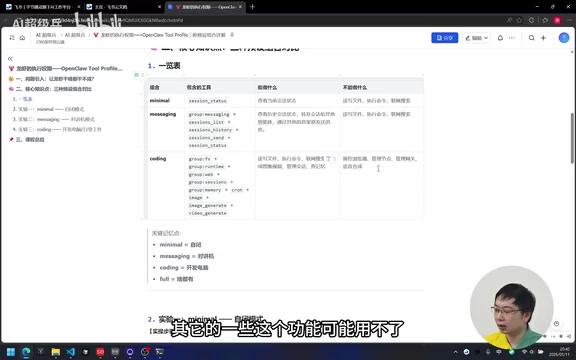
理解这些能力为何在 Minimal 模式下缺失,需要了解 AI Agent 的工具调用(Tool Use / Function Calling)机制。大语言模型本身只是文本预测引擎,无法直接操作文件系统或发起网络请求。真正让 AI 能「干活」的,是背后的工具调用框架——模型输出结构化指令,由 OpenClaw 的网关服务解析并代为执行对应的系统操作。Coding 模式开放了文件读写、代码执行和网络请求等工具,这也是为什么开到这个权限后,龙虾会「突然变聪明了」。
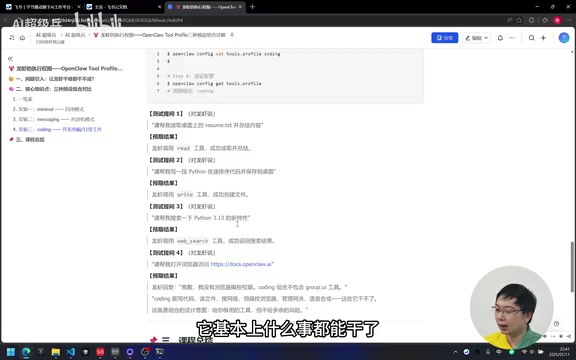
开到 Coding 权限后,该记录的信息能记住,该检索的内容能找到,该读写的文件也能操作了。对于日常办公、开发编程、信息检索等场景,Coding 权限完全够用。
不过,Coding 模式也有明确的边界。比如你让龙虾自己重启 OpenClaw 的网关服务,它会告诉你权限不足。
Full(完全权限)——全部能力解锁
Full 模式是权限的天花板,所有能力全部开放,包括:
- ✅ Coding 模式的全部能力
- ✅ 操控浏览器
- ✅ 管理节点
- ✅ 管理网关(包括重启)
- ✅ 其他高级系统操作
Full 与 Coding 的核心区别在于:Full 模式下龙虾可以修改 OpenClaw 自身的网关配置、执行重启操作,以及一些可能导致 OpenClaw 本身崩溃的高风险操作。
⚠️ 安全提醒: Full 模式虽然功能最强,但也意味着龙虾拥有了对你系统的深度控制权。强烈建议在一台没有重要数据的空电脑上使用 Full 模式,不要在存有重要数据的日常办公电脑上开启。
「空电脑」的建议,本质上是用物理隔离替代软件沙箱——在企业级 AI 部署中,通常会将 Agent 运行在 Docker 容器或虚拟机内,确保即使 Agent 误操作了系统配置,损害也被限制在隔离环境中,不会波及真实数据。对个人用户而言,一台专用的空机器是最简单直接的等效方案。
如何查看和切换 OpenClaw 权限配置
查看当前权限状态
在终端中执行权限查询命令,即可看到当前龙虾处于哪种权限模式。如果显示 minimal,说明它只有最基础的对话能力。
切换权限的操作步骤
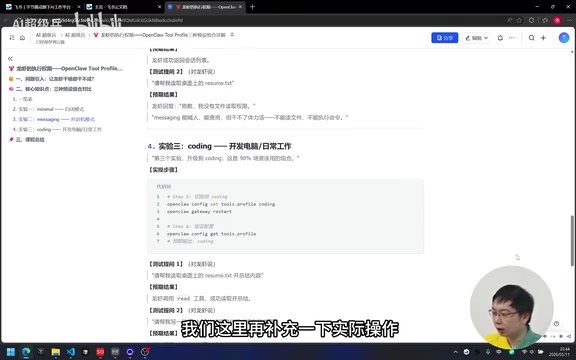
切换权限的流程非常简单,三步就能完成:
- 打开网关配置界面,找到权限设置项
- 将权限值修改为目标模式(如
full、coding等) - 重启网关服务,使配置生效
重启完成后,再次执行查询命令验证权限是否已成功切换。确认权限变更后,重新与龙虾对话,你会明显感受到能力上的变化。
四种权限模式怎么选?对照表一看就懂
| 用户类型 | 推荐权限 | 理由 |
|---|---|---|
| 纯聊天用户 | Messenger | 满足基本对话需求,安全性高 |
| 日常办公 / 开发者 | Coding | 覆盖文件读写、编程、联网等核心需求 |
| 新手探索(空电脑) | Full | 体验完整能力,快速了解龙虾的全部潜力 |
| 生产环境 | Coding | 避免误操作导致系统不稳定 |
一句话总结:日常使用至少开到 Coding,新手想体验全部功能就用空电脑开 Full。
总结:权限配好了,龙虾才能真正好用
执行权限是 OpenClaw 使用体验的基石。很多新手用户对龙虾的第一印象不佳,往往不是模型能力的问题,而是权限配置过低导致的「人为限制」。理解了这四种权限模式的区别,你就能根据自己的实际需求做出合理选择,让龙虾真正发挥出它应有的实力。
记住:权限越大,能力越强,但风险也越高。 在享受便利的同时,也要注意数据安全,合理配置权限才是最佳实践。
核心要点
- OpenClaw提供四种执行权限级别:Minimal(仅对话)、Messenger(对话+历史)、Coding(读写文件/编程/联网)、Full(全部权限)
- 日常使用至少需要开到Coding权限,否则龙虾会表现得像'智障',无法完成文件读写和联网检索等基本操作
- Full权限允许龙虾控制OpenClaw网关甚至重启系统,建议仅在空电脑上使用以避免数据风险
- 切换权限只需三步:修改配置、重启网关、验证状态
- 新手建议用空电脑开Full模式体验完整能力,生产环境推荐使用Coding模式兼顾功能与安全
相关推荐
 教程攻略
教程攻略Cursor+Codex双IDE协同:开源项目二开实战方法论
基于实战经验总结的开源项目二次开发完整方法论,详解Cursor+Codex双IDE协同工作流,涵盖二开七环节、MVP验证、AI读源码技巧,帮助开发者三天跑通项目、两周完成业务集成。
 教程攻略
教程攻略Cursor多Agent实战:50分钟搭建Next.js全栈博客
使用Cursor IDE多Agent协作模式,50分钟内从零搭建全栈博客。涵盖Next.js、Clerk认证、Supabase数据库集成,详解4个AI Agent分阶段开发流程与关键避坑经验。
 教程攻略
教程攻略从零搭建AI软件工厂:Cursor工程师的多Agent协作实战经验
Cursor工程师Eric分享AI软件工厂构建实战:从自动化六层级、护栏设计、并行Agent管理到规模化扩展,详解如何用多Agent协作实现7×24小时高效软件开发。