Python OpenCV入门教程:图片读取与显示完整指南
Python中OpenCV的安装与基础图片读取显示操作入门教程
本文介绍了OpenCV在Python中的基础使用方法。OpenCV是由C++编写的跨平台计算机视觉库,通过cv2模块在Python中调用。文章涵盖了pip安装、imread()读取图片(返回BGR通道顺序的NumPy数组,路径不能含中文)、imshow()显示图片、waitKey()驱动GUI事件循环保持窗口显示,以及destroyAllWindows()释放C++底层资源等核心操作。
前言
OpenCV(Open Source Computer Vision Library)是计算机视觉领域最主流的开源库之一。其中CV代表Computer Vision(计算机视觉),它是一个跨平台的计算机视觉库,广泛应用于图像处理、视频分析、计算机视觉以及模式识别等领域。本文将从零开始,手把手教你在Python中安装和使用OpenCV,完成最基础的图片读取与显示操作。
OpenCV简介与安装
什么是OpenCV
OpenCV由英特尔公司于1999年发起,2000年正式开源发布,至今已有超过20年的发展历史。它最初的目标是推动计算机视觉研究的普及化,降低开发门槛。如今OpenCV已积累了超过2500个优化算法,GitHub上的Star数量超过7万,全球下载量突破1800万次,被谷歌、微软、英特尔、IBM等科技巨头广泛采用,成为计算机视觉领域事实上的行业标准工具库。
OpenCV的底层由C++编写,Python通过调用C++接口来使用其功能。这一绑定机制通过Cython和Python C Extension实现,底层计算仍由高度优化的C++代码完成,并充分利用了SIMD指令集(如SSE、AVX)和多线程并行加速。这意味着我们可以用Python简洁的语法,获得接近C++级别的图像处理性能——这正是OpenCV在Python生态中如此受欢迎的核心原因。在Python中导入OpenCV时,使用的模块名是cv2,而非opencv,这一点初学者需要特别留意。
安装方法
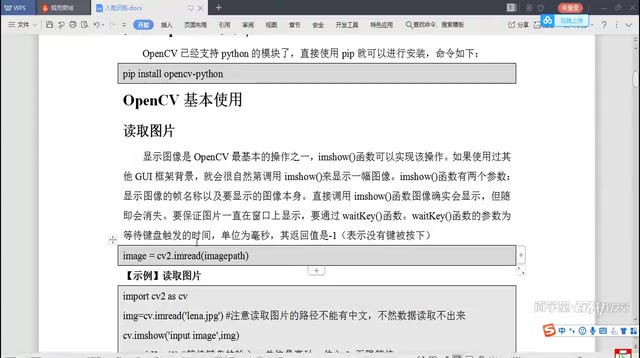
安装OpenCV只需一行pip命令:
pip install opencv-python
安装注意事项:
- 安装前需确保Python环境变量已正确配置
- 如果出现"pip不是内部或外部命令"的错误,说明Python环境变量未配置
- opencv-python库体积较大,安装时需要耐心等待
扩展说明: pip安装的
opencv-python是预编译的二进制包(wheel格式),已针对主流平台(Windows/macOS/Linux)做了优化编译。如果你需要启用GPU加速(CUDA支持)或某些专有算法模块,则需要安装opencv-contrib-python,或从源码手动编译OpenCV并开启相应的编译选项。
OpenCV基础操作:读取图片
imread() 方法详解
读取图片是OpenCV最基本的操作,使用cv2.imread()方法即可实现:
import cv2

# 读取图片
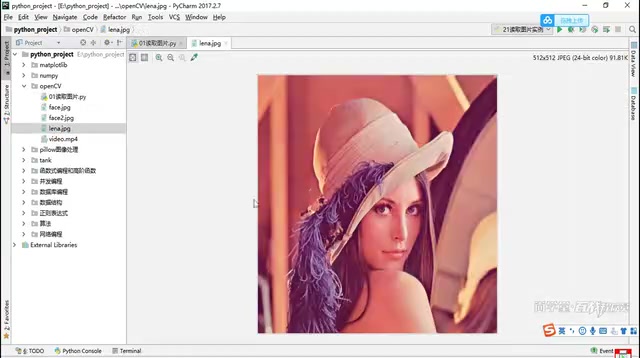
img = cv2.imread('lina.jpg')
imread()返回的img对象本质上是一个NumPy ndarray(多维数组)。对于彩色图片,其shape为(高度, 宽度, 3),3个通道的顺序是BGR(蓝-绿-红),而非我们日常熟悉的RGB顺序。这是OpenCV沿用至今的历史设计决策,初学者在与其他库(如Matplotlib、Pillow)交互时需特别注意通道顺序的转换问题——通常需要调用cv2.cvtColor(img, cv2.COLOR_BGR2RGB)进行转换。
特别注意: 图片路径中不能包含中文字符,否则会导致图片加载失败返回None。可以使用相对路径或绝对路径,但务必确保路径中全部为英文字符。
图片显示与窗口控制
imshow() 显示图片
读取图片后,使用cv2.imshow()方法将图片显示在窗口中:
cv2.imshow('read_img', img)
该方法接受两个参数:
- 窗口名称:为显示窗口指定一个标识名
- 图片对象:传入imread读取到的图片数据
waitKey() 等待键盘输入
如果只调用imshow(),图片窗口会一闪而过。为了让图片持续显示,需要配合cv2.waitKey()方法使用:
cv2.waitKey(0) # 0表示无限等待,直到按下任意键
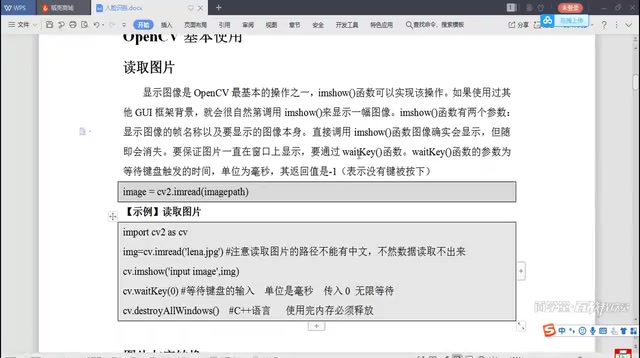
waitKey()不仅仅是一个简单的延时函数,它实际上驱动着OpenCV的GUI事件循环。在调用waitKey()期间,OpenCV会持续处理窗口的重绘、鼠标事件、键盘事件等系统消息。如果不调用waitKey(),窗口的消息队列得不到处理,操作系统会认为程序无响应——这正是图片一闪而过的根本原因,而非仅仅是"程序执行太快"那么简单。
waitKey()的参数单位为毫秒,不同取值对应不同的行为:
- 传入
0:无限等待,直到用户按下键盘任意键 - 传入
1000:等待1秒后自动关闭 - 传入
3000:等待3秒后自动关闭
进阶技巧:
waitKey()的返回值是所按键的ASCII码,可以利用这一特性实现交互控制。例如if cv2.waitKey(0) == ord('q'): break,可以在视频处理循环中实现按Q键退出的功能。
destroyAllWindows() 释放内存
由于OpenCV底层是C++实现的,使用完毕后建议手动释放内存空间:
cv2.destroyAllWindows()
Python的垃圾回收机制(基于引用计数+循环检测)负责管理Python对象的内存,但OpenCV窗口和某些底层资源是由C++运行时直接管理的,不在Python GC的管辖范围内。destroyAllWindows()会显式通知C++层销毁所有GUI窗口句柄并释放相关系统资源。这对于长期运行的程序或循环处理大量图片的场景尤为重要——不及时释放窗口资源可能导致系统句柄耗尽,引发难以排查的稳定性问题。
完整示例代码
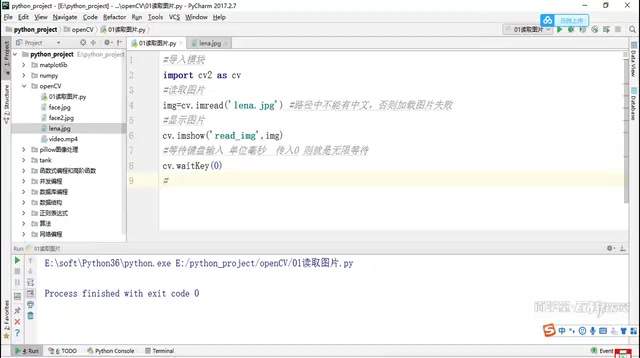
将以上步骤整合在一起,一个完整的Python OpenCV图片读取与显示程序如下:
import cv2

# 1. 读取图片(路径不能有中文)
img = cv2.imread('lina.jpg')

# 2. 显示图片
cv2.imshow('read_img', img)

# 3. 等待键盘输入(0为无限等待)
cv2.waitKey(0)

# 4. 释放内存
cv2.destroyAllWindows()
运行后,程序会打开一个名为"read_img"的窗口显示图片,按下键盘任意键即可关闭窗口并结束程序。
常见问题与总结
| 问题 | 原因 | 解决方案 |
|---|---|---|
| pip命令不可用 | 环境变量未配置 | 配置Python环境变量 |
| 图片加载失败 | 路径含中文 | 使用纯英文路径 |
| 图片一闪而过 | 未加waitKey | 添加cv2.waitKey(0) |
| 与Matplotlib颜色异常 | BGR/RGB通道顺序不同 | 使用cv2.cvtColor转换通道 |
本文介绍了OpenCV在Python中最基础的使用方法,包括安装配置、imread读取图片、imshow显示图片、waitKey控制窗口以及destroyAllWindows释放资源。掌握这些基础操作后,你就可以进一步学习图像灰度转换、边缘检测、人脸识别、特征提取等更高级的计算机视觉技术。OpenCV提供了从基础到高级的完整工具链,是入门计算机视觉的理想选择。
核心要点
- OpenCV是跨平台计算机视觉库,底层由C++编写,Python通过cv2模块调用,性能接近原生C++
- 安装使用
pip install opencv-python命令,需确保Python环境变量已配置 - imread()返回NumPy数组,彩色图片通道顺序为BGR而非RGB,与其他库交互时需注意转换
- imread()读取图片时路径不能包含中文字符,否则加载失败返回None
- imshow()显示图片需配合waitKey()使用,waitKey()本质上驱动GUI事件循环,而非单纯延时
- 使用destroyAllWindows()释放C++底层窗口资源是良好的编程习惯,可避免长期运行时的资源泄漏
相关推荐
 教程攻略
教程攻略Cursor+Codex双IDE协同:开源项目二开实战方法论
基于实战经验总结的开源项目二次开发完整方法论,详解Cursor+Codex双IDE协同工作流,涵盖二开七环节、MVP验证、AI读源码技巧,帮助开发者三天跑通项目、两周完成业务集成。
 教程攻略
教程攻略Cursor多Agent实战:50分钟搭建Next.js全栈博客
使用Cursor IDE多Agent协作模式,50分钟内从零搭建全栈博客。涵盖Next.js、Clerk认证、Supabase数据库集成,详解4个AI Agent分阶段开发流程与关键避坑经验。
 教程攻略
教程攻略从零搭建AI软件工厂:Cursor工程师的多Agent协作实战经验
Cursor工程师Eric分享AI软件工厂构建实战:从自动化六层级、护栏设计、并行Agent管理到规模化扩展,详解如何用多Agent协作实现7×24小时高效软件开发。