STM32通过ST-Link下载代码教程:接线、驱动、Keil配置全流程

使用ST-Link通过SWD接口将代码烧录到STM32的完整流程指南
本文详细介绍了STM32通过ST-Link下载代码的完整流程:首先通过SWD接口4根线(3.3V、SWDIO、SWCLK、GND)连接ST-Link与STM32;然后安装ST-Link驱动并在设备管理器中确认识别成功;接着在Keil中配置ST-Link Debugger并验证连接;最后编译下载程序,按Reset键验证LED闪烁即表示烧录成功。
前言
对于刚接触STM32开发的初学者来说,把代码成功下载到芯片里是迈出的第一步。本文基于B站UP主的STM32 HAL库+AI智能小车系列教程,详细整理了使用ST-Link将代码烧录到STM32芯片的完整流程,涵盖硬件接线、驱动安装、Keil配置及下载验证等关键步骤。
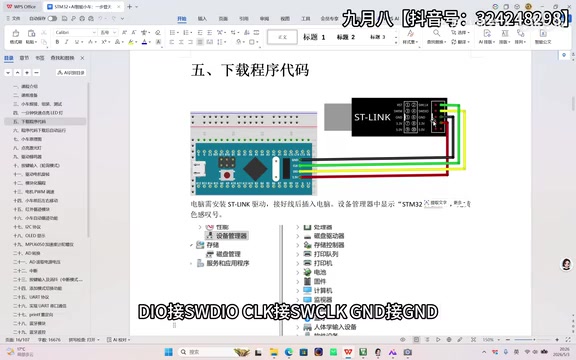
硬件连接:ST-Link与STM32的SWD接线
ST-Link是STM32官方推荐的调试下载器,通过SWD接口与目标板通信。只需4根线即可完成连接,接线对应关系如下:
| ST-Link引脚 | STM32引脚 |
|---|---|
| 3.3V | 3.3V |
| SWDIO | DIO |
| SWCLK | CLK |
| GND | GND |
SWD接口技术背景
SWD(Serial Wire Debug)是ARM公司专为Cortex-M系列处理器设计的两线制调试接口协议,仅使用SWDIO(数据线)和SWCLK(时钟线)两个信号引脚即可完成完整的调试和编程操作。相比传统的JTAG接口需要TDI、TDO、TMS、TCK、TRST共5个信号引脚,SWD大幅减少了引脚占用,释放出的GPIO可用于其他外设功能。SWD协议基于ARM Debug Interface v5(ADIv5)架构,通过DAP(Debug Access Port)访问芯片内部的调试资源,支持断点设置、单步执行、内存读写等全部调试功能,性能与JTAG完全一致。这也是为什么SWD模式成为目前最主流的STM32下载调试方式。
接线时务必注意电源引脚不要接反,否则可能损坏芯片或下载器。建议先确认开发板上丝印标注的引脚名称,再逐一对应连接。
ST-Link驱动安装与设备识别
硬件连接完成后,需要在电脑上安装ST-Link驱动程序,否则电脑无法识别下载器。
ST-Link调试器工作原理
ST-Link是意法半导体(STMicroelectronics)官方推出的在线调试器和编程器,内部本身也集成了一颗STM32芯片作为主控。它通过USB接口与PC通信,将上位机的调试指令转换为SWD或JTAG协议信号发送给目标芯片。ST-Link支持多种工作模式,包括在线调试(Debug)、在线编程(In-Circuit Programming)和量产烧录等。市面上常见的版本有ST-Link V2和V3,V3版本支持更高的通信速率和更多的目标电压范围。许多STM32开发板(如Nucleo系列)已经板载了ST-Link电路,无需额外购买独立下载器。
驱动安装步骤
- 下载ST-Link驱动(可从ST官网或教程配套网盘获取)
- 运行安装程序,按提示完成安装
- 将ST-Link通过USB线插入电脑
验证设备是否被正确识别
安装驱动后,需要确认电脑是否正确识别了ST-Link设备:
- 右键单击「此电脑」→ 点击「管理」
- 进入「设备管理器」→ 展开「通用串行总线设备」
- 查看列表中是否出现「STM32 ST-Link」
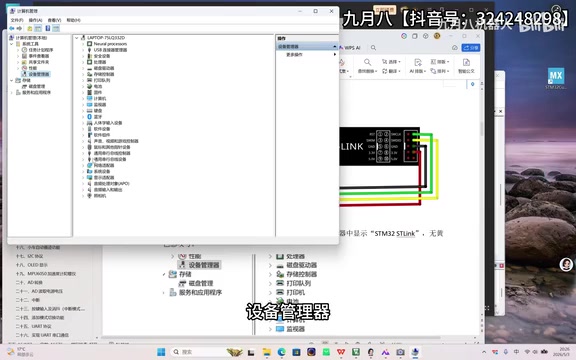
关键判断标准:设备名称旁边没有黄色感叹号或警告标志,说明驱动安装成功。如果出现黄色感叹号,需要重新安装驱动或更换USB接口再试。Windows系统有时会因为USB端口供电不足或驱动冲突导致识别失败,此时可以尝试使用主板背面的USB接口而非前面板接口。
Keil工程中配置ST-Link调试器
设备识别成功后,接下来在Keil开发环境中进行调试器配置。
Keil MDK开发环境简介
Keil MDK(Microcontroller Development Kit)是ARM公司旗下的嵌入式开发工具套件,是STM32开发中使用最广泛的IDE之一。它集成了μVision编辑器、ARM Compiler编译器、调试器和仿真器等组件。Keil通过DFP(Device Family Pack)支持不同厂商的芯片,用户需要安装对应的STM32 DFP包才能进行开发。在调试方面,Keil支持多种调试适配器,包括ST-Link、J-Link、ULINK等,通过CMSIS-DAP标准接口实现统一的调试体验。编译生成的固件文件通常为.hex或.axf格式,通过调试器写入芯片的Flash存储器中。
选择调试器类型
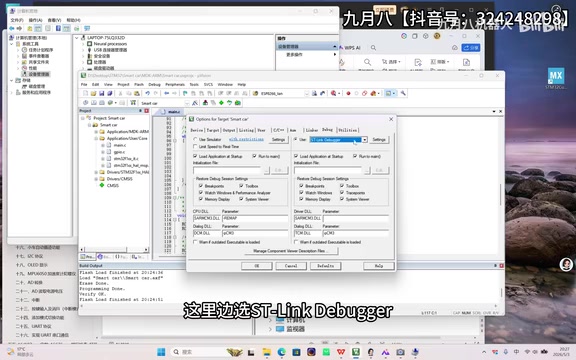
- 点击工具栏中的「Debug」选项(或通过Options for Target进入)
- 在调试器下拉列表中选择「ST-Link Debugger」
连接验证
点击「Settings」按钮进入ST-Link配置界面:
如果界面中显示一串字母和数字组合的序列号,说明Keil已经通过ST-Link成功连接到目标STM32芯片。这个序列号是ST-Link设备的唯一标识,每个ST-Link出厂时都会烧录一个独一无二的序列号,在多设备同时连接时可用于区分不同的下载器。
关键配置修改
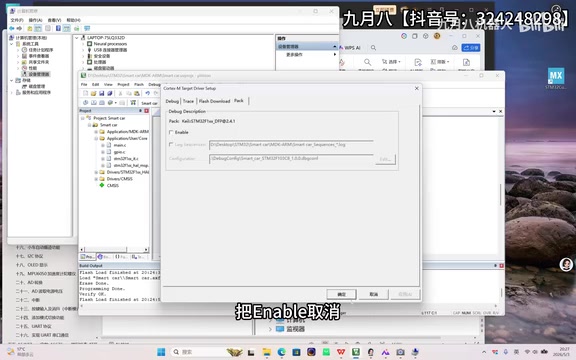
在设置界面中,找到带有「Unable」字样的选项并将其取消勾选。这一步是为了确保下载完成后程序能够自动运行。完成后依次点击「确定」和「OK」保存配置。
编译下载与运行验证
STM32 Flash编程机制
STM32的程序存储在片内Flash存储器中,这是一种非易失性存储器,断电后数据不会丢失。烧录过程实际上是通过ST-Link向Flash控制器发送擦除和编程指令,将编译好的二进制代码写入指定地址空间。STM32的Flash通常从0x08000000地址开始,芯片上电后会从该地址读取中断向量表并开始执行程序。Flash编程需要先擦除再写入,擦除以扇区(Sector)或页(Page)为单位进行。这也是为什么每次下载程序时会有短暂的等待时间——系统需要完成擦除、写入和校验三个步骤。
执行代码下载
配置完成后,操作流程非常简单:
- 编译工程:点击Build按钮(或按F7),确保编译无错误
- 下载程序:点击Download按钮(或按F8),将固件烧录到STM32
- 复位运行:按一下开发板上的Reset按键
Reset复位机制说明
STM32的复位(Reset)是将芯片恢复到初始状态的操作,所有寄存器恢复默认值,程序从Flash起始地址重新开始执行。STM32支持多种复位源:外部引脚复位(按下Reset按键)、上电复位(POR)、欠压复位(BOR)、软件复位和看门狗复位等。开发板上的Reset按键连接到芯片的NRST引脚,按下时将该引脚拉低触发复位。在Keil配置中取消相关选项的目的,是控制下载完成后芯片是否自动复位运行,不同版本的Keil和ST-Link固件对此选项的表述可能略有差异。
验证下载结果
如果一切配置正确,按下Reset后可以观察到开发板上的LED灯开始闪烁,说明程序已经成功下载并运行。这个LED闪烁实验是嵌入式开发中经典的「Hello World」,标志着开发环境搭建完成。LED闪烁的本质是通过程序控制GPIO引脚的高低电平切换,配合延时函数实现周期性的亮灭效果。
常见问题排查
如果下载失败,可以按以下顺序逐一排查:
- 接线问题:检查4根线是否接触良好,引脚对应是否正确。杜邦线接触不良是初学者最常遇到的问题
- 驱动问题:设备管理器中ST-Link是否有黄色感叹号,必要时可尝试卸载后重新安装
- 供电问题:确保STM32开发板有稳定的3.3V供电。部分开发板需要额外的USB供电,仅靠ST-Link的3.3V输出可能电流不足
- Keil配置:确认选择了正确的调试器类型和芯片型号,DFP包版本是否匹配
- USB接口:尝试更换电脑上的其他USB口,避免接触不良。优先使用USB 2.0接口,部分USB 3.0接口可能存在兼容性问题
- ST-Link固件:如果ST-Link固件版本过旧,可使用ST-Link Utility工具进行固件升级
总结
STM32通过ST-Link下载代码的核心流程可以概括为:正确接线 → 安装驱动 → 配置Keil → 编译下载 → 复位验证。掌握这个基础操作后,就可以在此基础上进行更复杂的项目开发,比如AI智能小车等嵌入式应用。整个流程看似步骤较多,但一旦环境配置完成,后续的开发迭代只需重复「编译-下载-验证」三步即可,效率非常高。
核心要点
- ST-Link与STM32通过SWD接口连接只需4根线:3.3V、SWDIO、SWCLK、GND
- SWD是ARM专为Cortex-M设计的两线制调试协议,相比JTAG节省引脚且功能完整
- 安装ST-Link驱动后需在设备管理器中确认无黄色感叹号警告
- Keil中选择ST-Link Debugger并在Settings中确认出现序列号表示连接成功
- 需取消Unable选项的勾选以确保程序正常运行
- 程序烧录到Flash存储器中(起始地址0x08000000),断电不丢失
- 编译下载后按Reset键验证LED闪烁即表示烧录成功
相关推荐
 教程攻略
教程攻略Cursor+Codex双IDE协同:开源项目二开实战方法论
基于实战经验总结的开源项目二次开发完整方法论,详解Cursor+Codex双IDE协同工作流,涵盖二开七环节、MVP验证、AI读源码技巧,帮助开发者三天跑通项目、两周完成业务集成。
 教程攻略
教程攻略Cursor多Agent实战:50分钟搭建Next.js全栈博客
使用Cursor IDE多Agent协作模式,50分钟内从零搭建全栈博客。涵盖Next.js、Clerk认证、Supabase数据库集成,详解4个AI Agent分阶段开发流程与关键避坑经验。
 教程攻略
教程攻略从零搭建AI软件工厂:Cursor工程师的多Agent协作实战经验
Cursor工程师Eric分享AI软件工厂构建实战:从自动化六层级、护栏设计、并行Agent管理到规模化扩展,详解如何用多Agent协作实现7×24小时高效软件开发。