SwiftUI Text Modifier完全指南:字体样式与布局控制
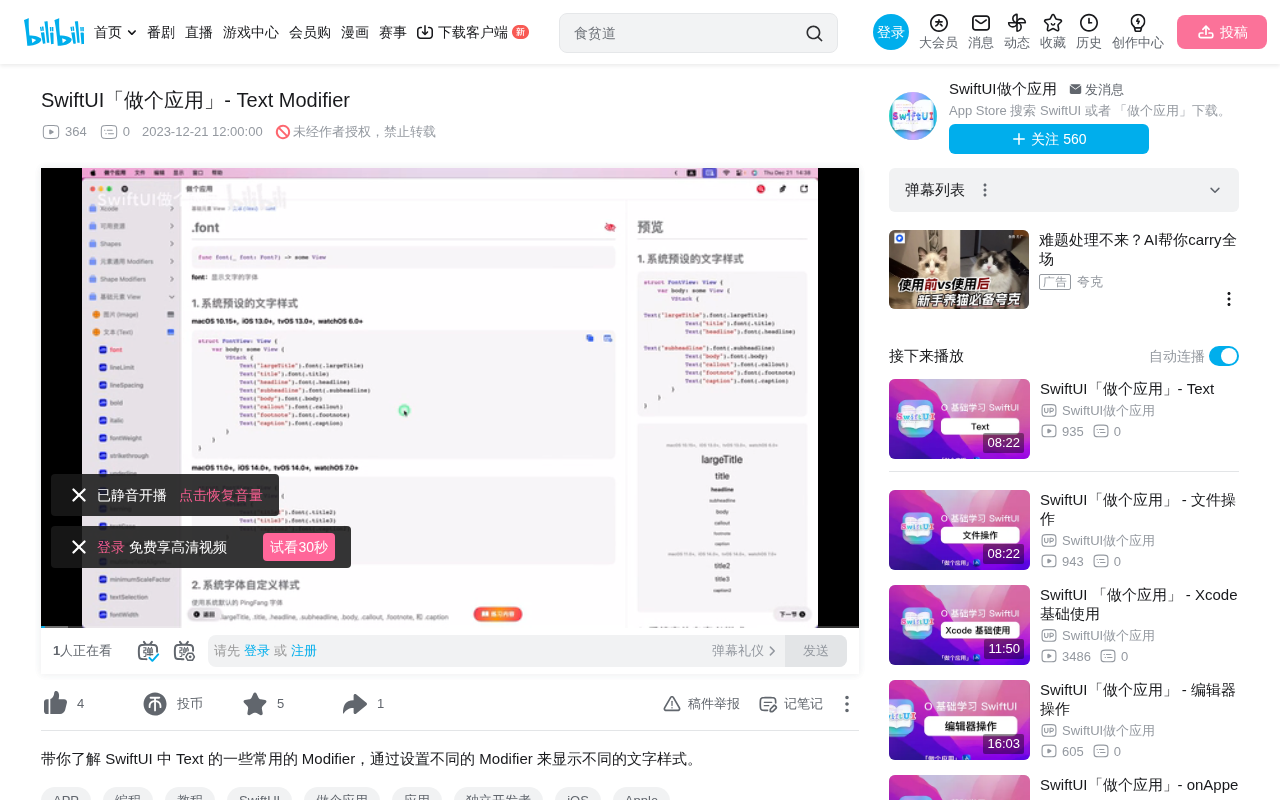
系统梳理SwiftUI中Text组件常用Modifier的使用技巧
本文系统介绍了SwiftUI中Text组件的各类Modifier,包括字体设置(预设样式、系统字体自定义)、行数控制(lineLimit及reservesSpace)、文字样式修饰(字重、斜体、划线、基线偏移、字间距)、截断与对齐、文字缩放(minimumScaleFactor)以及文本选择等交互特性,帮助开发者全面掌握文本样式控制。
概述
Text 是 SwiftUI 中最基础也是最常用的视图组件之一。通过各种 ViewModifier,我们可以对文本的字体、样式、布局等进行精细控制。本文将系统梳理 SwiftUI 中 Text 组件常用的 Modifier,帮助开发者快速掌握文本样式设置的各种技巧。
字体设置(Font)
预设字体样式
SwiftUI 提供了一系列预设的字体样式,开发者可以直接使用,无需关心具体的字号大小:
Text("Hello")
    .font(.largeTitle)

Text("Hello")
    .font(.title)

Text("Hello")
    .font(.body)
这些预设样式包括 largeTitle、title、title2、title3、headline、body、callout、footnote、caption 等,它们会根据系统的动态字体设置自动调整大小,是苹果推荐的最佳实践。
这些预设字体样式背后依赖的是 Apple 的 Dynamic Type 系统。Dynamic Type 允许用户在系统设置中调整首选文字大小,从 xSmall 到 AX5(无障碍超大号)共有 12 个级别。当开发者使用预设样式时,文本会自动响应用户的偏好设置,这对视力障碍用户尤为重要。Apple 的人机界面指南(HIG)强烈建议优先使用这些语义化的字体样式,而非硬编码固定字号,因为这不仅能提升可访问性,还能确保应用在不同设备和系统版本间保持一致的视觉层次。
系统字体自定义
如果预设样式无法满足需求,可以使用系统字体进行更精细的控制:
// 通过 size 初始化
Text("Hello")
    .font(.system(size: 20, weight: .black, design: .rounded))

// 通过 style 初始化
Text("Hello")
    .font(.system(.title, design: .monospaced))
其中 design 参数支持 .default、.rounded、.monospaced、.serif 等多种风格。
这些设计风格对应的是 San Francisco 字体家族的不同变体:.default 使用标准的 SF Pro;.rounded 使用 SF Pro Rounded,字母笔画末端呈圆角,常见于健身、天气等轻松风格的应用;.monospaced 使用 SF Mono,每个字符等宽,适合代码展示和数字对齐场景;.serif 则使用 New York 字体,具有衬线特征,适合长文阅读。这些设计变体共享相同的度量标准,因此在同一界面中混用时不会产生布局错位。
使用平台字体
对于需要使用特定系统字体的场景,可以通过平台字体 API 来初始化:
// iOS 使用 UIFont,macOS 使用 NSFont
Text("Hello")
    .font(Font(UIFont(name: "Helvetica", size: 18)!))
需要注意的是,这里使用了强制解包(!),必须确保字体名称正确存在。自定义字体的导入和使用将在后续章节详细介绍。
行数控制(LineLimit)
基本行数限制
lineLimit 是控制文本显示行数的核心 Modifier:
// 最多显示4行
Text(longText)
    .lineLimit(4)
当文本实际行数小于限制时,按实际行数显示;超过限制时则截断。
范围行数设置
SwiftUI 还支持设置行数范围,提供更灵活的布局控制:
// 最少3行,最多5行
Text(longText)
    .lineLimit(3...5)
这意味着:文本超过5行时只显示5行;文本少于3行时,视图仍然保持3行的高度。这在需要统一布局高度的场景中非常实用。
固定行数与预留空间
// 固定显示3行高度,即使内容只有2行
Text(shortText)
    .lineLimit(3, reservesSpace: true)
设置 reservesSpace: true 后,即使文本内容不足指定行数,视图也会预留相应的高度空间,避免布局跳动。
lineLimit 的工作原理与 SwiftUI 的布局协商机制密切相关。在 SwiftUI 中,父视图向子视图提出可用空间(proposed size),子视图根据自身内容返回实际需要的尺寸。Text 视图在计算自身高度时,会将 lineLimit 作为约束条件之一。当设置范围值(如 3...5)时,Text 会在布局协商中尝试在这个范围内找到最优行数——优先完整显示内容,但不超过上限。reservesSpace 参数则改变了 Text 的尺寸报告策略,使其始终按指定行数报告高度,这在 LazyVGrid 或列表中保持卡片等高时特别有用。
文字样式修饰
字重与斜体
// 粗体
Text("Bold").bold()

// 斜体
Text("Italic").italic()
Text("Italic").italic(true) // 可传入布尔值控制

// 单独设置字重
Text("Heavy").fontWeight(.heavy)
划线与下划线
// 删除线
Text("Strikethrough")
    .strikethrough(true, color: .red)

// 下划线
Text("Underline")
    .underline(true, color: .blue)
两者都支持 active 参数控制是否显示,以及 color 参数设置线条颜色。
基线偏移(Baseline Offset)
baselineOffset 可以让文本产生垂直方向的微调偏移:
Text("Learn SwiftUI") + Text("...").baselineOffset(5)
一个典型应用场景是:当需要让省略号或特殊符号与主文本垂直居中对齐时,可以通过调整基线偏移来实现。说个细节,baselineOffset 返回的仍然是 Text 类型,因此可以与 + 运算符配合使用进行文本拼接。
SwiftUI 中 Text 支持 + 运算符拼接是一个精心设计的特性。与 String 拼接不同,Text 拼接保留了每个片段独立的样式信息。这得益于 Text 内部使用了类似富文本(Attributed String)的存储结构。需要注意的是,只有返回 Text 类型的修饰符(如 bold()、foregroundColor()、baselineOffset() 等)才能参与拼接,而返回 some View 的修饰符(如 padding()、frame())则不行。这种设计让开发者可以在单个 Text 视图中实现多样式混排,类似于 UIKit 中 NSAttributedString 的功能,但语法更加简洁直观。
字间距与大小写
// 字间距
Text("Spacing").kerning(2)

// 大小写转换
Text("Hello").textCase(.uppercase)  // 全部大写
Text("Hello").textCase(.lowercase)  // 全部小写
截断与对齐
截断模式(Truncation Mode)
当文本超出显示范围时,可以选择截断的位置:
Text(longText)
    .lineLimit(1)
    .truncationMode(.tail)    // 尾部截断(默认)
    .truncationMode(.head)    // 头部截断
    .truncationMode(.middle)  // 中间截断
多行文本对齐
Text(multilineText)
    .multilineTextAlignment(.center)  // 居中对齐
    .multilineTextAlignment(.trailing) // 尾部对齐
文字缩放与交互
最小缩放因子(minimumScaleFactor)
在小尺寸设备上,文本可能无法完整显示。通过设置最小缩放因子,可以让文本自动缩小以适应空间:
Text("A very long title text")
    .font(.largeTitle)
    .lineLimit(1)
    .minimumScaleFactor(0.6)  // 最小缩放到60%
参数范围为 0 到 1,表示允许文本缩小到原始大小的百分比。这在适配不同屏幕尺寸时非常有用。
minimumScaleFactor 的工作方式是:SwiftUI 首先尝试以原始字号渲染文本,如果发现文本溢出可用空间,则逐步缩小字号,直到文本完全适配或达到最小缩放比例。这个过程发生在布局阶段,不会产生额外的渲染开销。值得注意的是,缩放是对整个 Text 视图统一应用的,不会出现部分文字大、部分文字小的情况。在实际使用中,建议将最小缩放因子设置在 0.5 以上,因为过小的文字会严重影响可读性。此外,minimumScaleFactor 通常与 lineLimit(1) 配合使用,确保标题类文本在单行内自适应显示。
文本选择(Text Selection)
Text("Selectable text")
    .textSelection(.enabled)
启用后,macOS 上可以用鼠标选择文字,iOS 上可以长按进行选择。
Font Width(iOS 16+)
从 macOS 13 和 iOS 16 开始,SwiftUI 新增了 fontWidth 修饰符,可以调整字体的宽度特性,为文本排版提供了更多可能性。
fontWidth 修饰符的底层依赖的是可变字体(Variable Fonts)技术。可变字体是 OpenType 1.8 规范引入的特性,允许单个字体文件包含多个设计轴(如宽度、字重、光学尺寸等),通过连续插值生成无限种变体。Apple 的 SF Pro 字体从 iOS 16 开始支持宽度轴(width axis),提供 compressed、condensed、standard 和 expanded 四种预设宽度。这意味着开发者无需加载多个字体文件,就能在紧凑空间中使用窄体字、在宽松布局中使用宽体字,同时保持字体风格的一致性。
总结
SwiftUI 的 Text Modifier 体系设计得非常完善,从基础的字体设置到精细的布局控制,覆盖了日常开发中大部分文本样式需求。掌握这些 Modifier 的组合使用,可以让界面文本呈现更加专业和精致。建议开发者在实际项目中多加实践,结合 Xcode 的实时预览功能快速调试效果。
核心要点
- SwiftUI提供预设字体样式(largeTitle、title、body等)和系统字体自定义两种方式设置文本字体
- lineLimit支持固定值、范围值以及reservesSpace参数,实现灵活的行数和高度控制
- baselineOffset返回Text类型,可配合+运算符实现文本拼接时的垂直对齐微调
- minimumScaleFactor允许文本在空间不足时自动缩放,参数范围0-1表示最小缩放比例
- iOS 16新增fontWidth和textSelection等现代化文本交互特性
相关推荐
 教程攻略
教程攻略Cursor+Codex双IDE协同:开源项目二开实战方法论
基于实战经验总结的开源项目二次开发完整方法论,详解Cursor+Codex双IDE协同工作流,涵盖二开七环节、MVP验证、AI读源码技巧,帮助开发者三天跑通项目、两周完成业务集成。
 教程攻略
教程攻略Cursor多Agent实战:50分钟搭建Next.js全栈博客
使用Cursor IDE多Agent协作模式,50分钟内从零搭建全栈博客。涵盖Next.js、Clerk认证、Supabase数据库集成,详解4个AI Agent分阶段开发流程与关键避坑经验。
 教程攻略
教程攻略从零搭建AI软件工厂:Cursor工程师的多Agent协作实战经验
Cursor工程师Eric分享AI软件工厂构建实战:从自动化六层级、护栏设计、并行Agent管理到规模化扩展,详解如何用多Agent协作实现7×24小时高效软件开发。