Trae AI编程工具下载安装与配置教程(2025最新)
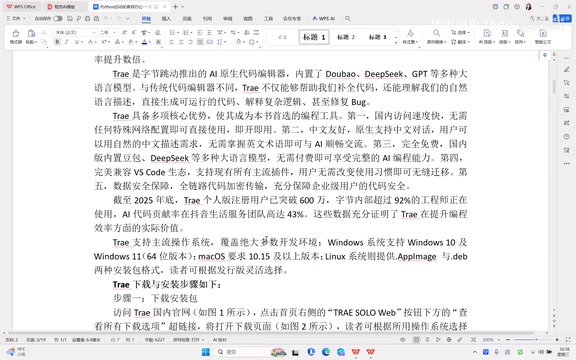
Trae是字节跳动推出的免费AI原生代码编辑器,适合Python和AI开发入门。
Trae是字节跳动推出的AI原生代码编辑器,内置豆包、DeepSeek等大语言模型,支持中文对话和自然语言生成代码。它国内可直接访问、个人版完全免费、兼容VS Code插件生态,注册用户已超600万。文章详细介绍了Trae的下载安装、登录配置、Python环境搭建及AI辅助编程的实战流程。
什么是Trae AI编程工具
Trae是字节跳动推出的一款AI原生代码编辑器,内置了豆包、DeepSeek、GPT等多种大语言模型。与传统代码编辑器不同,Trae不仅能帮助开发者补全代码,还能理解自然语言描述,直接生成可运行的代码、解释复杂逻辑,甚至自动修复Bug。
值得注意的是,AI原生代码编辑器与传统编辑器的本质区别在于,AI能力不是以插件形式"附加"进来的,而是深度集成在编辑器的核心架构中。传统编辑器如VS Code通过GitHub Copilot插件实现AI补全,而AI原生编辑器则将大语言模型的推理能力嵌入到代码解析、上下文理解和项目级感知等底层流程中,能够跨文件理解代码结构,而不仅仅是补全当前光标处的代码。
对于Python初学者和AI开发者而言,Trae提供了一个低门槛、高效率的编程环境,尤其适合在LangChain等AI框架的学习和项目实战中使用。
Trae的三大核心优势
国内直接访问,免费且支持中文
Trae最大的优势在于国内可直接访问,无需任何特殊网络配置。它原生支持中文对话,用户可以用自然的中文描述编程需求,即使不熟悉英语也能顺畅使用AI编程能力。
更关键的是,Trae个人版完全免费,内置的豆包、DeepSeek等大语言模型均可免费调用,这在同类AI编程工具中非常有竞争力。豆包、DeepSeek、GPT等大语言模型在代码生成场景中,本质上是在海量代码语料(如GitHub开源代码、技术文档)上进行预训练,学习了编程语言的语法规则、常见设计模式和API调用惯例。当用户输入自然语言描述时,模型通过上下文窗口理解需求,并以代码形式输出。DeepSeek在代码任务上表现尤为突出,其代码专项模型DeepSeek-Coder在多项编程基准测试中达到国际领先水平,这也是Trae将其作为核心模型之一的重要原因。
完美兼容VS Code插件生态
Trae兼容VS Code的插件生态,支持现有所有主流插件。如果你之前使用VS Code,迁移到Trae几乎没有学习成本,已有的插件和工作流可以无缝衔接。
VS Code由微软于2015年发布,目前已成为全球最流行的代码编辑器,在Stack Overflow 2024年开发者调查中连续多年占据第一位,市场份额超过70%。其插件市场拥有超过5万个扩展,覆盖从语言支持、代码格式化到数据库管理的几乎所有开发场景。Trae选择兼容VS Code插件生态,意味着开发者无需放弃已有的工具链投资,Python、Pylance、GitLens等高频使用的插件均可直接在Trae中运行,这是降低迁移成本的关键策略。
Trae支持Windows、macOS和Linux三大主流操作系统,覆盖了绝大多数开发者的使用场景。
用户规模验证了产品实力
截至2025年底,Trae个人版注册用户已突破600万,字节内部超过92%的工程师在日常工作中使用。在抖音生活服务团队中,AI代码贡献率高达43%。这些数据充分说明了Trae在提升编程效率方面的实际价值。
Trae下载与安装步骤
第一步:下载安装包
访问Trae官网(trae.com.cn),在页面右侧可以看到绿色的下载按钮。点击下方的"查看所有下载选项",根据自己的操作系统选择合适的版本进行下载。
第二步:执行安装
下载完成后,双击安装包开始安装:
- 在协议界面选择"我同意此协议",点击下一步
- 选择安装目录,建议选择磁盘空间较大的位置
- 按照安装向导依次点击下一步,最后点击完成
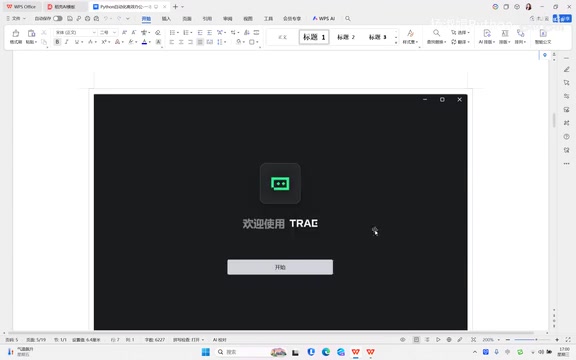
安装完成后,桌面会生成一个"Trae CN"的快捷方式图标。
首次启动与登录配置
双击桌面上的Trae CN图标启动程序,首次启动需要完成以下几项配置:
- 选择主题风格:可以选择亮色或暗色主题,根据个人喜好设定
- 偏好设置:采用默认配置即可
- 安装命令行命令:点击"安装Trae CN命令"完成命令行工具的配置
- 选择用户类型:选择"个人用户"
- 注册登录:使用手机号进行注册登录
登录成功后,编辑器界面主要分为三个区域:最左侧是活动栏(纵向排列的功能图标),中间是代码编辑区域,右侧是AI对话窗口。
Python环境配置
在Trae中编写Python代码之前,需要先安装Python扩展:
- 在左侧活动栏中找到扩展图标(四个方块的图标)
- 在搜索框中输入"Python",找到Python扩展并点击安装
- 安装完成后重新启动扩展
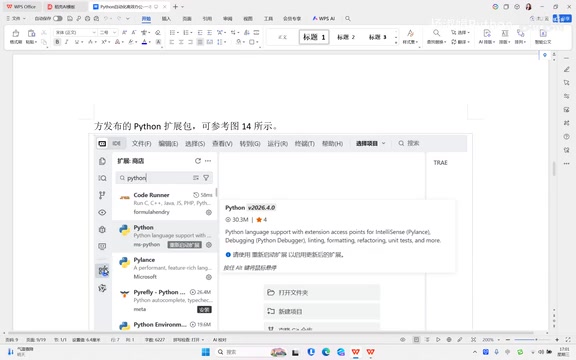
安装完成后,按下 Ctrl + Shift + P 组合键打开命令面板,输入 Python: Select Interpreter,检测并选择系统中已安装的Python解释器版本。
Python解释器是将Python源代码逐行翻译并执行的程序。一台电脑上可能同时安装多个Python版本(如Python 3.9、3.11、3.12),不同项目可能依赖不同版本。Python: Select Interpreter命令的作用正是告诉编辑器当前项目应使用哪个Python环境。在实际AI开发中,强烈建议为每个项目创建独立的虚拟环境(使用python -m venv或conda),避免不同项目的依赖包版本冲突,这在安装LangChain等有复杂依赖树的库时尤为重要。这一步确保Trae能够正确识别和运行Python代码。
实战:用AI编写第一个Python程序
配置完成后,就可以开始体验Trae的AI辅助编程能力了。
创建文件并让AI生成代码
- 在文件资源管理器中右键单击,选择"新建文件",创建一个
.py后缀的Python文件 - 在右侧的AI对话窗口中,用自然语言描述你的需求
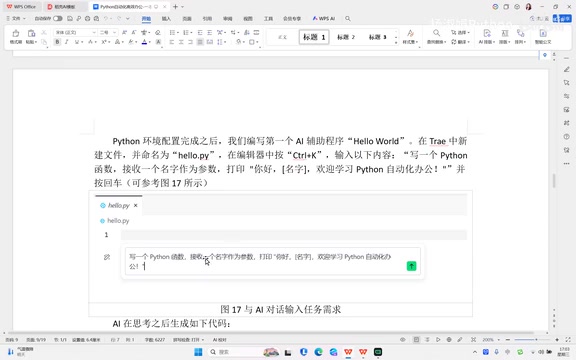
例如,输入以下提示词:
写一个Python函数,接收一个名字作为参数,打印"你好,欢迎学习
相关推荐
 教程攻略
教程攻略Cursor+Codex双IDE协同:开源项目二开实战方法论
基于实战经验总结的开源项目二次开发完整方法论,详解Cursor+Codex双IDE协同工作流,涵盖二开七环节、MVP验证、AI读源码技巧,帮助开发者三天跑通项目、两周完成业务集成。
 教程攻略
教程攻略Cursor多Agent实战:50分钟搭建Next.js全栈博客
使用Cursor IDE多Agent协作模式,50分钟内从零搭建全栈博客。涵盖Next.js、Clerk认证、Supabase数据库集成,详解4个AI Agent分阶段开发流程与关键避坑经验。
 教程攻略
教程攻略从零搭建AI软件工厂:Cursor工程师的多Agent协作实战经验
Cursor工程师Eric分享AI软件工厂构建实战:从自动化六层级、护栏设计、并行Agent管理到规模化扩展,详解如何用多Agent协作实现7×24小时高效软件开发。