Trae IDE下载安装教程:从零配置字节跳动免费AI编程工具
字节跳动Trae IDE的下载安装与初始配置全流程指南
本文详细介绍了字节跳动推出的免费AI开发工具Trae IDE的完整上手流程,包括从官网下载安装包、运行安装程序、首次启动时的界面配置(主题、语言、编辑器风格等)、通过手机号登录并完成抖音账号授权,以及基本的项目打开和AI交互功能使用方法。
文章正文
字节跳动推出的Trae IDE作为一款免费的AI开发工具,正在受到越来越多开发者的关注。本文将详细介绍Trae IDE的下载、安装及初始配置全过程,帮助新手快速上手这款AI编程利器。
什么是Trae IDE
Trae IDE是字节跳动推出的一款集成AI能力的开发工具,官网地址为 trae.cm。它提供两种使用方式:一是作为独立的IDE产品直接下载使用,二是以插件形式安装到VS Code中。对于个人用户而言,Trae IDE完全免费,企业用户则需要付费订阅。
这款工具最大的亮点在于内置了AI交互能力,开发者可以在IDE右侧面板中与AI进行对话,通过自然语言描述需求来辅助编程,甚至可以从零开始创建一个完整的项目。
AI IDE的技术背景
AI集成开发环境(AI IDE)是近年来软件开发工具领域最重要的演进方向之一。传统IDE如Eclipse、IntelliJ IDEA主要提供语法高亮、代码补全和调试功能,而新一代AI IDE则将大语言模型(LLM)深度嵌入开发流程。这一趋势由GitHub Copilot在2021年率先引爆,随后Cursor、Windsurf等产品相继涌现,形成了一个快速增长的细分赛道。AI IDE的核心价值在于将自然语言理解能力与代码生成能力结合,使开发者可以用描述意图的方式替代部分手写代码的过程,显著降低了从想法到实现的摩擦成本。
字节跳动在AI编程工具领域的布局是其整体AI战略的重要组成部分。作为拥有抖音、TikTok、今日头条等超大规模产品的科技公司,字节跳动内部积累了丰富的工程实践经验和海量代码资产。Trae IDE的推出,一方面是对外部市场(Cursor等竞品)快速增长的响应,另一方面也是字节跳动将内部AI能力产品化、商业化的尝试。通过与抖音账号体系打通,字节跳动可以快速获取用户基础,同时为未来的企业级付费服务建立用户漏斗。这种"个人免费、企业付费"的Freemium模式,也是当前AI工具领域最主流的商业化路径。
Trae IDE下载与安装步骤
第一步:下载安装包
访问Trae官网(trae.cm),在产品页面找到Trae IDE的下载入口。根据你的系统架构选择对应的版本——32位或64位,下载得到一个exe安装文件。
第二步:运行安装程序
双击下载好的exe文件启动安装向导,按照以下流程操作:
- 许可协议:阅读并同意许可协议,点击下一步
- 安装目录:可以使用默认路径,也可以自定义安装位置
- 默认配置:后续几个配置页面保持默认设置即可,依次点击下一步
- 开始安装:确认无误后点击"安装"按钮,等待安装过程完成
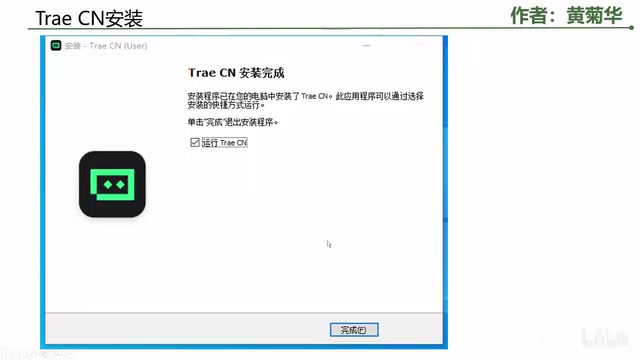
安装完成后,勾选"运行"选项并点击"完成",即可立即启动Trae IDE。
初始配置与登录设置
界面初始化配置
首次启动Trae IDE后,会进入一个引导配置界面,需要完成以下设置:
- **点击"开始"**进入配置流程
- 选择主题:可以选择亮色(Light)或暗色主题,根据个人偏好决定
- 语言设置:选择"中文简体",点击继续
- 编辑器风格:选择你偏好的代码编辑风格
- VS Code迁移:如果你之前没有使用VS Code,可以直接跳过这一步;如果有,可以选择导入配置
- 命令行工具:建议勾选安装命令行工具,方便后续在终端中快速启动Trae
VS Code生态与插件架构
VS Code(Visual Studio Code)由微软于2015年发布,凭借开源、轻量、高度可扩展的特性,已成为全球最流行的代码编辑器,在Stack Overflow 2023年开发者调查中连续多年位居榜首,市场占有率超过70%。VS Code的插件市场拥有超过5万个扩展,形成了极其庞大的生态系统。Trae IDE选择同时提供独立版和VS Code插件版,正是看中了这一庞大的存量用户群体。技术层面,Trae IDE独立版本身基于VS Code的开源内核(VSCodium/Code-OSS)构建,这也是为何两者界面高度相似——这种做法在AI IDE领域非常普遍,Cursor、Windsurf同样采用了相同的技术路线,大幅降低了开发成本并保证了与现有插件的兼容性。
账号登录与授权
配置完成后,选择"个人用户"(免费)进入登录环节:
- 输入手机号码并获取验证码
- 填入验证码完成登录
- 系统会跳转到字节跳动(抖音)开发工具官网进行授权
- 点击授权后,页面会提示"登录成功,返回"
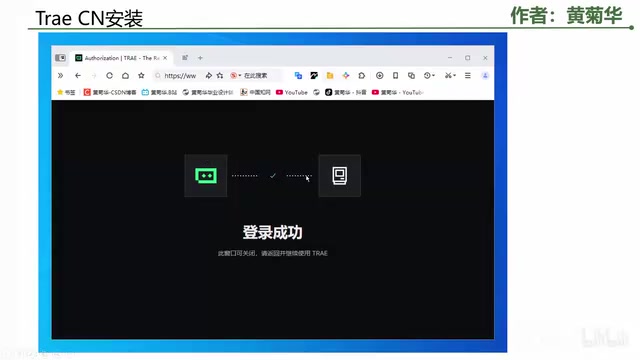
至此,Trae IDE就已经完全配置好,可以正式投入使用了。
Trae IDE基本使用方法
工作区概览
登录成功后,Trae IDE会展示一个类似VS Code的编辑器界面。如果没有打开任何项目,你会看到一个欢迎页面。

打开或创建项目
你可以通过以下方式开始工作:
- 打开已有项目:通过菜单选择"打开文件夹",导航到你的项目目录即可
- 从零创建项目:新建一个空白文件夹,然后利用右侧的AI交互面板,通过对话方式让AI帮你搭建项目结构
AI交互功能体验
Trae IDE的核心优势在于其右侧的AI交互面板。打开项目后,你可以在这个面板中用自然语言与AI沟通,告诉它你想要实现什么功能,AI会自动生成代码、创建文件,甚至构建完整的页面。
大语言模型与代码生成技术
Trae IDE内置的AI交互能力,其底层依赖的是代码大语言模型(Code LLM)技术。这类模型通过在海量代码数据集(如GitHub公开仓库)上进行预训练,学习到了编程语言的语法规则、常见设计模式以及自然语言与代码之间的对应关系。代表性的代码模型包括OpenAI的GPT-4o、Anthropic的Claude 3.5 Sonnet以及DeepSeek Coder等。在实际工程实现中,AI IDE通常会将用户的自然语言指令、当前文件内容、项目结构等信息组合成上下文(Context),一并发送给后端模型,再将模型返回的代码差异(diff)应用到编辑器中。这种"上下文感知"的代码生成方式,是AI IDE相比简单聊天机器人的核心技术优势所在。
关于AI辅助编程工具的实际效能,学术界和工业界已有多项研究。GitHub发布的数据显示,使用Copilot的开发者完成特定任务的速度平均提升55%;麦肯锡的研究则表明,AI编程工具对文档编写、单元测试生成等重复性工作的提效最为显著,可达30%-50%。然而,AI代码生成并非没有局限:模型可能产生"幻觉
相关推荐
 教程攻略
教程攻略Cursor+Codex双IDE协同:开源项目二开实战方法论
基于实战经验总结的开源项目二次开发完整方法论,详解Cursor+Codex双IDE协同工作流,涵盖二开七环节、MVP验证、AI读源码技巧,帮助开发者三天跑通项目、两周完成业务集成。
 教程攻略
教程攻略Cursor多Agent实战:50分钟搭建Next.js全栈博客
使用Cursor IDE多Agent协作模式,50分钟内从零搭建全栈博客。涵盖Next.js、Clerk认证、Supabase数据库集成,详解4个AI Agent分阶段开发流程与关键避坑经验。
 教程攻略
教程攻略从零搭建AI软件工厂:Cursor工程师的多Agent协作实战经验
Cursor工程师Eric分享AI软件工厂构建实战:从自动化六层级、护栏设计、并行Agent管理到规模化扩展,详解如何用多Agent协作实现7×24小时高效软件开发。