Trae接入第三方API教程:三步配置GPT和Claude模型
Trae通过中转平台接入GPT-4和Claude模型的配置教程
本文介绍如何在字节跳动的免费AI编程助手Trae中,通过DeepRouter等中转平台接入GPT-4、Claude等第三方模型。核心步骤:关闭Auto Mode、获取API令牌、配置模型(注意OpenAI需加/v1后缀,Claude需切换Anthropic格式)。
Trae 是字节跳动推出的免费 AI 编程助手,凭借零门槛的使用方式吸引了大量开发者。但在实际使用中,不少人会遇到一个痛点:默认可选的模型相对有限,即使切换到海外版,也存在模型种类少、高频使用费用高等问题。
好在 Trae 支持接入第三方 API,我们可以借助中转平台使用 GPT-4、Claude 等主流大模型。本文将手把手带你完成配置,整个过程只需三步。
什么是 API 中转平台? 大型语言模型的 API 接入方式分为直连和中转两种。直连需要海外信用卡、稳定的网络环境,且官方 API 按 Token 计费,成本较高。中转平台(API Proxy)则通过聚合多家模型服务、统一接口格式,降低了普通开发者的使用门槛。DeepRouter 这类平台本质上是 OpenAI/Anthropic 等服务的转发层,将原始 API 封装后以更友好的方式提供给国内用户,通常还会提供免费额度供新用户体验。
第一步:下载安装Trae并关闭Auto Mode
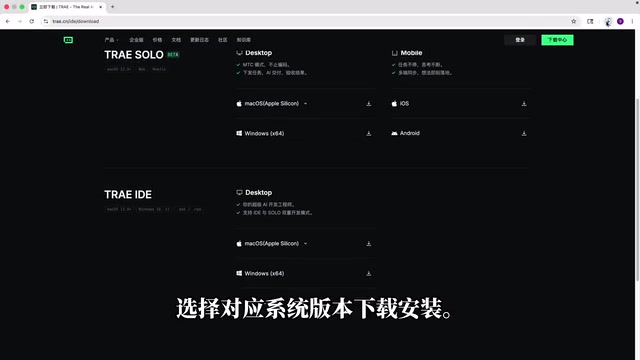
首先前往 Trae 官网,根据操作系统选择对应版本下载安装:
- Mac 用户:下载 Mac 版
- Windows 用户:下载 Windows 版
安装完成后打开 Trae 并登录账号,一路点击「继续」跳过引导页面,进入主操作界面。
进入界面后有一个关键操作:找到右下角的 Auto,关闭 Auto Mode。这一步非常重要——Trae 的 Auto Mode 是一种自动路由机制,系统会根据任务类型(代码补全、对话、代码生成等)自动分配内置模型,用户无需手动选择。这种设计虽然简便,但代价是牺牲了自定义空间:Auto Mode 开启时系统只调用内置模型池,无法识别用户手动添加的第三方模型。关闭 Auto Mode 后,你才能获得完整的模型选择权,在内置模型和自定义接入的第三方模型之间自由切换。然后点击底部的「添加模型」按钮,准备进入模型配置环节。
第二步:获取第三方API令牌
这里以 DeepRouter 平台为例,介绍如何获取专属的 API 令牌。
创建API令牌
注册并登录 DeepRouter 后,按以下顺序操作:
- 点击上方「控制台」
- 在左侧菜单找到「令牌管理」
- 点击「添加令牌」
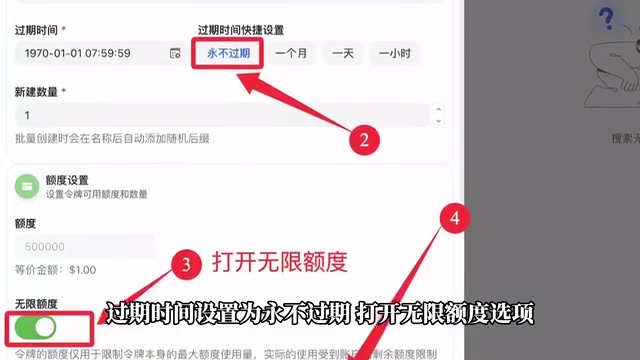
在令牌配置页面中:
- 名称:随意填写,方便自己辨识即可
- 过期时间:建议设置为「永不过期」
- 额度:打开「无限额度」选项
- 其他选项保持默认,无需更改
点击「提交」后,你就得到了一个专属的 API 令牌。值得一提的是,平台目前提供免费体验额度,无需充值即可直接使用,对想要尝鲜的用户来说非常友好。
复制必要信息
创建完成后,你需要准备三样东西:
- API 密钥:复制刚刚创建的令牌密钥
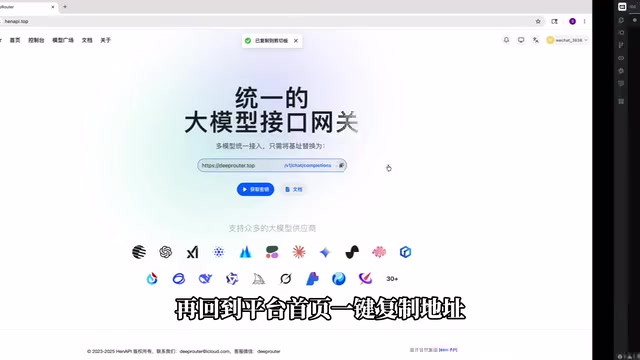
- 请求地址:回到平台首页,一键复制 API 基础地址
- 模型 ID:前往模型广场,找到目标模型,点击右上角复制模型 ID
第三步:在Trae中完成模型配置
拿到上述信息后,回到 Trae 的模型配置界面,将信息填入对应位置。这里需要特别注意 OpenAI 模型和 Claude 模型的配置差异。
配置OpenAI模型(GPT系列)
如果你要使用 GPT-4、GPT-4o 等 OpenAI 模型:
- 将 API 密钥粘贴到对应位置
- 请求地址后面需要添加
/v1(这是 OpenAI 兼容格式的标准路径) - 粘贴从模型广场复制的模型 ID
- 点击「添加模型」完成配置
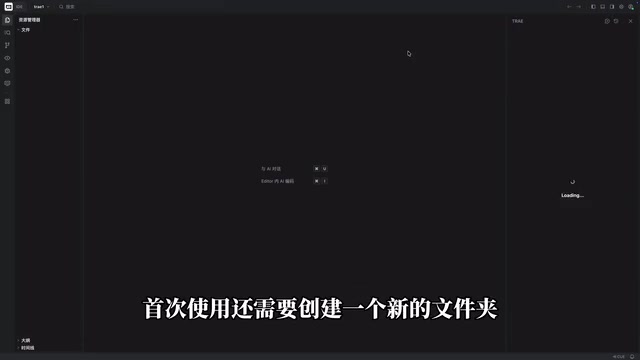
配置完成后,记得在对话界面切换到你刚配置的自定义模型,然后输入「你好」进行测试。首次使用时,Trae 会提示你创建一个新的文件夹作为工作目录。
配置Claude模型(Anthropic系列)
如果你要使用 Claude 3.5 Sonnet、Claude 3 Opus 等 Anthropic 模型,配置流程略有不同:
- 在 API 格式选项中,切换为 Anthropic 格式(而非默认的 OpenAI 格式)
- 请求地址无需添加
/v1 - 模型只能选择 Anthropic 旗下的模型
- 其余步骤与 OpenAI 模型配置相同
之所以存在这个差异,是因为 OpenAI 和 Anthropic 的 API 接口规范存在本质不同。OpenAI 确立了一套被广泛采用的 REST API 规范,核心端点为 /v1/chat/completions,鉴权使用标准的 Bearer Token 方式,许多第三方服务商也选择兼容这一格式,形成了事实上的行业标准。而 Anthropic 设计了自己的 API 规范,端点为 /v1/messages,鉴权改用 x-api-key 请求头,消息结构中 system 字段也独立于 messages 数组之外。这些底层差异导致两套 API 无法直接互换,Trae 对两种格式分别做了适配,配置时正确选择格式类型即可避免鉴权失败或响应解析错误。
配置要点总结与常见问题
| 配置项 | OpenAI 模型 | Claude 模型 |
|---|---|---|
| API 格式 | OpenAI(默认) | Anthropic |
| 请求地址 | 需添加 /v1 | 无需添加 /v1 |
| 可选模型 | GPT 系列 | Claude 系列 |
完成以上三步,你就可以在 Trae 中自由调用 GPT-4、Claude 等强大模型了。相比直接使用官方 API,通过中转平台不仅配置更简单,还能享受一定的免费额度,大幅降低了 AI 编程助手的使用门槛。
如果配置过程中遇到问题,可以从以下几个方向排查:
- 检查 API 地址:特别注意
/v1后缀是否正确添加 - 确认 API 格式:OpenAI 模型选 OpenAI 格式,Claude 模型选 Anthropic 格式
- 核实令牌额度:确保令牌有足够的可用额度
按照这些步骤操作,绝大多数配置问题都能顺利解决。
核心要点
- Trae默认模型有限,可通过接入第三方API(如DeepRouter)使用GPT和Claude等主流模型
- OpenAI模型配置时请求地址需添加/v1后缀,而Claude模型需切换为Anthropic API格式且无需添加/v1
- DeepRouter平台提供免费体验额度,注册后创建永不过期的无限额度令牌即可使用
- 配置核心三要素:API密钥、请求地址、模型ID,分别从中转平台获取后填入Trae即可
相关推荐
 教程攻略
教程攻略Cursor+Codex双IDE协同:开源项目二开实战方法论
基于实战经验总结的开源项目二次开发完整方法论,详解Cursor+Codex双IDE协同工作流,涵盖二开七环节、MVP验证、AI读源码技巧,帮助开发者三天跑通项目、两周完成业务集成。
 教程攻略
教程攻略Cursor多Agent实战:50分钟搭建Next.js全栈博客
使用Cursor IDE多Agent协作模式,50分钟内从零搭建全栈博客。涵盖Next.js、Clerk认证、Supabase数据库集成,详解4个AI Agent分阶段开发流程与关键避坑经验。
 教程攻略
教程攻略从零搭建AI软件工厂:Cursor工程师的多Agent协作实战经验
Cursor工程师Eric分享AI软件工厂构建实战:从自动化六层级、护栏设计、并行Agent管理到规模化扩展,详解如何用多Agent协作实现7×24小时高效软件开发。