VBAYYDS功能区编辑器测评:AI语音+可视化拖拽,VBA功能区开发从未如此简单
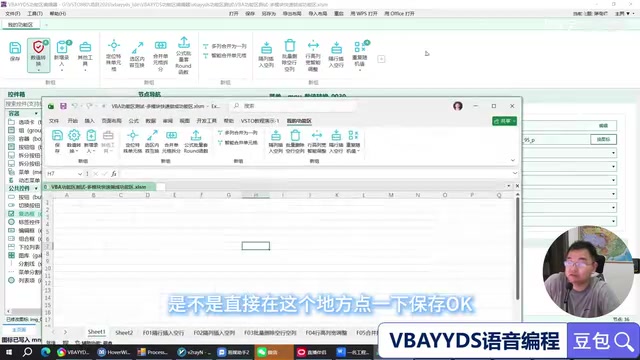
VBAYYDS编辑器用可视化拖拽和AI语音彻底简化Office功能区开发
Office/WPS功能区(Ribbon)开发长期困扰VBA开发者,需手写XML、解包打包、配置回调函数等繁琐操作。VBAYYDS功能区编辑器通过所见即所得的可视化拖拽、350+内置图标库、智能回调绑定,以及AI语音自然语言生成功能区等创新,将高门槛的专业操作降低到零基础可上手的水平,支持Office和WPS全系列。
Office/WPS功能区(Ribbon)开发的历史痛点
Office/WPS插件开发中,功能区(Ribbon)的定制一直是令VBA开发者头疼的难题——手写XML、解包打包、查找图标、配置回调函数,每一步都充满了繁琐与挫折。不少写了多年VBA代码的开发者,到了功能区这一关就被迫放弃。
VBAYYDS功能区编辑器的发布,试图用可视化拖拽和AI语音生成的方式,彻底重塑这一开发流程。我花了一些时间深入体验了这款工具,下面分享实际使用感受。
传统VBA功能区开发有多痛苦?
Office功能区(Ribbon)的XML定制体系源自微软2007年引入的CustomUI框架。这套框架基于RibbonX规范,开发者需要在.xlam/.xlsm等文件内部的customUI文件夹中维护一个符合特定Schema的XML文件。XML节点层级严格对应功能区的视觉层级:tabs→tab→group→button,每一层都有数十个可配置属性。更复杂的是,Office 2010之后引入了customUI14命名空间,与2007版的customUI命名空间并存,兼容性处理又增加了一层复杂度。
做过Office插件开发的人都知道,传统的Ribbon功能区定制需要经历以下步骤:
- 手写XML代码:功能区的布局、按钮、图标全部通过XML定义,语法繁琐且容易出错
- 解包与打包文件:部分工具要求开发者手动解压Office文件,修改后再重新打包
- 图标查找困难:Office内置图标数量庞大,中文名不支持、格式不兼容是常态
- 回调函数配置复杂:按钮点击后要执行什么代码,需要在XML中精确指定回调函数名称,稍有差错就无法运行
尤其值得一提的是回调机制的复杂性。Ribbon回调(Callback)是Office COM加载项与功能区UI之间的通信桥梁。每个控件的行为(点击、状态更新、标签显示等)都需要在XML中声明对应的回调属性,如onAction、getEnabled、getLabel等,并在VBA模块中实现签名严格匹配的Public Sub/Function。函数签名必须包含特定的IRibbonControl参数,任何参数类型或数量的偏差都会导致静默失败——功能区正常显示但点击无响应,这种错误极难调试,是初学者最常踩的深坑之一。
这些环节中任何一个出问题,都可能导致功能区无法正常显示。对于非专业开发者来说,这几乎是一道不可逾越的门槛。
所见即所得:可视化编辑体验详解
VBAYYDS功能区编辑器最核心的设计理念就是所见即所得。编辑器中的预览界面与Office实际显示的功能区完全一致,开发者在编辑器中做的任何修改,都能通过一键保存后在Office中即时刷新查看。
即时预览与一键刷新
以更换图标为例,传统方式需要修改XML中的图标引用、重新打包文件、关闭再打开Office才能看到效果。而在VBAYYDS编辑器中,操作流程被简化为:
- 右键点击目标按钮,选择"换图标"
- 从内置图标库中选择新图标
- 点击保存,Office自动刷新显示
整个过程只需几秒钟,真正实现了"改了就能看"的开发体验。
超级图标选择器:350+图标随意搭配
编辑器内置了丰富的图标资源,这一点在实际使用中非常省心:
- 图标工厂:350+图标 × 21种颜色,可自由切换配色方案
- Office原生图标:直接调用Office内置图标库
- 多风格支持:青色、实体、红色框线等多种视觉风格
- 搜索功能:支持关键词搜索,快速定位所需图标
开发者不再需要自己制作或到处搜集图标素材,编辑器内置的资源基本能覆盖绝大多数使用场景。
智能ID管理与VBA回调函数绑定
传统开发中,按钮ID的命名和回调函数的绑定是两个容易出错的环节。编辑器提供了智能重命名功能,可以根据按钮的显示名称自动生成规范的ID,还支持拼音模式以兼容英文和繁体系统。
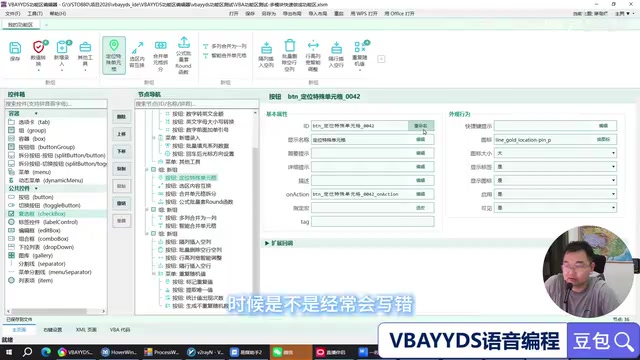
更关键的是回调函数的绑定。以前开发者需要手动在XML中查找并粘贴回调函数名称,现在只需在编辑器中点击"指定宏",就能直接搜索并选择已有的VBA宏函数,一键完成绑定。开发者甚至不需要关心回调函数的具体写法,编辑器会自动处理一切。
AI语音生成功能区:开口说话就能做Ribbon
这是VBAYYDS功能区编辑器最具颠覆性的功能——通过自然语言指令,让AI自动完成功能区按钮的添加和配置。
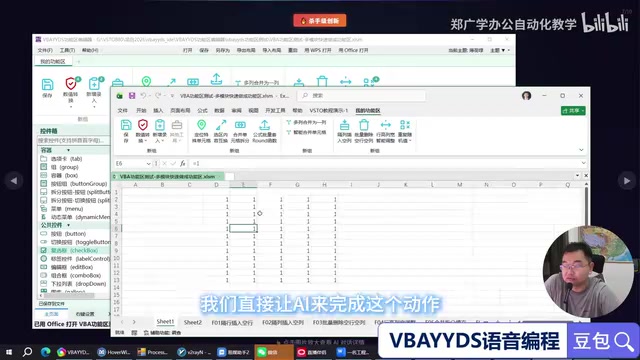
实际操作演示
在视频演示中,作者展示了一个完整的AI生成流程:
- 明确需求:代码中已有一个"隔行插入空行"的功能,需要将其添加到功能区
- 发出指令:通过VBAYYDS的聊天编程界面,用自然语言描述需求——"我想把隔行插入空行这个功能做到功能区里面去,做一个大按钮"
- 指定技能:告诉AI使用"VBAYYDS功能区编辑器的技能"来执行操作
- AI自动执行:AI自动定位宏函数位置,调用Ribbon CLI技能,生成配置并写入文件
- 自动刷新:保存后Office自动重新加载,新按钮出现在功能区中
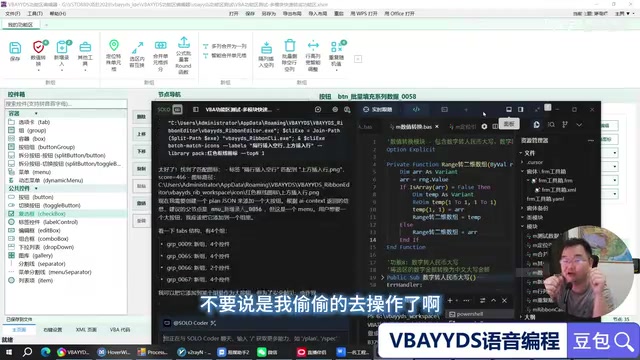
整个过程中开发者"双手举起",完全由AI完成操作。据作者介绍,演示中展示的7个功能菜单、20个按钮,最初都是通过AI一口气生成的,而非手动逐个绑定。
背后的技术实现
这一功能的实现依赖于VBAYYDS功能区编辑器与VBAYYDS云编程助手的联动。编辑器提供了Ribbon CLI技能接口,这是将编辑器能力暴露给AI代理的关键抽象层。通过定义结构化的命令集(如add-button、set-icon、bind-callback等),AI模型无需理解底层XML结构,只需将自然语言意图映射到有限的命令集上,大幅降低了出错概率。这种"工具调用"(Tool Use)模式是当前AI Agent架构的主流范式,类似于LangChain的Tool抽象或OpenAI的Function Calling机制,但针对VBA功能区这一特定领域做了深度定制。
值得深思的是,通用AI编程助手(如GitHub Copilot、Claude Code)的训练数据以主流编程语言和开源代码库为主,对VBA这类小众语言的覆盖深度有限,对Office对象模型的理解更多停留在语法层面,而非具体的文件结构和运行时行为。垂直领域AI工具的核心优势在于:可以将领域专家知识(如Ribbon XML的完整Schema、Office文件的内部结构、VBA运行时的限制)编码为专用数据集和技能,使AI在特定场景下的准确率和可靠性远超通用模型的零样本推理能力。作者也强调,这一能力是基于其自定义的数据集和技能体系实现的,并非通用AI编程工具能够直接完成的任务。
兼容性与定价
支持Office和WPS全系列
编辑器并非仅限于Excel,适用范围相当广泛:
- Office全家桶:Excel、Word、PowerPoint等所有组件
- WPS:同样支持WPS的功能区定制
购买方式与价格
| 购买方式 | 价格 | 包含功能 |
|---|---|---|
| 单独购买功能区编辑器 | 400元 | 可视化拖拽编辑 |
| 购买VBAYYDS云编程助手 | 600元 | 编程助手 + 满足条件免费获赠编辑器 |
免费获取编辑器的条件是撰写一篇使用心得文章。需要注意的是,AI语音生成功能区的能力需要配合VBAYYDS云编程助手使用,单独购买编辑器只能使用可视化拖拽功能。
总结:垂直AI工具比通用工具更懂你的痛
VBAYYDS功能区编辑器解决的是一个真实存在的痛点——VBA功能区开发的高门槛问题。从可视化编辑、即时预览到AI语音生成,它将一个原本需要深入了解XML语法、RibbonX规范和COM回调机制的专业操作,降低到了"零基础一分钟上手
相关推荐
 产品体验
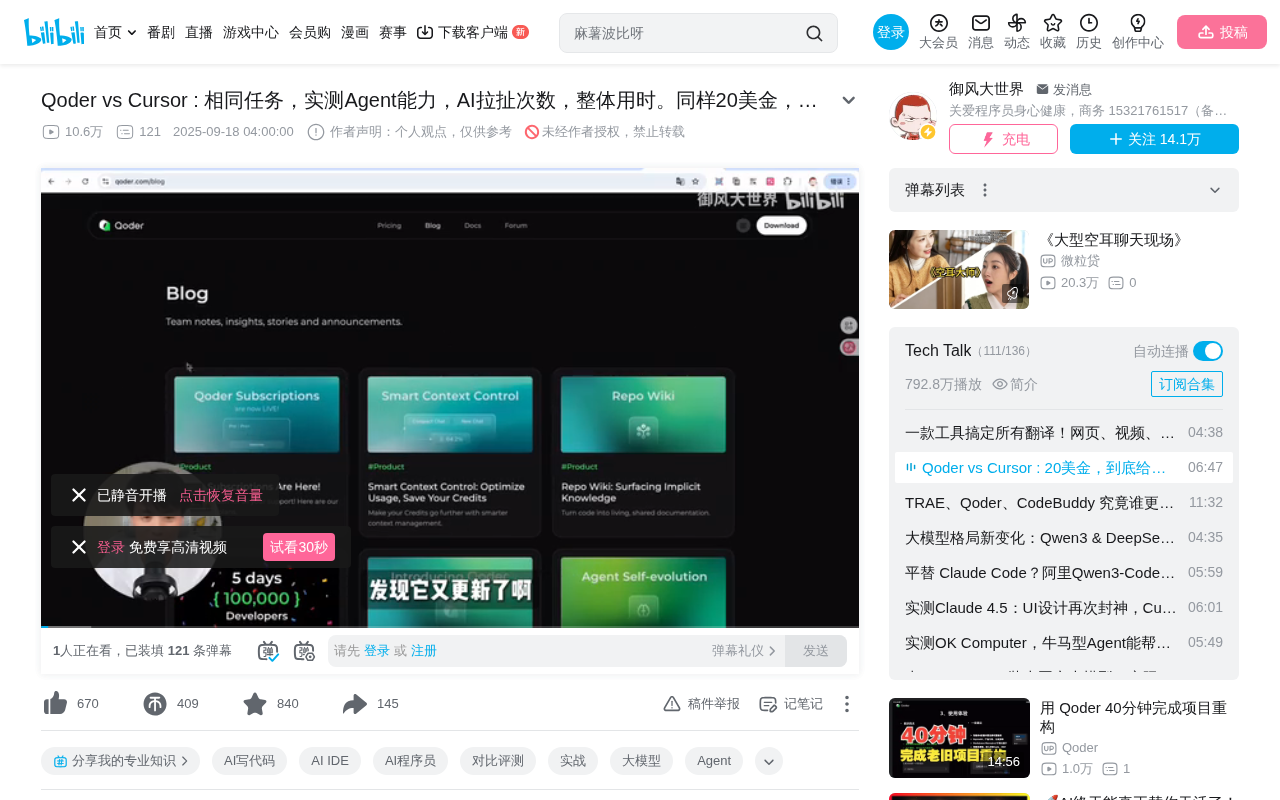
产品体验Qoder vs Cursor实测对比:同样20美金谁更强?
实测对比Qoder和Cursor两款AI IDE,从Agent自主修复能力、人工沟通次数、架构决策等维度评测。Qoder仅需2次沟通完成任务,Cursor需8次。详细分析两者差异,帮你选择最适合的AI编程工具。
 产品体验
产品体验Cursor云Agent演示:打通软件开发全链路瓶颈
深度解析Cursor云Agent最新Demo,展示如何通过云端虚拟机、自动测试产物和全链路控制平面,系统性消除软件开发生命周期中的人类瓶颈,让Agent自主运行、人按需介入。
 产品体验
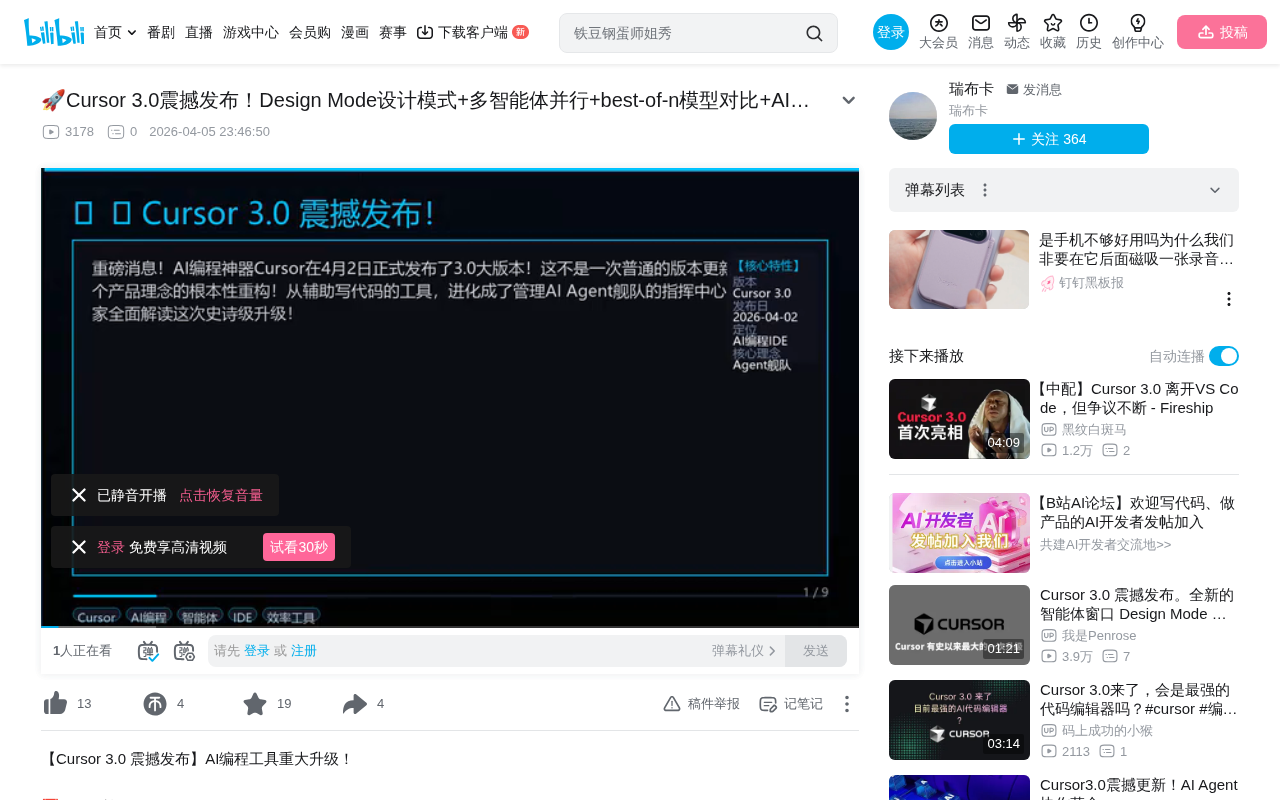
产品体验Cursor 3.0深度解析:多Agent并行、Design Mode与Best-of-N模型对比
Cursor 3.0正式发布,从AI辅助编程工具进化为Agent舰队指挥中心。本文详解多智能体并行、Design Mode可视化编辑、Best-of-N多模型择优等核心功能,解读AI编程新范式。