Vibe Coding入门:从平台到本地搭建AI开发工作台
为什么要把项目带回本地?
很多初学者在平台上完成了第一个项目原型后,会产生一个疑问:既然平台也能改,为什么还要折腾本地环境?
这里所说的"平台"指的是Bolt、Lovable、v0等在线AI代码生成平台,它们提供了浏览器内的完整开发环境,用户无需在本地安装任何软件就能生成和预览项目。但这些平台本质上是云端托管的沙盒环境——你的代码运行在别人的服务器上,受限于平台的功能边界、网络状况和服务条款。从技术角度看,这些平台大多基于WebContainer或Docker容器技术,在浏览器中模拟出一个开发环境。WebContainer是StackBlitz公司开发的技术,能在浏览器的WebAssembly层面运行Node.js,实现无需服务器的即时开发体验。这种架构虽然极大降低了入门门槛,但也意味着你的文件系统是虚拟的、临时的,受限于浏览器的存储配额和平台的会话管理策略。一旦平台调整定价、限制免费额度或出现服务中断,你的工作流就会被动受影响。
答案在于掌控感。平台更像一个租来的工具——你能快速生成、预览、做简单调整,但用完就得还。而本地工作台则像你自己的书桌:它不一定更高级,但更稳定、更可控。你知道东西放在哪里,知道下一次回来还能从哪里接着做。将项目带回本地,意味着代码文件实实在在存储在你自己的硬盘上,直接使用操作系统的原生文件系统和进程管理,没有云端沙盒的种种限制。你可以随时打开、修改、备份,不依赖任何第三方服务的在线状态。
这种掌控感会直接影响你后面能不能持续推进项目。因为从第二章之后,重点不再是"生成一个东西",而是"持续把这个东西改好"。而持续修改,最好从自己的工作台开始。
如何从平台导出项目到本地
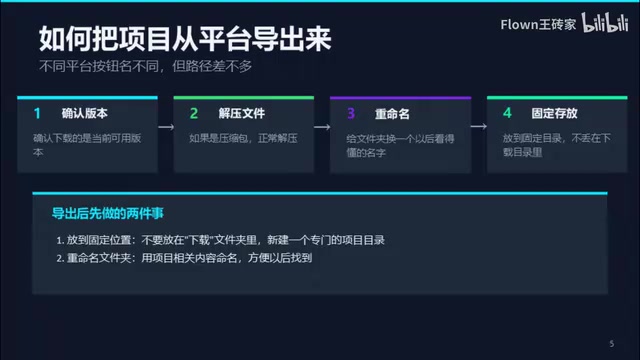
不同平台的按钮名字会不一样,但路径一般都差不多。你会在项目页面附近看到"导出代码"、"下载项目"、"同步代码"之类的入口,也可以直接让AI帮你生成可下载的文件或告知完整步骤。
建议按这个顺序操作:
- 确认下载的是当前可用版本,而不是旧草稿
- 下载后如果是压缩包,正常解压
- 给项目文件夹换一个你以后看得懂的名字
- 把它放到一个固定目录,而不是长期丢在下载目录里
项目文件夹命名的讲究
别小看命名这个动作。很多人后面会因为文件夹命名太随意,自己都分不清哪个是正式版、哪个是测试版,改着改着就乱了。
比较顺手的方式是用简单有辨识度的英文名字,比如 manual-homepad、linear-homepad、digital-twin-site。尽量避免"新建文件夹"、"项目最终版"或者"项目最终不改了"这类名字——因为几天后你自己也认不出来。
特别提醒:尽量避免中文路径。 中文路径在代码运行时经常会出现异常,这是很多新手踩过的坑。其根本原因在于,许多开发工具和编程语言的底层库在处理文件路径时,默认使用ASCII或UTF-8编码,而Windows系统的中文路径可能涉及GBK等编码格式,两者之间的转换容易出错。常见症状包括:依赖安装失败、模块找不到、热更新不生效等。建议将项目统一放在类似 C:\\Projects 或 ~/projects 这样简洁的英文目录下,形成固定的工作空间习惯。
用AI IDE打开项目并跑起来
什么是AI IDE?
AI IDE本质上是一个集成了AI能力的代码编辑器。最常用的IDE是VSCode(Visual Studio Code),这是微软开源的代码编辑器,凭借丰富的插件生态成为全球最流行的开发工具之一。不过VSCode要接入AI需要安装Copilot、Cline等插件,并配置API密钥或订阅服务,对新手来说有一定门槛。
对于零基础学习的小伙伴,更推荐使用Trae Coder这类国产免费AI工具进行入门。Trae Coder是字节跳动推出的AI IDE,内置了大语言模型对话能力,开箱即用,无需额外配置。类似的产品还有Cursor(基于VSCode深度改造的AI编辑器)。这些AI IDE没有使用成本,并且界面布局高度一致:左侧是文件资源管理器(展示项目目录结构),中间是代码编辑区,底部是终端(用于执行命令行指令),右侧或侧边通常有AI对话面板。只要使用其中之一入门,将来切换到其他AI IDE基本都会很顺手。
值得了解的是,虽然这些工具界面相似,但AI集成的深度有本质区别。VSCode的AI能力完全依赖插件层——Copilot作为插件运行在Extension Host进程中,通过Language Server Protocol与编辑器通信,本质上是在已有架构上"外挂"AI。而Cursor和Trae Coder则在编辑器内核层面重新设计了AI交互,例如Cursor的Composer功能可以同时理解和修改多个文件,AI能直接访问项目的语法结构和类型信息,而不仅仅是文本层面的补全。这种架构差异决定了后者在多文件修改、上下文理解等场景下表现更好——但对入门阶段来说,任何一款都完全够用。
别被界面吓到
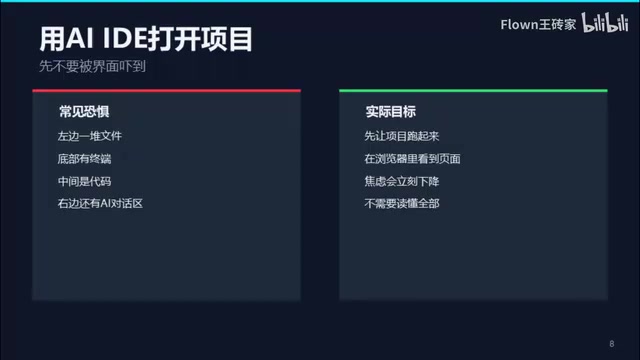
打开IDE后最容易吓到新手的不是操作本身,而是界面——左边一堆文件,底部一个终端,中间是代码。其实你完全不需要在这一刻读懂全部。这一节最重要的目标很简单:先让项目跑起来。 只要你在浏览器里看到本地页面打开了,很多焦虑会立刻下降。
一个很够用的操作顺序是:
- 用AI IDE打开项目文件夹
- 请AI判断这是什么类型的项目、应该怎么启动
- 按AI给出的步骤安装依赖、运行项目
- 最后在浏览器里确认页面跑起来了
当AI告诉你执行 npm install 或 pnpm install 这类命令时,它实际上是在读取项目根目录下的 package.json 文件——这个文件是Node.js项目的核心配置文件,采用JSON格式,记录了项目名称、版本、入口文件、脚本命令以及最关键的依赖声明。依赖分为dependencies(运行时依赖,项目上线后仍然需要的库)和devDependencies(开发时依赖,只在开发过程中使用的工具)。安装命令会从npm仓库(一个全球性的JavaScript包托管平台,目前托管超过200万个开源包)下载这些依赖到项目的 node_modules 文件夹中,并生成lock文件(如package-lock.json或pnpm-lock.yaml)来锁定精确版本,确保每次安装的结果完全一致。
之后执行 npm run dev 之类的启动命令,则会启动一个本地开发服务器。以目前最流行的构建工具Vite为例,它利用浏览器原生的ES Module支持,在开发模式下不需要打包所有代码,而是按需编译单个模块,因此启动速度极快(通常在毫秒级)。Vite还内置了HMR(Hot Module Replacement,热模块替换)机制——当你修改一个文件并保存时,Vite通过WebSocket连接通知浏览器只更新变化的模块,而不是刷新整个页面。这就是为什么你改完代码后页面几乎瞬间更新的原因。服务器通常监听在 localhost:3000 或 localhost:5173 这样的地址上,你在浏览器中访问这个地址,看到的页面就是完全运行在你自己电脑上的项目。
一个万能的开口方式
如果你不知道怎么开口,可以直接说:
"我刚把一个个人主页项目导出到本地,请先帮我判断这是什么项目,告诉我应该怎么在本地跑起来。如果需要我执行命令,请一步一步告诉我。如果报错了,请根据报错继续带我排查。"
这类提问很朴素但非常有效。它没有假装你懂很多,也没有要求AI一次讲完所有原理,只是让它陪你把当前最重要的事做完。
遇到报错怎么办?
先别自己猜。很多新手一看到红字就开始脑补:是不是装错了?是不是导出有问题?是不是我不适合做这个?
其实绝大多数时候它只是一个具体问题——比如缺依赖、命令不对、Node版本不合适、或者环境还没准备好。
关于Node版本问题多说一句:Node.js是JavaScript的运行时环境,让JavaScript代码能在浏览器之外运行。它由Ryan Dahl在2009年创建,基于Chrome的V8引擎,是现代前端开发工具链的基石——无论是React、Vue还是Next.js项目,都需要Node.js来运行构建工具和开发服务器。不同项目可能依赖不同版本的Node.js,版本不匹配是新手最常遇到的报错来源之一。例如,某些新语法特性(如可选链操作符、顶层await)只在Node 18及以上版本支持,而你电脑上可能安装的是Node 16。遇到这类问题时,AI通常会建议你使用nvm(Node Version Manager)来管理和切换Node版本,这是一个轻量的命令行工具,能让你在不同版本之间自由切换而不互相干扰。
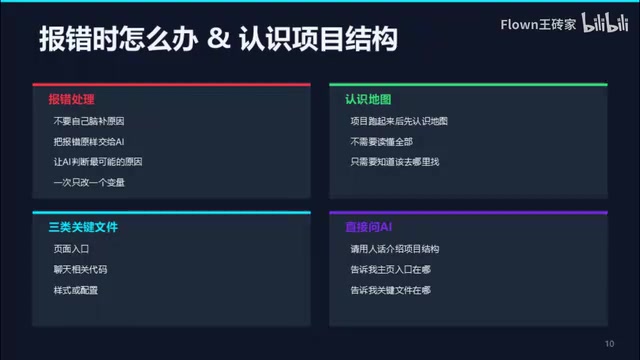
最稳的动作不是乱试,而是把报错原样交给AI,让它判断最可能的原因是什么,再告诉你下一步只做什么。
完成第一次本地修改
项目跑起来之后,最值得立刻做的事不是挑战一个大改动,而是先完成一次很小的修改。越小越好:
- 把首页的一句话介绍改得更像你
- 把按钮文案从默认说法改成更自然的说法
- 把聊天区引导语改成更具体的句子
为什么要这么小?因为你现在练的不是"提出规模",而是流程感。只要你已经经历过"提出修改→AI改动→本地页面变化→我确认结果"这一轮,后面所有更复杂的修改就都有了落脚点。
三类高频提问方式
这里很适合顺手建立三类以后会高频重复使用的提问方式:
第一类:理解类——帮你快速认识项目地图
"请用人话解释这个项目目前的结构,告诉我主页入口、聊天相关代码、样式相关文件分别大概在哪,不要展开太深。"
第二类:定位类——帮你在动手前先找到修改入口
"我想修改首页的一句话介绍和主按钮文案,请先告诉我这两处分别在哪个文件里。"
第三类:约束类——帮你在修改范围上收住
"请只修改聊天框的引导语,不要改布局,不要新增模块,也不要调整配色。"
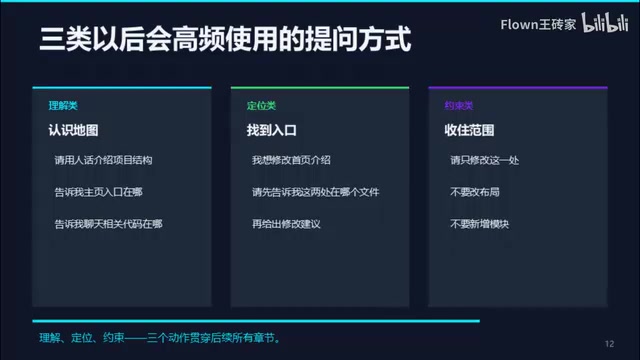
这三类话术不花哨,但特别实用。因为它们直接对应你作为独立Vibe Coder最常见的三个动作:理解、定位、约束。
Vibe Coding(氛围编程)这个概念由OpenAI联合创始人Andrej Karpathy在2025年初提出,指的是一种完全依赖AI来编写代码的新型编程方式——你只需要用自然语言描述意图,AI负责生成和修改代码,你负责验收结果。在这种模式下,"理解、定位、约束"三步法尤为关键:理解是建立项目的心智地图,知道大致有哪些模块;定位是在动手前精确找到要修改的位置,避免AI在错误的地方做改动;约束则是明确告诉AI"只做什么、不做什么",防止AI过度发挥导致连锁变化。
约束类提问本质上是一种提示工程(Prompt Engineering)技巧,在Vibe Coding场景下尤为重要。大语言模型在生成代码时有"过度热心"的倾向——你让它改一个按钮颜色,它可能顺手重构了整个组件结构。这是因为模型在训练数据中见过大量"最佳实践"的重构案例,会倾向于输出它认为更优的方案。通过明确的否定约束("不要改布局""不要新增模块"),你实际上是在缩小模型的输出空间,让它聚焦在你真正需要的最小变更上。这种"最小变更原则"也是专业软件工程中的核心实践——每次提交只做一件事,便于追踪和回滚。这三步本质上是在弥补你不直接读写代码所带来的控制力缺失。
验收清单:本章是否过关
验收标准其实很简单:
- ✅ 项目已经在我的电脑上有固定位置
- ✅ 我能用AI IDE打开它,并在本地跑起来
- ✅ 我知道几个关键文件大概在哪里
- ✅ 我已经完成过至少一次很小但真实的本地修改
两个核心铁律
走到这里,有两个重点值得铭记:
第一,入门一项技能时,工具先用起来比去对比哪款工具好用更重要。 这条铁律不论你学习Vibe Coding还是视频剪辑、文档整理等其他任何工作都适用。
第二,一切遇到的问题先问AI。 不论是多基础、多让你觉得"愚蠢"的问题,摒弃提问的羞耻感——因为你面对的是一台机器。
完成这一章后,你不再只是在平台里看结果,而是在真正驱动一个项目往前走。下一章将开始处理更直观的一层——风格、排版、层次,以及你怎么把"我想要它更像这样"的感觉说给AI听。
核心要点
核心要点
相关推荐
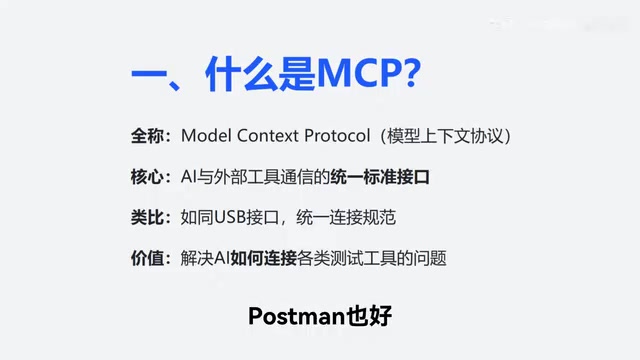
MCP与Skills的区别:一文搞懂AI测试效率提升的关键
深入解析MCP(模型上下文协议)与Skills(技能模块)的核心区别,通过USB接口、APP商店等通俗类比,结合测试领域实际应用场景,帮助测试工程师理解两者如何协同实现AI驱动的全流程自动化测试。
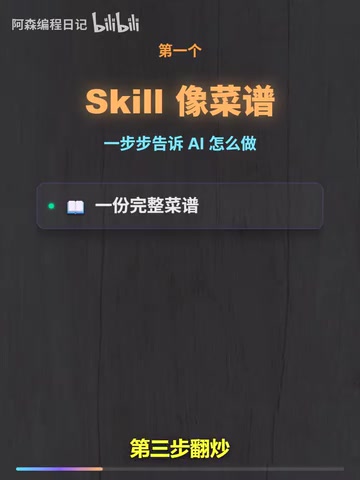
Skill与MCP的本质区别:一个厨房比喻讲透
Skill和MCP是AI Agent开发中两个易混淆的核心概念。本文用厨房比喻直观讲解Skill(菜谱/方法论)与MCP(后厨助理/工具连接)的本质区别、各自职责及协同工作方式,帮你精准搭建AI工作流。
Ponytail插件:让AI编程Agent写最少代码的极简哲学
Ponytail是为Claude Code设计的极简插件,通过YAGNI原则和决策梯子让AI Agent减少冗余代码。实测成本降低47%-77%,代码量减少94%。详解其工作原理、基准测试数据及实战对比效果。