Windows Codex体验:不是IDE,而是AI项目管理器
Windows Codex桌面端是AI项目管理器而非IDE,填补Vibe Coding生态空白
OpenAI发布的Windows Codex桌面端并非传统IDE,而是一个AI项目管理器。它支持多项目并行开发,界面仅保留项目列表、AI对话、Git管理和终端,去掉了代码编辑功能。使用O3模型时,二三十次对话才需查看一次代码,将开发者从代码编写者转变为项目管理者,填补了Vibe Coding生态中人与AI协作管理层的空白。
引言:这不是一个IDE
当我第一次打开 Windows Codex 桌面端时,我和大多数人一样懵了——代码在哪儿?IDE 在哪儿?我原本以为它会是类似 Android Studio 或 Cursor 那样的集成开发环境,结果打开后完全没有代码编辑器的影子。
但在深入使用两天之后,我意识到这个产品的定位远比我想象的更有趣:它不是一个 IDE,而是一个 AI 项目管理器。这个定位填补了 Vibe Coding 生态中一个被忽视的空白。
什么是 Vibe Coding? 这一概念由 OpenAI 联合创始人 Andrej Karpathy 于 2025 年初提出,描述的是一种全新编程范式:开发者不再逐行编写代码,而是用自然语言描述意图,让 AI 生成并维护代码库,人类只需把握方向和验收结果。这个词迅速在开发者社区走红,因为它精准描述了 AI 辅助编程从「辅助工具」到「主力执行者」的质变。Vibe Coding 的兴起催生了 Cursor、Windsurf、Devin 等一批新工具,但这些工具大多仍以 IDE 为核心,Codex 桌面端则是首个将「人与 AI 的协作管理层」单独抽离出来的产品。
如何获取Windows Codex
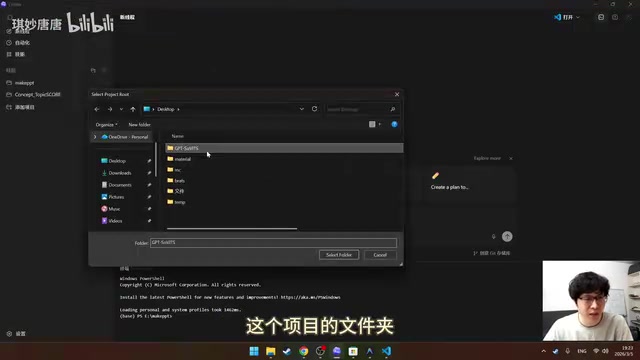
OpenAI 正式发布了 Codex Windows 版。需要注意的是,这个应用只能通过微软商店下载,不支持浏览器直接下载安装。对于国内用户来说,微软商店的网络连接可能需要额外处理。
下载安装后,你会看到一个非常简洁的界面——左侧是项目列表,中间是与 AI 的对话窗口,右上角提供了用 VS Code 等工具打开代码的入口。
核心定位:从代码编辑器到项目管理器
为什么需要一个独立的AI项目管理器?
这是我最初的疑问:既然 VS Code 里已经有 Codex 插件,为什么还需要一个单独的桌面应用?
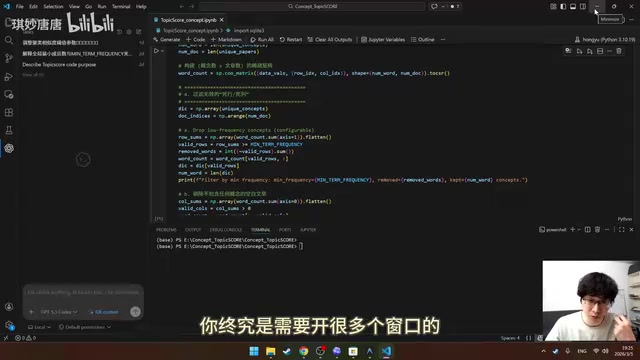
答案在于 AI 编程时代的工作模式已经发生了根本性变化。在没有 AI 辅助编程之前,我们不需要项目管理器——把项目放在文件夹里,开多个 VS Code 窗口写代码就够了。写代码的重点永远在 Coding 本身,而不是项目管理。
但现在不一样了。一个小时的编程时间里,可能有 40 分钟都是 AI 在思考、在写代码。如果我们还要面对传统 IDE,把大量注意力放在代码细节上,而 AI 插件挤在侧边栏里,就会产生一种主次失调的感觉。
多项目并行:产品经理式的工作方式
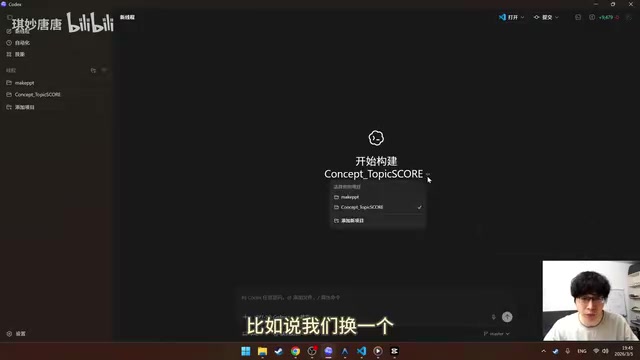
这是 Codex 桌面端最让我眼前一亮的设计。你可以在左侧同时管理多个项目,每个项目都可以并发调用 AI 进行操作。
打个比方:你就像一个厉害的产品经理,手底下同时管着四五个项目。你开了一个聊天窗口,里面有五个开发者在跟你沟通,你只需要不断地提需求、给反馈就可以了,不需要一直盯着每个人的代码。
在以前,同时写多个项目的代码几乎是不可能的事。这背后有深刻的认知科学原因:认知负担(Cognitive Load)理论表明,人类工作记忆一次只能有效处理 7±2 个信息块,频繁在不同代码库之间切换会产生巨大的「切换成本」,导致效率骤降。这不是时间不够,而是大脑无法同时维护多个复杂系统的上下文。AI 的出现从根本上改变了这一约束——AI 没有工作记忆限制,可以同时维护多个项目的完整上下文,而人类只需在高层次的决策和需求层面介入。所以 Codex 桌面端本质上是把「人与 AI 的协作界面」从 IDE 中独立出来,让你专注于管理和决策,而非代码细节。
界面设计:极致的减法
Codex 桌面端的界面设计体现了一种极致的减法哲学。它保留了什么?
- 项目列表:左侧展示所有项目,一目了然
- AI 对话:每个项目下的多轮对话记录
- Git 管理:极简的版本控制界面,比 VS Code 的 Git 插件还要简洁
- 终端:用于运行和调试代码
- 外部编辑器入口:需要看代码时,一键调出 VS Code
值得一提的是,Git 在 AI 编程时代扮演了全新的角色。在传统开发流程中,Git 主要用于团队协作和代码历史追踪;而在 AI 编程时代,它成为人类监督 AI 输出的关键检查点——每次 AI 生成代码后,通过 Git diff 可以快速看清 AI 究竟改动了什么,而不必逐行阅读代码。Codex 桌面端将 Git 管理做得比 VS Code 插件更简洁,正是基于这一洞察:开发者需要的不是完整的 Git 功能集,而是「快速审查 AI 改动」这一核心动作的极致优化。
它去掉了什么?断点调试、代码高亮、文件树浏览、环境配置面板……这些传统 IDE 的核心功能统统不见了。因为在这个产品的逻辑里,代码本身是交给 AI 处理的,人只需要做项目管理、版本管理和与 AI 的沟通。
环境配置:一个被低估的亮点
在设置界面中,有一个我认为非常实用的功能——环境配置。以往本地运行 AI 编程工具时,环境处理一直是个痛点。Codex 桌面端把这个问题显式地暴露出来,让你可以明确告诉 AI 如何访问你正在运行的项目环境。这对于复杂项目来说是一个非常有用的特性。
实际体验:二三十次对话才需要看一次代码
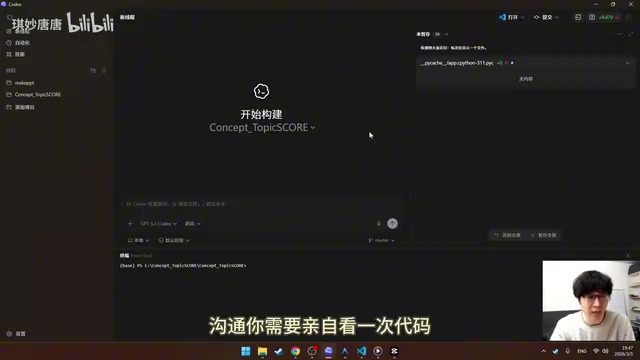
在使用 Codex O3 Extra High 模型的体验中,大部分时候我可能进行二三十次对话都不需要亲自查看代码,AI 就能给出非常好的结果。最多每 10 次沟通需要亲自 review 一次代码,做一些手动调整。
这种体验的背后,是 o3 模型本身的技术特性在支撑。与 GPT-4o 等对话模型不同,o3 采用「思维链推理」(Chain-of-Thought Reasoning)架构,在给出答案前会进行大量内部推理步骤,在复杂编程任务、跨文件依赖分析上表现显著优于前代模型。「Extra High」计算档位意味着模型会分配更多推理 token 预算,足以处理大多数中等复杂度的工程问题——这正是为何大多数时候 AI 能够自主完成任务,而不需要人类频繁介入纠错。
如果你有一块副屏,最佳的工作方式是:主屏幕放 Codex 项目管理器,副屏放 VS Code 或其他 IDE。主屏专注于需求沟通和项目管理,副屏在需要时查看和调整代码。
这种工作流带来的感受是:更轻松、更专注、更流畅。整个开发过程从「写代码」变成了「管项目」,心智负担显著降低。
它适合谁?
当然,这个产品并非适合所有人:
- 资深开发者可能不需要:习惯命令行的开发者可能觉得 GUI 是多余的
- 纯新手可能觉得复杂:你仍然需要了解终端、Git 等基础概念
- 最适合的用户:乐意使用图形界面、正在用 AI 进行多项目并行开发的中级以上开发者
总结:填补Vibe Coding生态的关键一环
Codex 桌面端填补的是从人的需求到 Vibe Coding 本身之间的空白。在「人→Vibe Coding→代码」这条链路中,「Vibe」的部分——也就是人与 AI 协作的管理界面——之前从未被单独拎出来做成一个独立工具。Codex 桌面端正是瞄准了这个定位。
它是否会成为 AI 编程生态的最终答案,目前还不好下定论,可能需要半年到一年的时间才能看到市场的真正反应。但就目前的体验来看,它确实提供了一种全新的、令人舒适的开发体验。如果你正在使用 AI 进行编程开发,强烈建议你亲自试一试。
核心要点
- Windows Codex桌面端不是IDE,而是AI项目管理器,填补了Vibe Coding生态中人与AI协作管理的空白
- 支持多项目并行开发,每个项目可同时调用AI并发操作,将开发者从代码编写者转变为项目管理者
- 界面设计采用极致减法,仅保留项目列表、AI对话、Git管理和终端,去掉了传统IDE的代码编辑功能
- 实际体验中使用O3模型,二三十次对话才需要查看一次代码,开发效率和舒适度显著提升
- 目前仅通过微软商店下载,适合正在使用AI进行多项目并行开发的中级以上开发者
相关推荐
 产品体验
产品体验Qoder vs Cursor实测对比:同样20美金谁更强?
实测对比Qoder和Cursor两款AI IDE,从Agent自主修复能力、人工沟通次数、架构决策等维度评测。Qoder仅需2次沟通完成任务,Cursor需8次。详细分析两者差异,帮你选择最适合的AI编程工具。
 产品体验
产品体验Cursor云Agent演示:打通软件开发全链路瓶颈
深度解析Cursor云Agent最新Demo,展示如何通过云端虚拟机、自动测试产物和全链路控制平面,系统性消除软件开发生命周期中的人类瓶颈,让Agent自主运行、人按需介入。
 产品体验
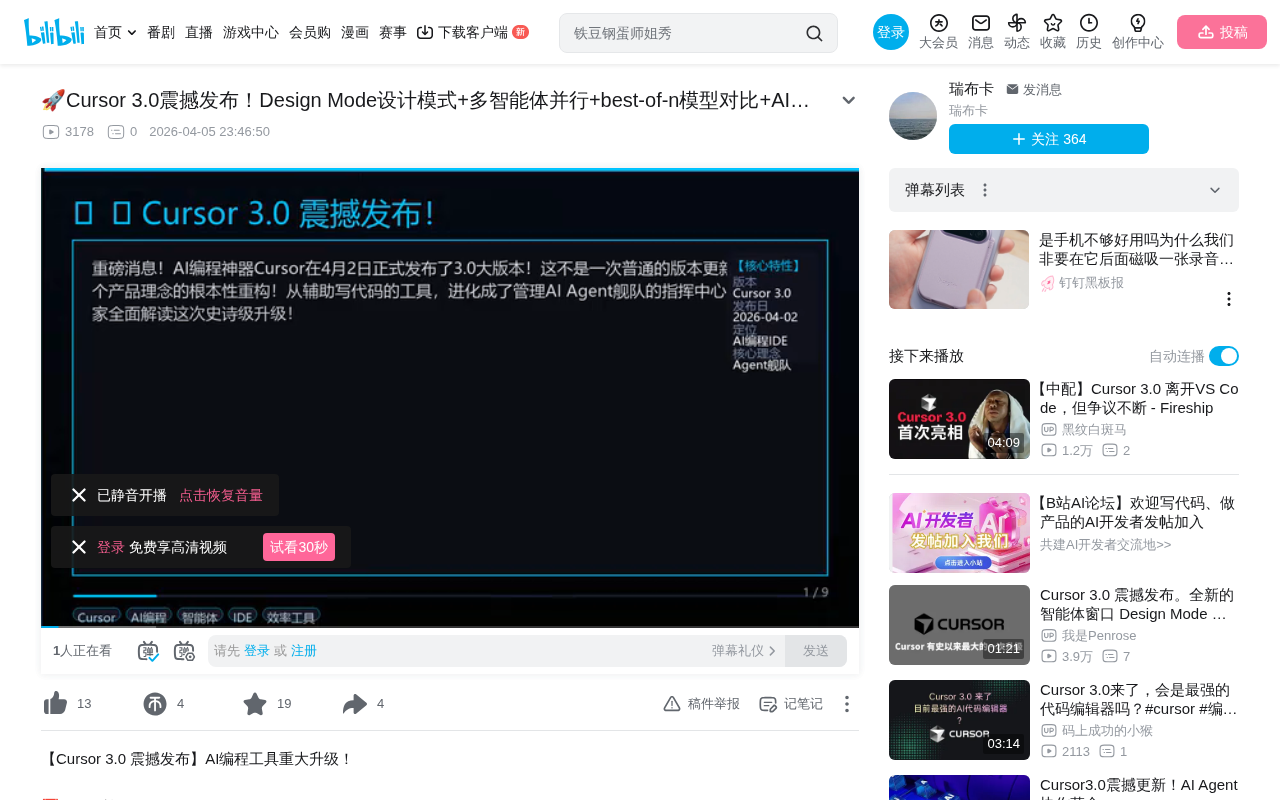
产品体验Cursor 3.0深度解析:多Agent并行、Design Mode与Best-of-N模型对比
Cursor 3.0正式发布,从AI辅助编程工具进化为Agent舰队指挥中心。本文详解多智能体并行、Design Mode可视化编辑、Best-of-N多模型择优等核心功能,解读AI编程新范式。