Windows下6大AI编程CLI工具配置实战指南
前言
随着AI编程工具的爆发式增长,越来越多的开发者开始使用CLI(命令行界面)形式的AI编码助手来提升开发效率。CLI形式的AI编码助手是相对于IDE插件和Web界面而言的第三种交互范式。与Cursor、Windsurf等集成在编辑器中的AI助手不同,CLI工具直接运行在终端中,开发者通过自然语言指令与AI交互,AI可以直接读取、修改项目文件并执行命令。这种方式不依赖特定编辑器,可以与任何开发环境配合使用,也更适合在远程服务器、Docker容器等无GUI环境中使用。2025年上半年,随着Claude Code和GitHub Copilot CLI的相继发布,CLI形式的AI编程工具迎来了爆发期。
然而,在Windows环境下配置这些工具往往会遇到各种问题——环境变量设置、API兼容性、登录验证等,让不少人望而却步。
本文基于B站UP主的实操演示,整理了Claude Code CLI、GitHub Copilot CLI、OpenAI Codex(CLI+桌面端)、Trae、OpenCode这六大主流AI编程工具在Windows上的完整配置流程,帮助大家快速上手。
OpenCode:最简单的入门配置
OpenCode可能是这几款工具中配置最简单的一个。它不需要任何登录操作,只需要关注配置文件中的几个关键字段即可。
配置步骤如下:
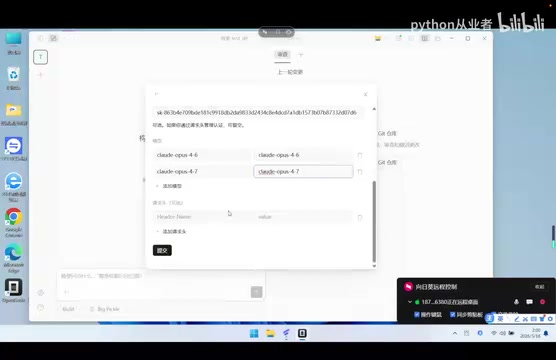
- 打开OpenCode后进入设置界面,找到**提供商(Provider)**选项
- 自定义一个提供商名称,填入API域名
- 填入API Key(一个Key即可调用平台上所有模型)
- 设置Model ID——这里要特别注意,Model ID必须与平台上的模型名称完全一致
这里提到的"一个Key调用所有模型",依赖的是API代理平台的能力。这类平台(如OpenRouter、one-api等)充当了开发者与多个AI模型提供商之间的中间层,将Claude、GPT、Gemini等不同厂商的API统一为OpenAI兼容格式,开发者只需在一个平台充值,即可调用所有接入的模型。平台还提供负载均衡与容灾能力——当某个上游API出现故障时,可以自动切换到备用线路。
配置完成后,OpenCode就可以正常使用了。它支持多轮对话方式进行代码生成和修改,实测使用GPT-4o等模型响应正常。
GitHub Copilot CLI:环境变量是关键
Copilot CLI的配置方式与Claude Code非常相似,核心区别在于环境变量的设置方式。
需要设置的环境变量
Copilot CLI需要配置大约5个环境变量:
- 自动更新开关:设置为FORCE即可
- API域名:填入你的代理平台域名
- API Key:填入申请的密钥
- 模型名称:指定默认使用的模型
- 兼容模式:设置为OpenAI兼容格式
Windows环境变量设置方法
这里有一个非常重要的细节:环境变量必须设置为系统环境变量,而不是用户环境变量。
Windows中的环境变量分为"用户变量"和"系统变量"两个层级。用户变量仅对当前登录用户生效,而系统变量对所有用户和系统服务生效。部分CLI工具在启动时会以系统级进程的方式读取环境配置,如果变量仅设置在用户层级,可能因权限或加载顺序问题导致读取失败。此外,Windows的环境变量修改不会实时传播到已打开的终端进程——每个CMD或PowerShell窗口在启动时会"快照"一份当前环境变量,之后的修改不会影响已有窗口,这就是为什么必须重新打开CMD的原因。在macOS/Linux中,类似的操作是修改~/.bashrc或~/.zshrc后执行source命令。
操作路径:设置 → 系统 → 高级系统设置 → 环境变量 → 系统变量
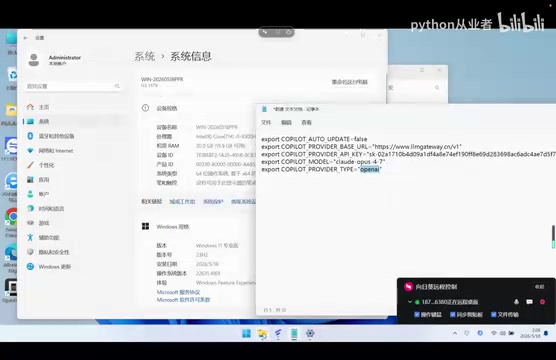
设置完成后,必须重新打开一个CMD窗口,之前的CMD不会生效。重新打开后,Copilot CLI就不再需要登录验证,可以直接使用了。
OpenAI Codex:CLI与桌面端双配置
Codex CLI配置
Codex CLI的配置有一点特殊。所有AI编程工具的配置文件都存放在用户主目录下的隐藏文件夹中,Codex的配置文件路径为 ~/.codex/configure.toml。这里的~(波浪号)是Unix/Linux系统中表示当前用户主目录的简写,在Windows系统中对应的路径通常是C:\Users\你的用户名\。以点号开头的文件夹(如.codex)在Unix系统中是隐藏文件夹,Windows中虽然没有这个约定,但这些工具仍沿用了这一命名习惯,查看时需要在文件资源管理器中开启"显示隐藏的项目"选项。TOML(Tom's Obvious Minimal Language)是一种配置文件格式,比JSON更易读,比YAML更严格,近年来被越来越多的开发工具选用。
需要在该文件末尾添加以下配置项:
- 模型名称
- API平台地址
- API Token
- 请求格式(OpenAI Response格式)
这里提到的"OpenAI Response格式"是OpenAI在2025年推出的新一代API响应格式,与传统的Chat Completions格式有所不同,部分工具需要显式指定使用该格式才能正常工作。
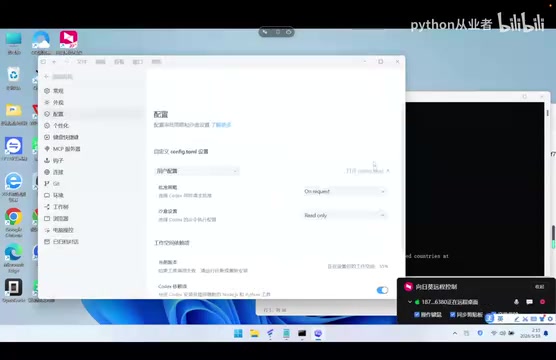
保存后重新打开CMD,进入Codex即可看到默认模型已切换为配置的模型(如GPT-4.5)。
Codex桌面端配置
Codex桌面端的好消息是:如果你已经配置好了CLI的配置文件,桌面端会自动读取相同的配置,无需重复设置。
首次打开时可能会显示需要登录的界面,但等待加载完成后,直接点击"跳过"即可进入主界面正常使用。
Claude Code CLI:三个参数搞定
Claude Code CLI的配置同样依赖环境变量,可以参考API文档中的三个核心参数:
- API Base URL(SWB域名)
- API Key
- 模型参数
将这三个环境变量添加到系统变量后,重新打开终端即可使用。配置完成后,可以在Claude Code中自由切换不同模型,包括Sonnet 4、Opus等。
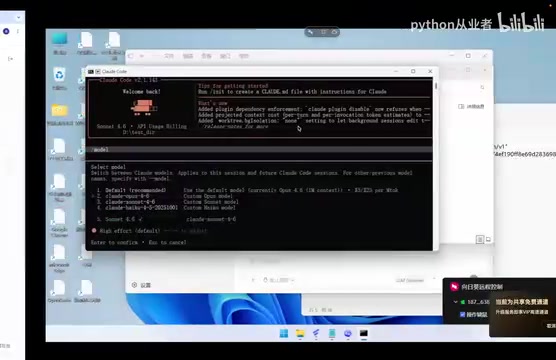
值得一提的是,一个API Key可以支持所有模型的调用,只需要在请求时传入不同的模型参数即可,这大大简化了配置流程。
Trae:自定义模型添加
Trae的配置方式与OpenCode类似,但它需要先登录账号才能使用。登录成功后,通过以下步骤添加自定义模型:
- 进入设置 → 模型管理
- 点击"添加模型",选择自定义配置
- 目前支持OpenAI Chat兼容格式
- 填入API域名、模型ID和API Key
几乎所有工具都支持的"OpenAI兼容格式"(OpenAI-compatible API)是当前AI工具生态中的事实标准。OpenAI最早定义了一套RESTful API规范,包括/v1/chat/completions等端点、messages数组格式、role/content字段结构等。由于OpenAI的先发优势,几乎所有后来的大模型提供商(如Anthropic、Google、各类开源模型部署框架如vLLM、Ollama)都提供了兼容这套格式的接口。API代理平台正是利用这一点,将不同厂商的模型统一封装为OpenAI格式的接口,使得开发者只需配置一个API地址和Key,就能无缝切换不同模型。
需要注意的是,Trae在添加自定义模型时可能会有一定的延迟,耐心等待即可。添加成功后,Trae会自动读取整个项目的文档结构,然后基于上下文进行代码生成。
配置要点总结与工具对比
通用配置原则
经过对这六个工具的配置实践,可以总结出几个通用原则:
- 统一API Key:使用支持多模型的API平台,一个Key即可调用所有模型
- OpenAI兼容格式:几乎所有工具都支持OpenAI API兼容模式
- Model ID精确匹配:模型名称必须与平台上的标识完全一致
- 系统环境变量优先:Windows下务必设置为系统变量而非用户变量
- 重启终端生效:修改环境变量后必须重新打开CMD
关于Cursor的说明
视频中特别提到,Cursor需要订阅Pro版本才能使用第三方指定模型,因此未做演示。这也是目前Cursor与其他CLI工具的一个重要区别——它的第三方模型接入门槛更高。
这反映了当前AI编程工具的两种商业模式之争。Cursor、Windsurf等IDE类工具采用的是"平台封闭+订阅制"模式,将AI能力深度集成到编辑器中,通过订阅费用覆盖模型调用成本,同时限制用户自带API Key的能力。而Claude Code、Copilot CLI等CLI工具则采用"开放接口+自带Key"模式,用户可以自由选择模型提供商和API来源。前者的优势是开箱即用、体验一致;后者的优势是灵活性高、成本可控。对于重度使用者来说,通过API代理平台自带Key的方式,长期成本往往低于订阅制,这也是CLI工具近期受到广泛关注的重要原因之一。
接口兼容性说明
目前主流的API代理平台已经做了全面的接口兼容,包括GPT-4.5使用的Azure Topic接口等都已支持。这里提到的"Azure Topic接口"指的是微软Azure OpenAI Service的特定API端点,GPT-4.5等模型通过Azure渠道部署时使用的接口格式与OpenAI官方略有不同,代理平台已经处理了这些差异。这意味着开发者可以用统一的方式接入各种AI编程工具,而不用为每个工具单独配置不同的API线路。
写在最后
对于Windows用户来说,AI编程CLI工具的配置确实比macOS/Linux要多一些步骤,尤其是环境变量的设置。但一旦配置完成,这些工具的使用体验是一致的。建议初学者从OpenCode入手(配置最简单),逐步尝试其他工具,找到最适合自己工作流的那一款。
核心要点
相关推荐
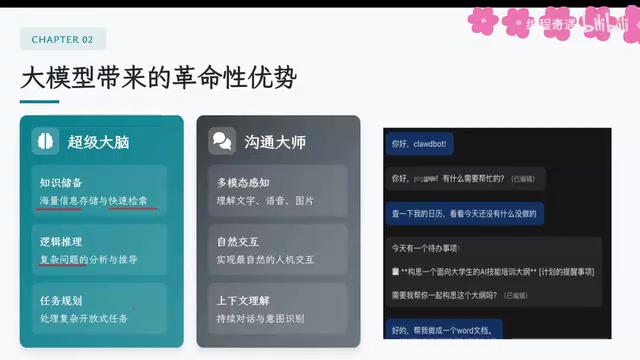
AI Agent核心架构拆解:从概念到企业级智能体搭建
深度解析AI Agent智能体的三大核心架构:感知模块、大脑模块与行动模块,详解RAG记忆系统、工具调用机制及Chain of Thought推理能力,附企业级智能体开发技能路线图。
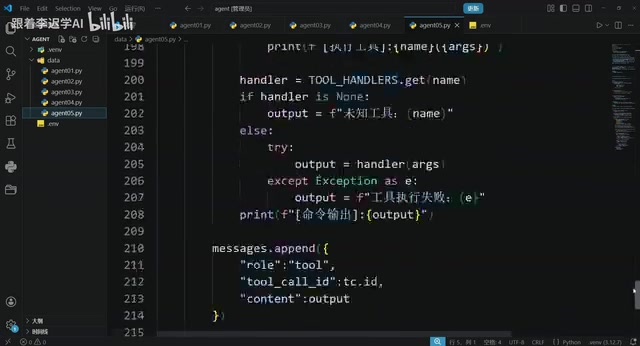
200行Python代码从零搭建AI Agent智能体实战教程
用200行Python代码从零搭建AI Agent智能体,逐步拆解提示词、记忆、工具调用、RAG检索增强和Skill技能五大核心模块,适合Python开发者快速入门Agent开发。
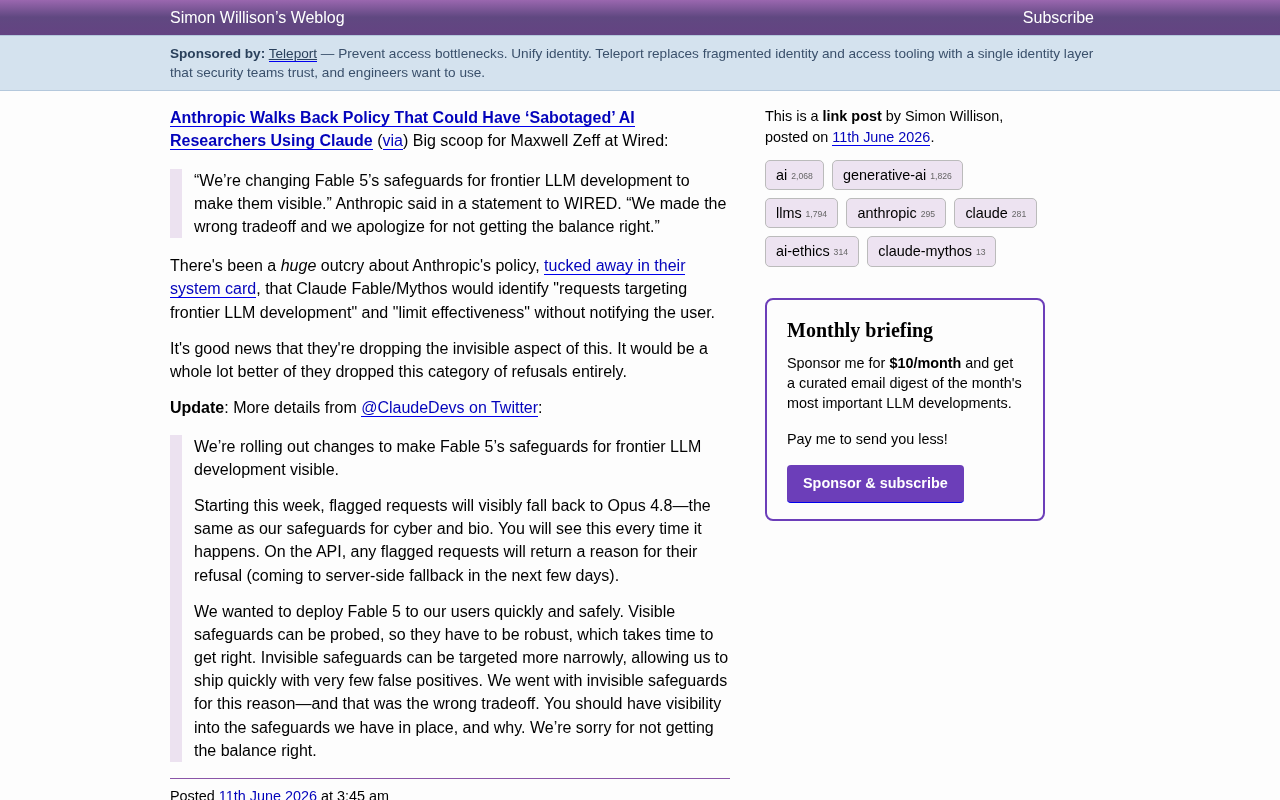
Anthropic撤回Claude隐形限制AI研究者的争议政策
Anthropic因Claude Fable/Mythos模型隐形限制前沿LLM开发请求的政策遭社区强烈反对后迅速撤回。本文详解事件始末、隐形安全措施的争议本质、Anthropic的修正方案及对AI行业透明度的深远启示。