WordPress网创网站搭建教程:从零开始完整建站指南
零基础搭建WordPress网创资源站的完整教程
本文详细介绍了从零搭建WordPress网创资源站的完整流程,涵盖域名购买与DNS解析、香港云服务器选购与宝塔面板安装、WordPress源码上传与数据库配置、伪静态设置,以及子比主题安装美化等关键步骤,适合零基础新手跟随操作完成建站。
前言
搭建一个属于自己的网创(网络创业)资源站,是很多互联网从业者的刚需。无论是用来分享项目资源、积累个人品牌,还是作为引流变现的载体,一个专业的WordPress网站都能带来长期价值。
本文将从域名购买、服务器配置、WordPress安装到主题美化,完整梳理一个网创站点的搭建流程,即使你是零基础新手,也能跟着一步步完成。
域名与服务器准备:搭建网站的基础设施
域名购买与解析
域名是网站的"门牌号",它与服务器IP地址相互独立。使用域名的核心好处在于:即使服务器IP因升级或运营商调整而变更,用户依然可以通过固定域名访问你的网站,不会造成流量丢失。
为了节约成本,可以在聚名网等平台购买"一口价域名",价格从几块钱到十几块钱不等。建议新手先买一个便宜的域名(8-16元左右)跑通整个流程,验证可行后再考虑投入更好的域名。
购买域名后,进入管理中心找到"我的域名",点击"解析"进入DNS解析设置页面。需要添加两条A记录:
- @记录:指向服务器IP地址,代表一级域名直接访问
- www记录:同样指向服务器IP,让用户通过 www.域名 也能正常访问
DNS解析原理补充:DNS(域名系统)是互联网的"电话簿",负责将人类可读的域名翻译成机器可识别的IP地址。A记录(Address Record)是DNS记录中最基础的类型,直接将域名映射到IPv4地址。当用户在浏览器输入域名时,请求会先到达DNS服务器查询对应IP,整个解析过程通常在毫秒级完成。设置@记录和www记录的原因在于:@代表根域名(如
example.com),www是子域名(如www.example.com),两者在技术上是独立的地址,需要分别配置才能确保两种访问方式都能正常工作。DNS记录生效通常需要几分钟到数小时不等,这取决于各地DNS服务器的缓存刷新周期(TTL值)。
服务器购买与宝塔面板安装
服务器推荐选择香港云服务器,优势是无需备案、国内访问速度尚可。购买时可以关注平台的优惠活动,部分平台支持折上折,还有1元试用1天的体验选项,适合新手先行测试。
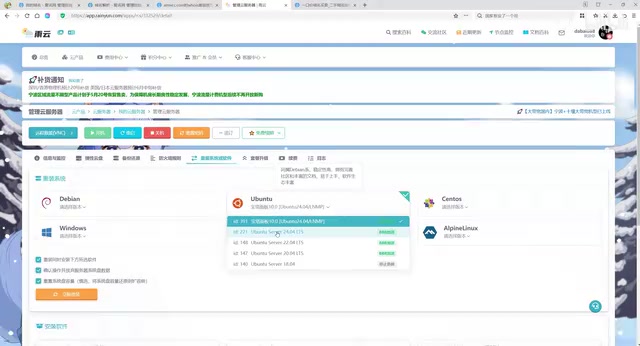
购买服务器后,关键操作是重装系统。选择Ubuntu系统,并在应用市场中选择预装宝塔面板的镜像。这样系统安装完成后,宝塔面板会自动部署好,省去了手动通过SSH连接服务器安装的繁琐步骤。
宝塔面板背景知识:宝塔面板(BT Panel)是国内使用最广泛的Linux服务器可视化管理工具,它将原本需要通过命令行完成的Nginx/Apache配置、数据库管理、文件操作、SSL证书申请等操作,全部封装成图形界面,极大降低了服务器运维的技术门槛。宝塔面板基于Python开发,支持CentOS、Ubuntu、Debian等主流Linux发行版。选择预装宝塔面板的镜像,本质上是云服务商提前执行了官方安装脚本,节省了新手SSH连接服务器的学习成本。登录宝塔面板后,建议第一时间在"软件商店"中安装LNMP环境(Linux + Nginx + MySQL + PHP),这是运行WordPress的标准服务端组合。
安装完成后(大约等待1分钟),在服务器管理面板中可以直接获取宝塔面板的访问地址、账号和密码。建议登录后第一时间修改默认密码,确保安全。
WordPress安装与配置:核心建站环节
创建站点与上传WordPress源码
登录宝塔面板后,在"网站"功能中点击"添加站点",将之前购买的域名(含www和不含www两个版本)添加进去。添加完成后,访问域名应该能看到默认的Nginx欢迎页面,说明域名解析和站点配置已经生效。
接下来需要上传WordPress源码。前往 wordpress.org 下载最新版本的WordPress安装包(.zip格式),然后在宝塔面板的文件管理中,进入网站根目录,将压缩包上传并解压。
WordPress架构说明:WordPress是全球市场占有率最高的内容管理系统(CMS),驱动着互联网上超过43%的网站。它基于PHP语言开发,以MySQL作为数据存储后端,采用"主题+插件"的扩展架构。WordPress的核心文件仅负责基础框架,所有视觉样式由主题控制,功能扩展由插件实现,这种解耦设计使其具备极强的灵活性。下载时建议选择官网最新稳定版,以获得最新的安全补丁和功能支持。
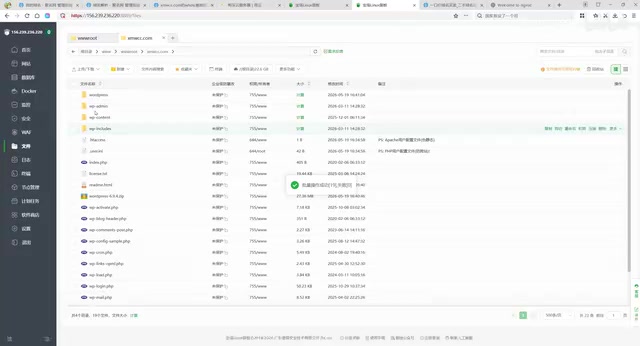
解压后WordPress文件会在一个子目录中,需要将所有文件剪切到网站根目录下,然后删除多余的空文件夹和压缩包。
数据库创建与WordPress初始化安装
在宝塔面板中创建一个MySQL数据库,记录好数据库名、用户名和密码。然后在浏览器中访问域名,WordPress会自动引导你完成安装:
- 选择简体中文语言
- 填写数据库信息(数据库名、用户名、密码,主机保持localhost)
- 设置网站标题、管理员用户名和密码
- 点击安装,完成初始化
数据库安全提示:MySQL数据库是WordPress存储所有内容(文章、用户、配置)的核心。创建数据库时,建议为WordPress单独创建一个权限受限的数据库用户,而非使用root账户,这是基本的安全实践。WordPress默认的数据表前缀为
wp_,建议在安装时修改为自定义前缀(如wc_),可有效防御针对默认表名的SQL注入攻击。
伪静态设置(千万别漏掉)
这一步很容易被忽略但至关重要:在宝塔面板的网站设置中,找到"伪静态"选项,选择WordPress对应的伪静态规则并保存。
伪静态技术原理:伪静态(URL Rewrite)是Web服务器的URL重写技术,其核心是将动态URL(如
/?p=123)在服务器层面重写为静态风格的URL(如/article/my-post/),而实际处理请求的仍是PHP动态程序。WordPress依赖Nginx或Apache的rewrite模块实现固定链接功能。在Nginx中,宝塔面板写入的伪静态规则本质是try_files $uri $uri/ /index.php?$args;这条指令,告诉服务器:若请求的文件不存在,则将请求转发给WordPress的index.php入口文件处理。未配置此规则时,Nginx找不到对应的物理文件,直接返回404错误。伪静态URL不仅对用户更友好,也是SEO优化的重要基础——搜索引擎更倾向于收录含有关键词的语义化URL。
如果不设置伪静态,网站的固定链接、页面路由等功能将无法正常工作,访问文章页面会直接报404错误。这是很多新手建站后遇到的第一个坑,务必提前配置好。
主题安装与美化:打造专业网创站点
安装子比主题(Zibll)
WordPress默认主题比较简陋,需要安装专业主题来提升视觉效果和功能。目前网创站常用的主题有日主题(RiPro)和子比主题(Zibll),本教程以子比主题为例。
安装方式推荐通过宝塔面板的文件管理直接上传:进入网站目录 → wp-content → themes,将子比主题的压缩包上传并解压。然后在WordPress后台的"外观 → 主题
相关推荐
 教程攻略
教程攻略Cursor+Codex双IDE协同:开源项目二开实战方法论
基于实战经验总结的开源项目二次开发完整方法论,详解Cursor+Codex双IDE协同工作流,涵盖二开七环节、MVP验证、AI读源码技巧,帮助开发者三天跑通项目、两周完成业务集成。
 教程攻略
教程攻略Cursor多Agent实战:50分钟搭建Next.js全栈博客
使用Cursor IDE多Agent协作模式,50分钟内从零搭建全栈博客。涵盖Next.js、Clerk认证、Supabase数据库集成,详解4个AI Agent分阶段开发流程与关键避坑经验。
 教程攻略
教程攻略从零搭建AI软件工厂:Cursor工程师的多Agent协作实战经验
Cursor工程师Eric分享AI软件工厂构建实战:从自动化六层级、护栏设计、并行Agent管理到规模化扩展,详解如何用多Agent协作实现7×24小时高效软件开发。