零基础安装Claude Code教程:CC Switch接入DeepSeek国产模型完整指南

零基础小白安装Claude Code并接入国产大模型的完整教程
本文介绍了新手安装和使用Claude Code的最省事方法:通过AI IDE(如Cursor、Trae)一键安装,用CC Switch开源工具接入DeepSeek等国产大模型绕过地区限制,实现低成本AI编程。实测20分钟生成一个桌面应用仅花费1毛9分钱,并推荐了官方文档和GitHub开源教程作为学习资源。
Claude Code(简称CC)作为当下最火的AI编程工具之一,让很多开发者和非开发者都跃跃欲试。但对于新手来说,命令行安装、环境变量配置、API接入等步骤往往让人望而却步。本文基于B站UP主丸子的实操教程,整理出一套最省事的安装和使用方法,即使是零基础小白也能轻松上手。
两种安装方式:命令行 vs AI代劳
传统命令行安装
按照Claude Code官网的文档,Windows用户需要先安装Node.js和NPM,然后通过命令行安装Claude Code。但问题在于,很多新手连Node.js都没装过,命令行操作也不熟悉,一步步来容易踩坑。
用AI IDE一键安装(推荐)
更聪明的做法是:让AI帮你安装AI工具。你可以使用Cursor、Windsurf(AntiGravity)或国产的Trae等AI IDE,切换到Agent模式,直接输入一句话:
"帮我安装Node并且用NPM安装好最新的Claude Code"
AI Agent会自动执行安装步骤,遇到权限确认时点击"运行"即可。整个过程完全不需要你记任何命令。

环境变量配置:解决"无法识别"问题
安装完成后,很多人在终端输入claude会遇到"无法识别"的报错。这是因为安装路径没有添加到系统环境变量中。
Windows环境变量设置步骤
- 按
Win + R打开运行窗口,或直接在搜索栏搜索"环境变量" - 进入系统环境变量设置界面
- 找到
Path变量,点击编辑 - 依次添加NPM、Node.js等路径(AI Agent会告诉你具体路径)
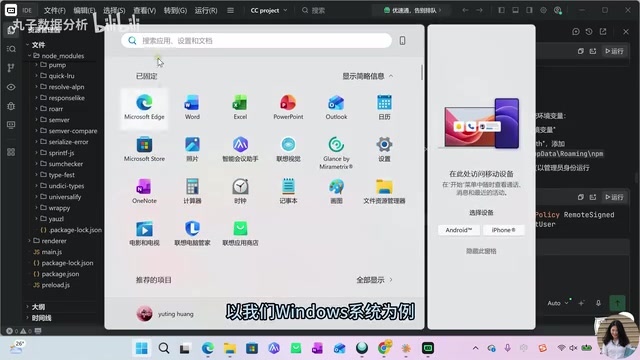
如果你使用AI IDE安装,遇到问题时可以直接把报错信息复制粘贴到对话框,让AI继续帮你排查解决。教程作者在实操中也是经历了两次失败,第三次才配置成功——所以遇到问题不要慌,交给AI就好。
配置成功后,输入claude code --version能正常输出版本号,就说明安装完成了。
接入国产大模型:CC Switch + DeepSeek
首次启动Claude Code时,你会看到一个提示:"Might not be available in your country"。这意味着直接使用Claude官方模型在国内有困难。但好消息是,我们可以通过开源工具接入国产大模型。
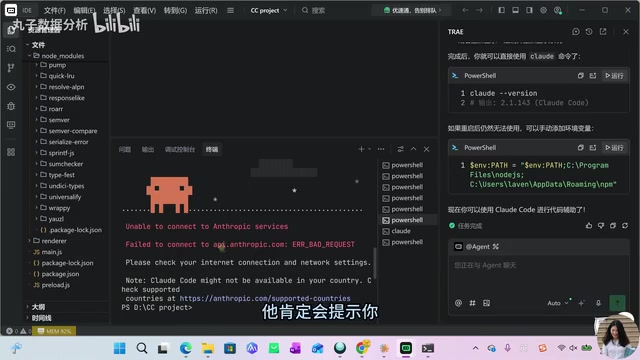
第一步:安装CC Switch
CC Switch是GitHub上一个热度很高的开源项目,专门用于让Claude Code接入第三方大模型。
- 进入CC Switch的GitHub Release页面
- 下载Windows版本的
.msi安装包(需要展开"显示所有资产"才能看到) - 双击安装,一路Next即可
第二步:获取DeepSeek API Key
- 进入DeepSeek官网的API开放平台
- 注册账户并完成实名认证
- 创建API Key并立即复制保存(创建时才可见,之后无法查看,但可以重新创建)
- 充值几十块钱即可开始使用
第三步:在CC Switch中配置模型
打开CC Switch,选择DeepSeek平台,将API Key粘贴到对应位置,点击添加。你可以同时配置多个模型,通过勾选来切换当前使用的模型。
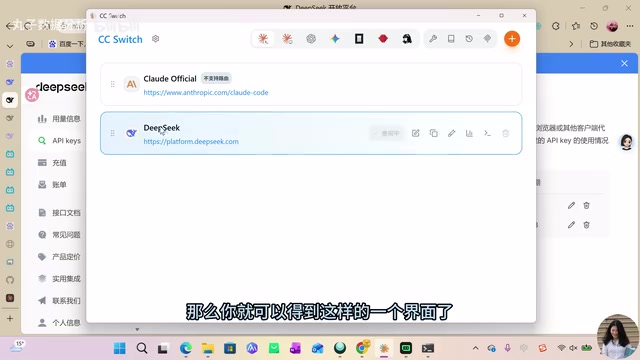
配置完成后,再次在终端输入claude,就能正常进入Claude Code的交互界面了。
实战体验:20分钟生成桌面应用
为了测试效果,教程作者让Claude Code生成了一个桌面版日记化软件。整个过程如下:
- 在IDE中打开一个项目文件夹(如CCProject)
- 输入需求:"帮我生成一个桌面版的日记化软件"
- Claude Code会询问技术栈选择、功能需求等细节
- 使用上下键选择选项,Enter确认
- 等待约20分钟,软件生成完毕
生成的软件支持添加任务、时间轴记录、任务完成打勾等基本功能。虽然功能简单,但作为一个快速原型已经相当不错。
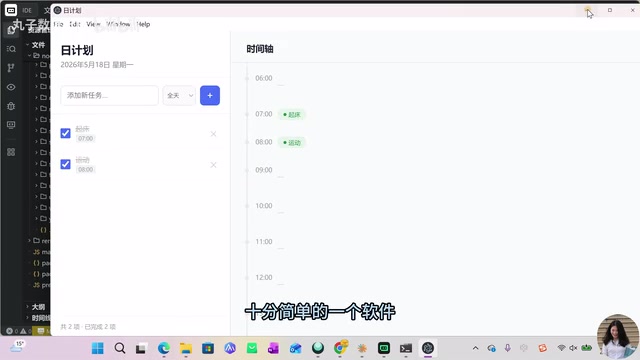
最关键的是成本:整个项目只花了1毛9分钱。这就是使用国产大模型的巨大优势——成本极低,适合学习和实验。
如果想做更复杂的应用,需要提供更详细的需求说明,比如编写skill文件、给出明确的功能规格等,而不是仅靠一句简单的命令。
Claude Code学习资源推荐
想要深入掌握Claude Code,有两个推荐的学习途径:
官方文档
Claude Code Docs提供了Quick Start等入门指南,是最权威的学习资料。
GitHub开源教程
推荐"Claude How To"项目,支持中文阅读,标题很吸引人——"用一个周末掌握Claude Code"。教程分为三个等级:
- Beginner:学习Slash Commands等内置命令,如
/compact(压缩上下文)、/cost(查看花费)等 - Intermediate:进阶用法
- Advanced:高级技巧
建议从Beginner的Slash Commands开始学起,这些内置命令是日常使用中最高频的功能。
小结
对于新手来说,安装Claude Code最省事的路径是:用AI IDE安装 → CC Switch接入国产模型 → 低成本开始实践。整个过程几乎不需要你记任何命令,遇到问题就让AI帮你解决。与其在网页端白嫖简单对话,不如把钱花在刀刃上,用Claude Code这样的Agent工具来完成实际的文件生成和项目开发任务。
相关推荐
 教程攻略
教程攻略Cursor+Codex双IDE协同:开源项目二开实战方法论
基于实战经验总结的开源项目二次开发完整方法论,详解Cursor+Codex双IDE协同工作流,涵盖二开七环节、MVP验证、AI读源码技巧,帮助开发者三天跑通项目、两周完成业务集成。
 教程攻略
教程攻略Cursor多Agent实战:50分钟搭建Next.js全栈博客
使用Cursor IDE多Agent协作模式,50分钟内从零搭建全栈博客。涵盖Next.js、Clerk认证、Supabase数据库集成,详解4个AI Agent分阶段开发流程与关键避坑经验。
 教程攻略
教程攻略从零搭建AI软件工厂:Cursor工程师的多Agent协作实战经验
Cursor工程师Eric分享AI软件工厂构建实战:从自动化六层级、护栏设计、并行Agent管理到规模化扩展,详解如何用多Agent协作实现7×24小时高效软件开发。