Coze工作流自动生成情感短视频:零代码搭建教程
用Coze工作流实现情感短视频自动化生产,输入主题词20秒出片。
本文介绍了一套基于Coze(扣子)工作流的情感短视频自动化生产方案。整个流程为:输入主题关键词→大模型生成文案→文案清洗→语音合成配音→数据整理→打包成剪映草稿,无需编写代码,仅需提供主题、背景视频和背景音乐三个输入,约20秒即可生成含配音、字幕、动画的完整短视频,适合批量日更运营。
前言:零代码也能日更短视频
情感类短视频一直是各平台的流量密码,但日更内容对创作者来说是个不小的挑战——既要写文案,又要配音、剪辑、加字幕。如果告诉你,只需要输入一个主题关键词,20秒就能自动生成一条完整的情感短视频,你会不会心动?
本文将详细拆解一套基于 Coze(扣子)工作流 的情感短视频自动化生产方案。整个流程无需编写代码,核心节点只有两三个,即使是零基础用户也能跟着一步步搭建出来。
Coze工作流整体架构
这套工作流的核心逻辑非常清晰:输入主题 → 生成文案 → 清洗文案 → 语音合成 → 数据整理 → 打包成剪映草稿。整个过程不依赖任何第三方算力,只消耗 Coze 平台积分,而且积分消耗极少,因为主要算力开销仅在配音环节。
运行时只需提供三个输入:
- 主题关键词(如"暗恋""放不下")
- 背景视频(可从剪映素材库获取)
- 背景音乐(可从剪映音乐库导出)
工作流运行完成后,会输出一个草稿 ID,将其粘贴到剪映小助手中即可创建草稿,直接在剪映中预览和微调视频。
详细搭建步骤
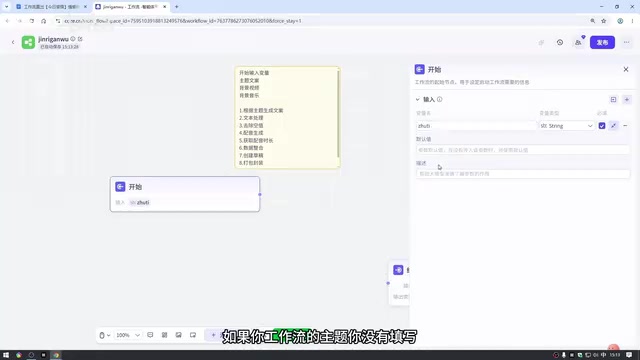
第一步:创建工作流并配置开始节点
在浏览器中访问 coze.cn,进入扣子编程页面,在资源库中新建一个工作流(注意名称只能用英文和拼音)。
开始节点需要配置三个输入变量:
| 变量名 | 变量类型 | 说明 |
|---|---|---|
| 主题 | 字符串(String) | 必填,用于生成文案 |
| 背景视频 | File-Video | 上传视频文件 |
| 背景音乐 | File-Audio | 上传音频文件 |
一个实用技巧:背景素材可以直接从剪映的官方素材库和音乐库中获取,将素材添加到时间轴后单独导出即可。
第二步:用大模型节点生成情感文案
添加一个大模型节点,模型选择豆包2.0 mini。建议在设置中将最大回复长度拉长,防止输出内容过多导致报错。同时可以关闭深度思考功能,因为生成情感文案并不复杂,关闭后运行速度会有很大提升。
系统提示词中需要包含:角色设定、开头固定格式、字幕规则、节奏要求和输出格式。用户提示词中引用主题变量。
重要提示:引用变量时,如果提示词中的变量名没有变色,说明引用失效。需要点击变量名,更换为输入的实际变量名。这是排查工作流报错的一个关键检查点。
第三步:文案清洗(文本处理 + 去空值)
大模型输出的文案通常包含大量换行和空行,需要进行两步清洗:
- 文本处理节点:使用系统自带的文本处理插件,选择"字符串分割"功能,分割符选择换行符,将文案拆分成逐行数据。
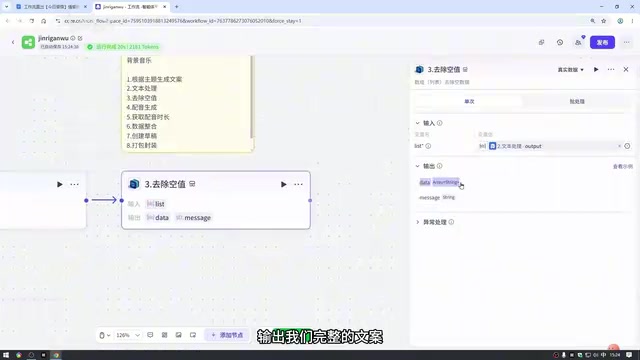
- 去空值节点:在插件库中搜索"常用代码块",找到"数组列表去除空数据"插件,去除分割后产生的空行。
第四步:语音合成自动配音
在插件库中搜索"语音合成",使用 Coze 官方的语音合成插件。这里有一个关键操作:由于输入的文案是数组形式,而插件默认接收单条文本,需要将插件切换到批处理模式。
切换方法有两种:
- 方案一:在插件节点内直接切换为"批处理"模式(推荐,更简洁)
- 方案二:在外部添加批处理/循环节点,将语音合成放入其中
两种方案原理相同。音色可在预设音色中选择中文音色,语速建议设置为 1.15~1.2,节奏感更适合情感类内容。
第五步:获取配音时长与数据整理
配音完成后,需要通过剪映小助手插件的"获取音频时长"功能,拿到每段配音的时长数据。这个时长数据将用于后续字幕的时间线对齐。
接下来是整个工作流中最复杂的环节——代码节点进行数据整理。不过不用担心,代码已经预先写好,直接从文档中复制粘贴即可。
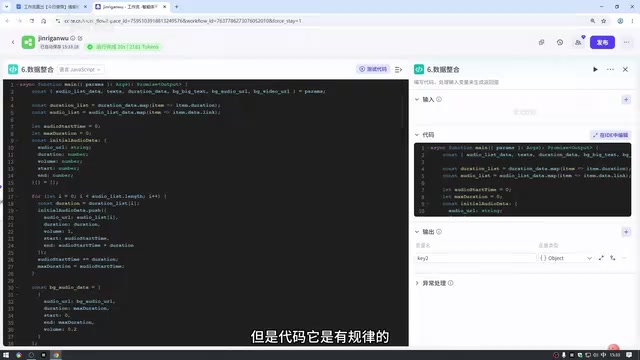
代码节点需要 6 个输入变量:主题、背景视频、背景音乐、清洗后的文案、配音数据、音频时长。变量名必须与代码中的变量名严格对应(包括大小写),否则会报错。
输出同样有 6 个变量,包括:
- 主音频拼接轨道数据
- 核心字幕分段数据(含位置、动画、重点词、时间线)
- 音频和视频数据
- 开头标题及其时间线
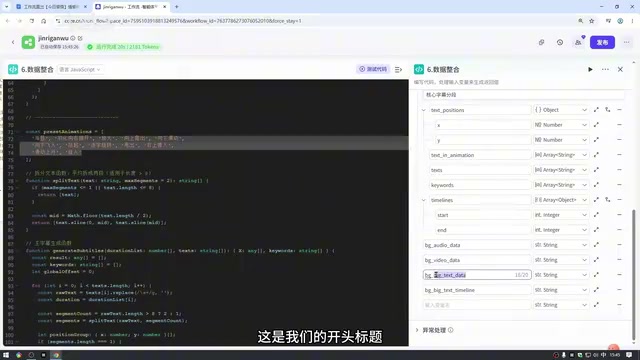
省力技巧:如果觉得输出变量配置复杂,可以直接把代码丢给 AI,让它告诉你输出变量应该怎么写。
第六步:创建剪映草稿与打包封装
添加剪映小助手的"创建草稿"节点,设置草稿尺寸为 1080×1920(竖屏)。
最后的打包环节原本涉及十多个节点,但教程作者已将其封装为一个工作流节点,用户只需:
- 下载封装的压缩包(不要解压)
- 在 Coze 资源库中导入压缩包
- 进入导入的节点,点击发布
- 回到主工作流中添加该工作流节点
封装后的打包节点只需输入 5 个变量:音频、视频、草稿 ID、音频数据、核心字幕对象。
最后连接结束节点,整个工作流搭建完成。
运行效果与使用方法
点击试运行,上传背景视频和音乐,输入主题关键词,约 20 秒即可生成完整视频。运行完成后:
- 复制结束节点输出的草稿 ID(注意不包含引号)
- 打开剪映小助手,粘贴 ID 并点击"创建草稿"
- 在剪映中打开草稿,即可预览和微调
生成的视频包含自动配音、分段字幕、重点词标红、随机动画效果,基本可以直接发布。如果对文案不满意,也可以在剪映中手动修改。
注意事项与常见问题
- 插件一致性:同一个工作流中尽量使用同一开发者的插件,混用可能导致报错
- 免费版限制:Coze 免费版无法使用压缩包导入功能,需要个人进阶版
- 变量名匹配:代码节点中变量名的大小写必须严格对应,这是最常见的报错原因
- 灵活调整:语速、音色、文案风格都可以根据实际效果迭代优化
总结
这套 Coze 工作流的核心价值在于将情感短视频的生产流程标准化、自动化。一旦搭建完成,日常只需输入一个主题词,就能快速产出包含配音、字幕和动画的完整视频,真正实现日更无压力。对于想要批量运营情感号的创作者来说,这是一个值得尝试的效率工具。
相关推荐
 教程攻略
教程攻略Cursor+Codex双IDE协同:开源项目二开实战方法论
基于实战经验总结的开源项目二次开发完整方法论,详解Cursor+Codex双IDE协同工作流,涵盖二开七环节、MVP验证、AI读源码技巧,帮助开发者三天跑通项目、两周完成业务集成。
 教程攻略
教程攻略Cursor多Agent实战:50分钟搭建Next.js全栈博客
使用Cursor IDE多Agent协作模式,50分钟内从零搭建全栈博客。涵盖Next.js、Clerk认证、Supabase数据库集成,详解4个AI Agent分阶段开发流程与关键避坑经验。
 教程攻略
教程攻略从零搭建AI软件工厂:Cursor工程师的多Agent协作实战经验
Cursor工程师Eric分享AI软件工厂构建实战:从自动化六层级、护栏设计、并行Agent管理到规模化扩展,详解如何用多Agent协作实现7×24小时高效软件开发。