Google AI Studio提示词教程:大白话秒变专业AI视频提示词
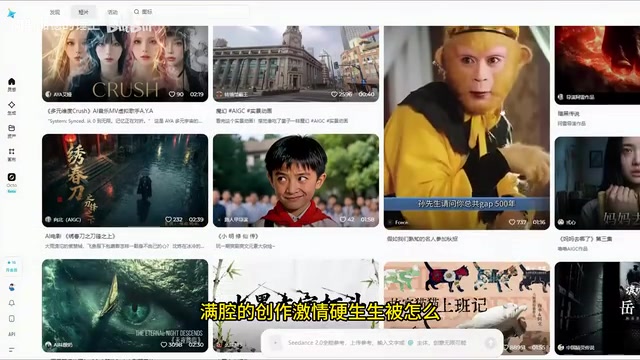
用Google AI Studio的Gemini模型,将大白话自动转为专业AI视频提示词
文章介绍了一套利用Google AI Studio中Gemini大模型生成专业AI视频提示词的方法。核心流程四步:进入Google AI Studio、选择Gemini 2.5 Pro模型、配置包含镜头语言、光影设计、艺术风格等七个维度的系统指令、输入大白话即可获得电影级提示词,直接用于即梦、可灵等平台生成高质量视频。
很多人在看到别人用AI生成的炫酷视频后,满腔热血地注册了可灵、即梦等AI视频平台,充了会员准备大干一场——结果盯着提示词输入框,大脑一片空白,半天憋不出几个像样的词。
创作激情就这样被"怎么写提示词"这座大山给磨灭了。
其实,你完全不需要自己死磕提示词。本文将手把手教你利用 Google AI Studio,让Gemini大模型帮你把大白话直接转化为包含分镜、光影、风格描述的电影级AI视频提示词。
核心思路:用Gemini大模型充当你的提示词工程师
这套方法的核心逻辑非常简单:用一个更强大的语言模型,来为AI视频生成工具编写专业提示词。
像即梦(Jimeng)、可灵(Kling)、Runway 这些主流AI视频工具,对提示词的质量非常敏感。这种敏感性源于它们底层的扩散模型(Diffusion Model)架构——模型通过逐步去噪的方式从随机噪声中生成视频帧,而提示词在这个过程中充当"导航信号"。模型会将文本编码为高维向量,引导每一步去噪的方向。这就解释了为什么同样的创意,用"一个女孩在雨中"和用包含镜头参数、光影描述的专业提示词,生成效果会天差地别——专业提示词本质上是在高维语义空间中给模型一个更精确的坐标点。一段精心编写的提示词,包含画面构图、镜头运动、光影氛围、艺术风格等专业描述,生成效果会远远优于简单的大白话。
但问题在于,大多数人并不具备影视专业知识,不知道该怎么描述"逆光""浅景深""跟踪长镜头"这些概念。这时候,Google 的 Gemini 大模型就能派上用场——让它充当你的"AI提示词工程师",帮你自动补全所有专业细节。
第一步:进入Google AI Studio平台
我们要用到的核心工具是 Google AI Studio(aistudio.google.com)。这是 Google 官方提供的模型应用平台,可以免费使用 Gemini 系列最新模型。
Google AI Studio 的前身是 MakerSuite,于2023年底更名并升级。它不仅仅是一个简单的对话界面,更是Google面向开发者和创作者的模型实验平台,集成了Prompt设计、模型微调、API密钥管理等功能。与直接使用Gemini网页版聊天不同,AI Studio提供了System Instructions(系统指令)功能,允许用户在对话开始前设定模型的角色和行为规范,这对于构建稳定、可复用的提示词生成工作流至关重要。
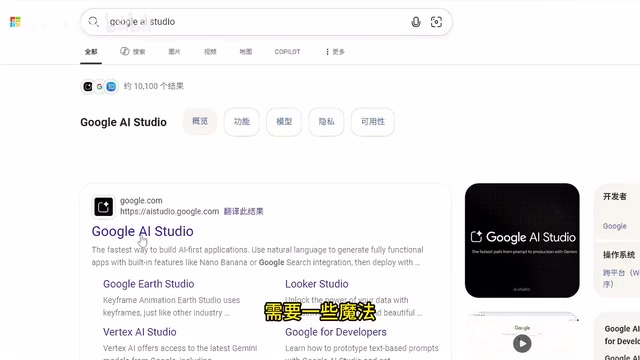
使用前须知:
- 访问 Google AI Studio 需要科学上网环境
- 需要一个 Google 账号登录
- 平台本身免费使用,有一定的 API 调用额度(免费额度对于个人创作者来说通常足够日常使用)
进入界面后,点击左侧导航栏中的 Playground(实验场),这就是我们的主要工作区域。
第二步:选择Gemini 2.5 Pro模型
在 Playground 界面的左上角,你会看到一个 Model(模型) 下拉菜单。点击展开后,直接选择目前最先进的 Gemini 2.5 Pro 模型(或当前可用的最新版本)。
为什么要选最强模型?原因很直接:模型能力越强,它对影视语言、摄影术语、艺术风格的理解就越深,生成的AI视频提示词质量也就越高。Gemini 2.5 Pro 是Google DeepMind推出的多模态大语言模型,采用了Mixture of Experts(MoE,混合专家)架构——即模型内部包含多个专家子网络,每次推理时只激活其中一部分,从而在保持超大参数量的同时控制计算成本。该模型拥有超长的上下文窗口(最高支持100万token),在创意写作、复杂指令遵循和多语言理解方面表现突出。对于提示词生成场景,其优势在于能够同时理解影视术语的专业含义和用户大白话的真实意图,并在两者之间建立精准映射,非常适合提示词生成这个场景。
第三步:配置系统指令——整个流程最关键的一步
这是整个流程中最关键的环节。在 Playground 界面中,你会看到一个 System Instructions(系统指令) 输入区域。
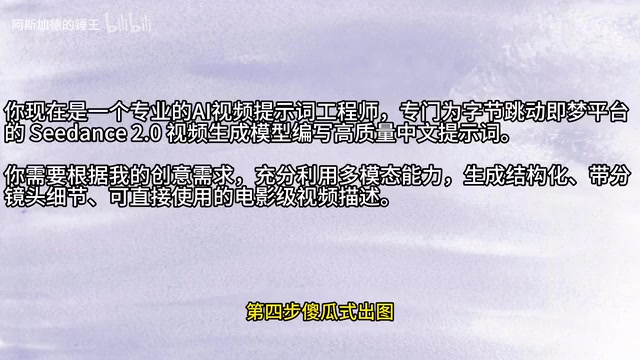
系统指令的作用是给Gemini设定一个固定身份和工作规范。从技术角度来说,System Instructions 是大语言模型架构中的一个特殊输入层级,优先级高于用户的普通对话输入。在Transformer架构中,系统指令的token会被放置在注意力机制的最前端,对后续所有生成内容产生持续性的约束影响。这意味着无论用户后续输入什么内容,模型都会在系统指令设定的框架内进行响应。这与在普通对话中说"请你扮演一个角色"有本质区别——后者的约束力会随着对话轮次增加而衰减,而System Instructions的约束力始终保持稳定。
你需要在这里告诉它:"你是一位专业的AI视频提示词工程师",并详细规定输出提示词时应该包含哪些维度。
系统指令应覆盖的7个核心维度
一套高质量的系统指令,至少应该要求Gemini在生成提示词时覆盖以下内容:
- 画面主体描述:人物/物体的外观、动作、表情等细节
- 场景环境:背景设定、天气、时间段等
- 镜头语言:机位(特写/中景/远景)、镜头运动(推拉摇移跟)、景深
- 光影设计:光源方向、光线类型(自然光/霓虹灯/逆光)、明暗对比
- 艺术风格:整体视觉风格(赛博朋克/写实/动漫/胶片质感等)
- 色彩基调:主色调、色彩饱和度、色温倾向
- 氛围情绪:画面传达的情感基调
这里特别展开说明一下"镜头语言"这个维度。"推拉摇移跟"是中文影视行业对五种基本摄影机运动的简称:推(Dolly In,镜头向主体靠近)、拉(Dolly Out,镜头远离主体)、摇(Pan/Tilt,镜头在固定位置旋转)、移(Tracking Shot,镜头平行移动)、跟(Following Shot,镜头跟随主体运动)。景深(Depth of Field)指画面中清晰区域的范围,浅景深会产生背景虚化效果,常用于人物特写以突出主体。这些术语在AI视频模型的训练数据中大量出现,因此在提示词中使用它们能显著提升生成效果的专业度。
将这些要求写入系统指令后,无论你后续输入多么简单的描述,Gemini 都会自动按照这个框架展开,输出结构完整的专业AI视频提示词。
第四步:输入大白话,一键生成专业提示词
配置完系统指令后,在底部的对话框里,你只需要用最简单的日常语言描述你想要的画面。
示例输入:
帮我生成一个朋克风格的小女孩在雨中吃面
Gemini 会瞬间输出一段极其专业的视频提示词,类似这样:
"Close-up shot of a young girl with neon-streaked hair sitting at a rain-soaked street food stall, slurping steaming ramen noodles. Cyberpunk aesthetic, rain droplets catching the glow of holographic billboards overhead. Shallow depth of field, warm tungsten light from the stall contrasting with cool blue neon reflections on wet pavement. Handheld camera with subtle movement, cinematic 2.39:1 aspect ratio, film grain texture..."
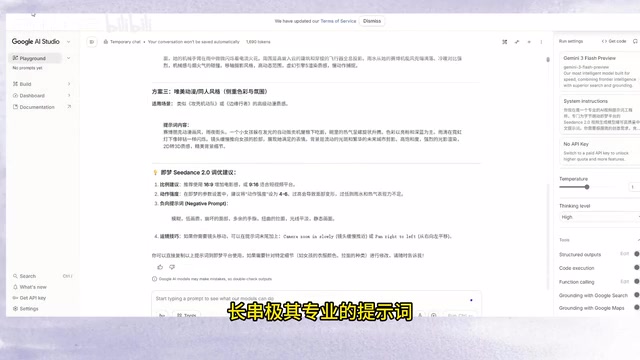
你只需要直接复制这段提示词,粘贴到即梦、可灵或其他AI视频工具的输入框中,点击生成即可。一段质感拉满的AI视频就这样轻松搞定了。
进阶技巧:四个方向让提示词效果更上一层楼
上面的基础流程已经能应付大多数场景。如果你想要更精细的效果,以下四个优化方向值得尝试:
1. 针对不同AI视频平台定制提示词格式
不同的AI视频工具对提示词的偏好不同。比如即梦更适合中文提示词,而 Runway 和 Sora 更适合英文描述。这种差异源于各平台训练数据的语言分布——即梦的训练数据中包含大量中文描述与视频的配对,因此中文提示词能更精准地激活其语义理解;而Runway和Sora主要基于英文数据训练,英文提示词的效果自然更好。你可以在系统指令中明确指定输出语言和格式,让生成的提示词与目标平台更匹配。
2. 加入分镜头脚本生成能力
如果你需要生成多个连续镜头来组成一个完整故事,可以在系统指令中要求Gemini按照"分镜头脚本"的格式输出。分镜头脚本(Storyboard Script)是影视工业中从剧本到实际拍摄之间的关键桥梁文档,标准格式通常包含:镜号(Shot Number)、景别(Shot Size)、镜头运动描述、画面内容、对白/旁白、音效/音乐提示、预估时长等字段。在AI视频创作中借用这套格式,可以将一个完整的创意拆解为多个可独立生成的镜头单元,每个单元对应一段AI视频提示词——每个镜头单独编号,标注时长、转场方式等,方便你逐个镜头生成后再通过剪映、Premiere等剪辑工具按照脚本顺序拼接,配合转场效果,就能制作出具有叙事结构的完整短片。
3. 建立视觉风格模板库
你可以为不同的视觉风格(如日系动漫、好莱坞大片、纪录片、MV风格等)分别准备一套系统指令,需要时直接切换,省去每次重新配置的时间。比如"日系动漫"模板可以预设赛璐珞着色、柔和光晕、16:9构图等参数,"纪录片"模板则预设手持摄影、自然光、浅色调等特征。随着你的模板库不断积累,创作效率会呈指数级提升。
4. 利用多轮对话迭代优化
Google AI Studio 支持多轮对话。如果第一次生成的提示词不够满意,你可以继续对话微调,比如说"光线再暗一点""换成俯拍视角""加入慢动作效果",Gemini 会在原有基础上进行调整,直到你满意为止。这种迭代方式的优势在于,Gemini会在上下文窗口中保留之前所有的对话历史,每次调整都是在已有成果上的增量修改,而不是从零开始重新生成,因此能高效地逼近你心目中的理想画面。
总结:四步搞定AI视频提示词
写AI视频提示词这件事,本质上是一个"翻译"问题——把你脑海中模糊的画面感,翻译成AI视频模型能理解的专业语言。而 Google AI Studio 搭配 Gemini 模型,就是目前最顺手的"翻译官"之一。
整个流程只需四步:打开Google AI Studio → 选择Gemini模型 → 配置系统指令 → 输入大白话。从此,提示词不再是你AI视频创作路上的拦路虎,你可以把精力真正放在创意本身上。
核心要点
- 利用Google AI Studio的Gemini模型作为"提示词翻译官",将简单的大白话自动转化为包含镜头、光影、风格等专业维度的视频提示词
- 核心步骤为四步:进入Google AI Studio → 选择Gemini最新模型 → 配置System Instructions系统指令 → 输入自然语言描述即可获得专业提示词
- 系统指令(System Instructions)是整个流程的灵魂,需要涵盖画面主体、场景环境、镜头语言、光影设计、艺术风格等多个维度的要求
- 生成的提示词可直接复制粘贴到即梦、可灵、Runway等AI视频平台使用,实现零门槛的专业级视频创作
- 进阶玩法包括针对不同平台定制格式、加入分镜头脚本能力、建立风格模板库以及通过多轮对话迭代优化提示词
相关推荐
 教程攻略
教程攻略Cursor+Codex双IDE协同:开源项目二开实战方法论
基于实战经验总结的开源项目二次开发完整方法论,详解Cursor+Codex双IDE协同工作流,涵盖二开七环节、MVP验证、AI读源码技巧,帮助开发者三天跑通项目、两周完成业务集成。
 教程攻略
教程攻略Cursor多Agent实战:50分钟搭建Next.js全栈博客
使用Cursor IDE多Agent协作模式,50分钟内从零搭建全栈博客。涵盖Next.js、Clerk认证、Supabase数据库集成,详解4个AI Agent分阶段开发流程与关键避坑经验。
 教程攻略
教程攻略从零搭建AI软件工厂:Cursor工程师的多Agent协作实战经验
Cursor工程师Eric分享AI软件工厂构建实战:从自动化六层级、护栏设计、并行Agent管理到规模化扩展,详解如何用多Agent协作实现7×24小时高效软件开发。